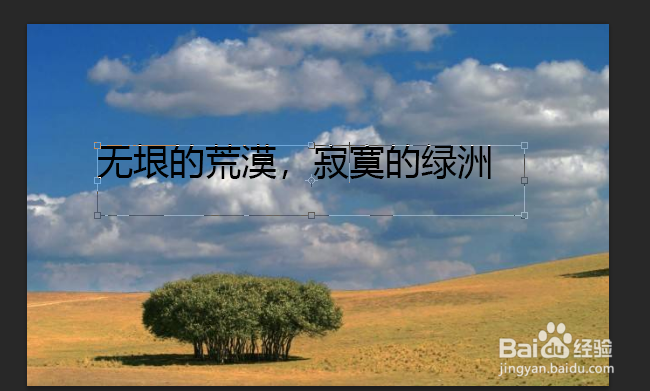
1、首先打开ps软件,单击“文件”—“打开”命令,打开指定照片,在图像窗口中可以看到其中的文字效果并不突出。
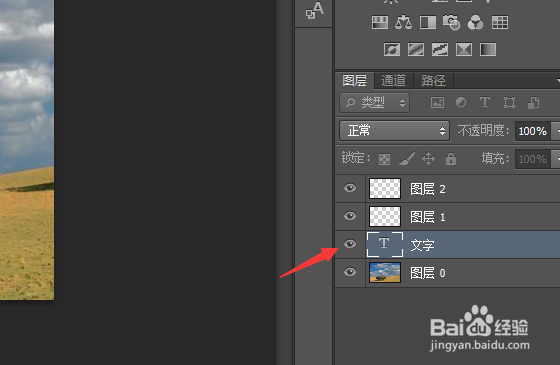
2、在图层面板中双击需要添加图层样式的“文字”图层。
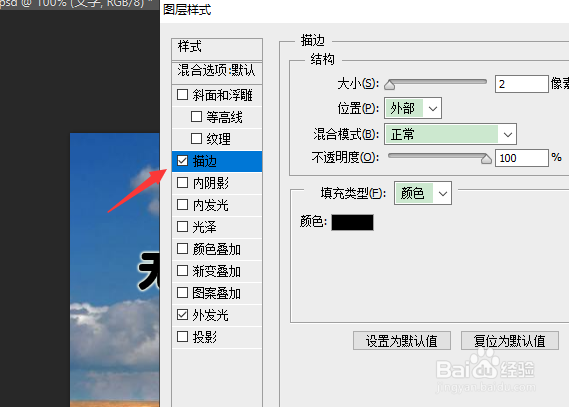
3、在弹出的“图层样式”对话框中勾选“描边”复选框。
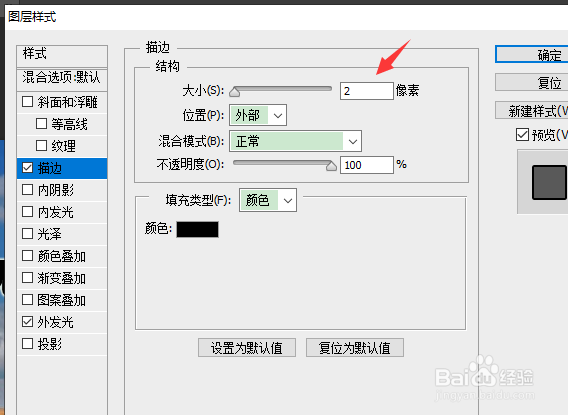
4、在“结构”栏中设置“大小”为“2像素”。
5、在“图层样式”对话框中勾选“外发光”复选框。
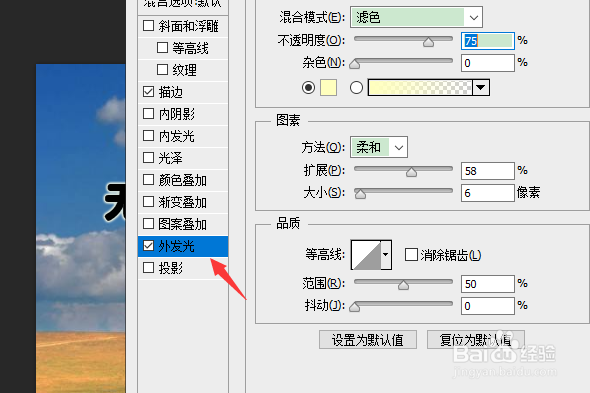
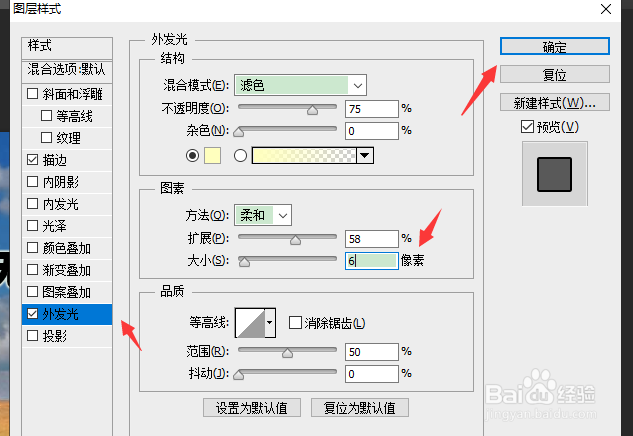
6、在“图像”栏中设置“扩展”和“大小”分别为“58%”和“6像素”,然后单击“确定”按钮。
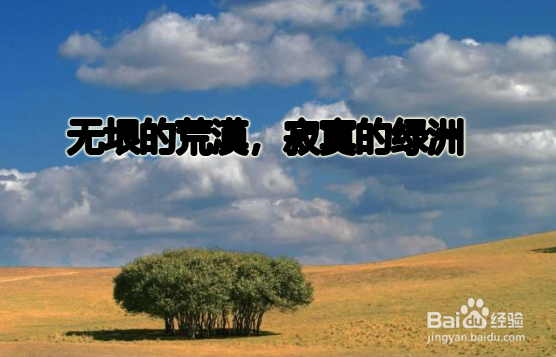
7、通过上述步骤,“文字”图层被添加了描边和外发光效果,文字变得醒目了。
1、首先打开ps软件,单击“文件”—“打开”命令,打开指定照片,在图像窗口中可以看到其中的文字效果并不突出。
2、在图层面板中双击需要添加图层样式的“文字”图层。
3、在弹出的“图层样式”对话框中勾选“描边”复选框。
4、在“结构”栏中设置“大小”为“2像素”。
5、在“图层样式”对话框中勾选“外发光”复选框。
6、在“图像”栏中设置“扩展”和“大小”分别为“58%”和“6像素”,然后单击“确定”按钮。
7、通过上述步骤,“文字”图层被添加了描边和外发光效果,文字变得醒目了。