1、双击“计算机”,双击选择文件夹所在的磁盘,找到要压缩的文件夹。
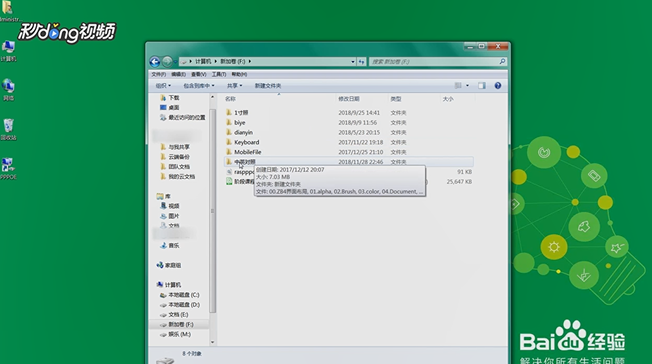
2、右击“文件夹”,点击“属性”,点击“高级”,勾选“压缩内容以便节省磁盘空间”。
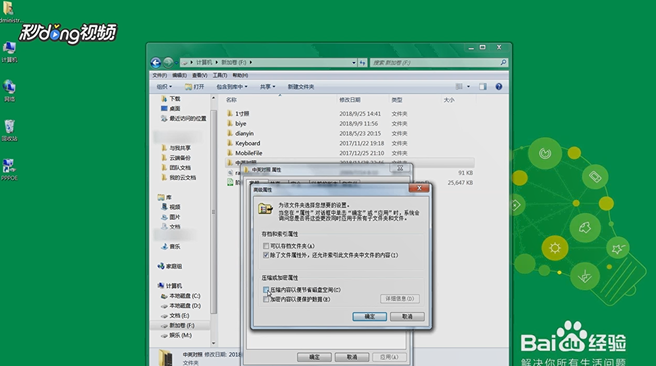
3、点击“确定”,回到属性界面后再次点击“确定”,弹出一个窗口勾选“将更改应用于此文件夹、子文件夹和文件”。
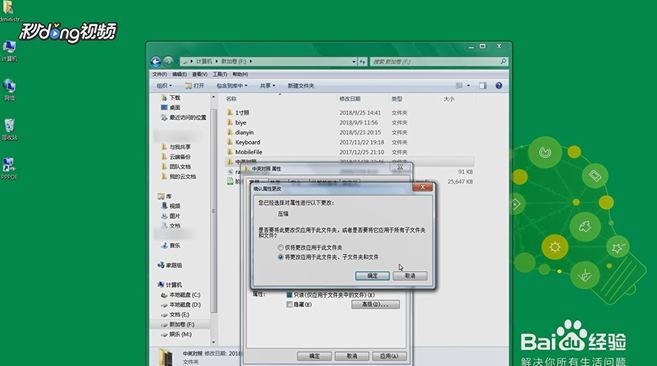
4、点击“确定”后系统就开始压缩,压缩完成之后文件夹的名字就变成蓝色的。
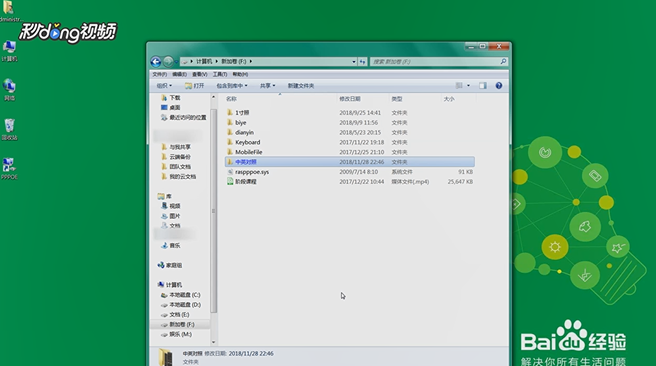
1、双击“计算机”,双击选择文件夹所在的磁盘,找到要压缩的文件夹。
2、右击“文件夹”,点击“属性”,点击“高级”,勾选“压缩内容以便节省磁盘空间”。
3、点击“确定”,回到属性界面后再次点击“确定”,弹出一个窗口勾选“将更改应用于此文件夹、子文件夹和文件”。
4、点击“确定”后系统就开始压缩,压缩完成之后文件夹的名字就变成蓝色的。