1、双击图标;

2、随机打开一篇文档;

3、选择需要调整字符宽度的文本;
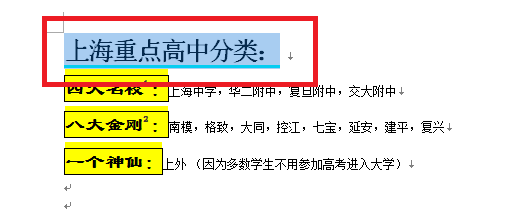
4、点击“开始--中文版式--调整宽度”;

5、弹出“调整宽度”对话框,并将“新文字宽度”由“9”调整为“15,”点击“确定”按钮;

6、这时候,选定的文本宽度已经发生改变了。

7、总结:
双击图标;
随机打开一篇文档;
选择需要调整字符宽度的文本;
点击“开始--中文版式--调整宽度”;
弹出“调整宽度”对话框,并将“新文字宽度”由“9”调整为“15,”点击“确定”按钮;
这时候,选定的文本宽度已经发生改变了。
1、双击图标;
2、随机打开一篇文档;
3、选择需要调整字符宽度的文本;
4、点击“开始--中文版式--调整宽度”;
5、弹出“调整宽度”对话框,并将“新文字宽度”由“9”调整为“15,”点击“确定”按钮;
6、这时候,选定的文本宽度已经发生改变了。
7、总结:
双击图标;
随机打开一篇文档;
选择需要调整字符宽度的文本;
点击“开始--中文版式--调整宽度”;
弹出“调整宽度”对话框,并将“新文字宽度”由“9”调整为“15,”点击“确定”按钮;
这时候,选定的文本宽度已经发生改变了。