1、我们在界面中看到当前是看两个图层。
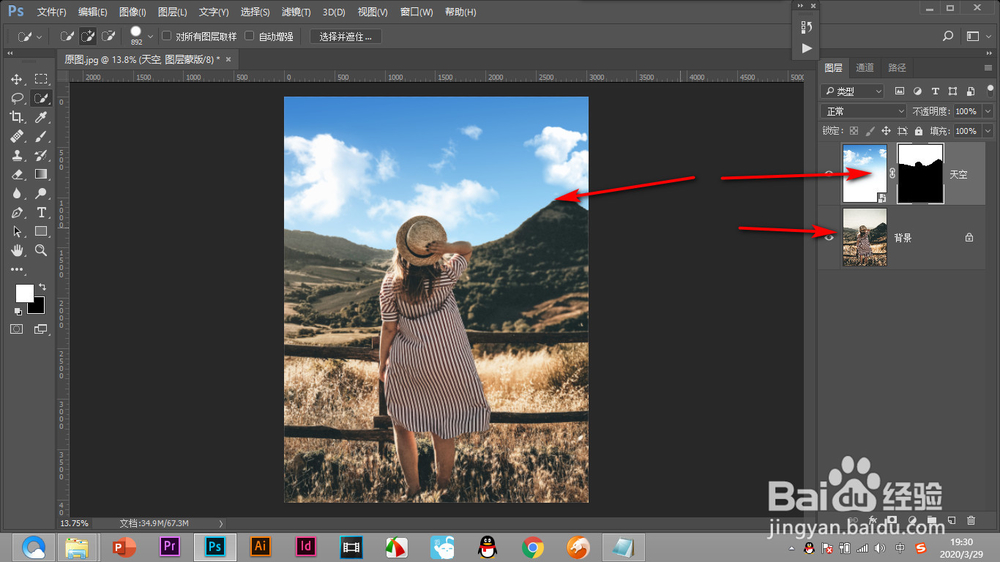
2、在上方添加一个色相饱和度的调整图层。

3、我们调整色相的时候,下方两个图层都会发生变化。
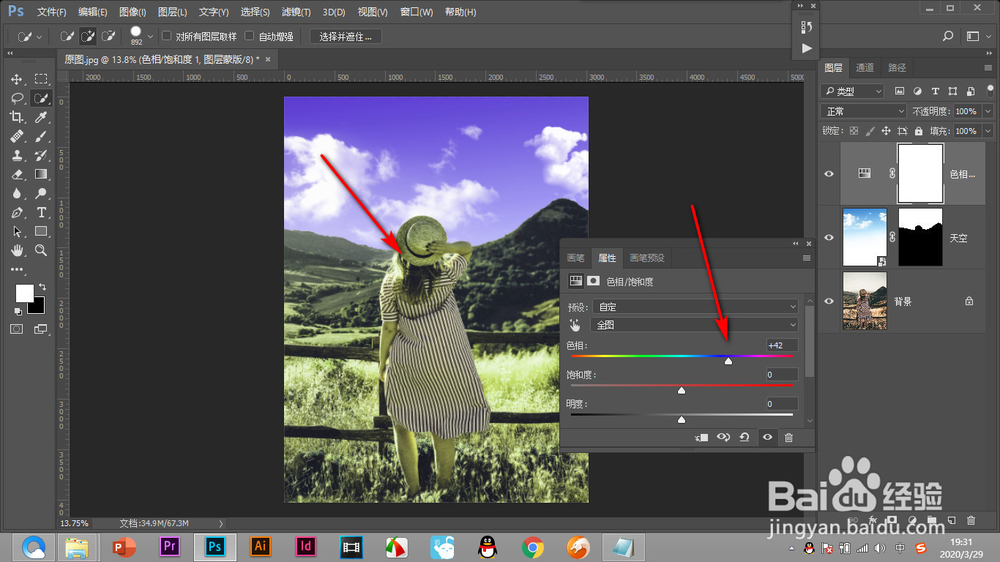
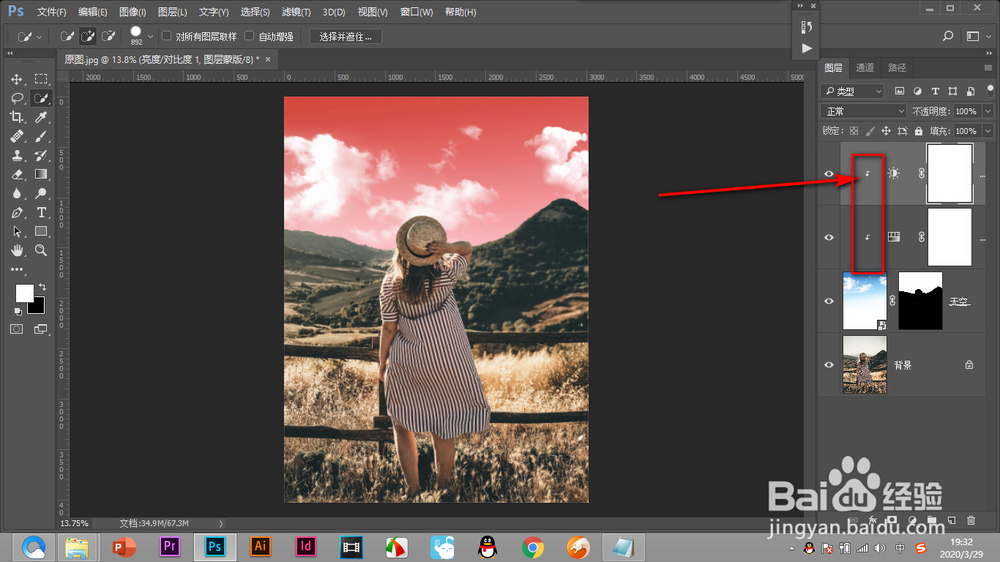
4、这时我们点击调整图层后方,右键——创建剪贴蒙版。

5、原理是将上方的调整图层剪贴到下方的图层中,只对下方图层作用。
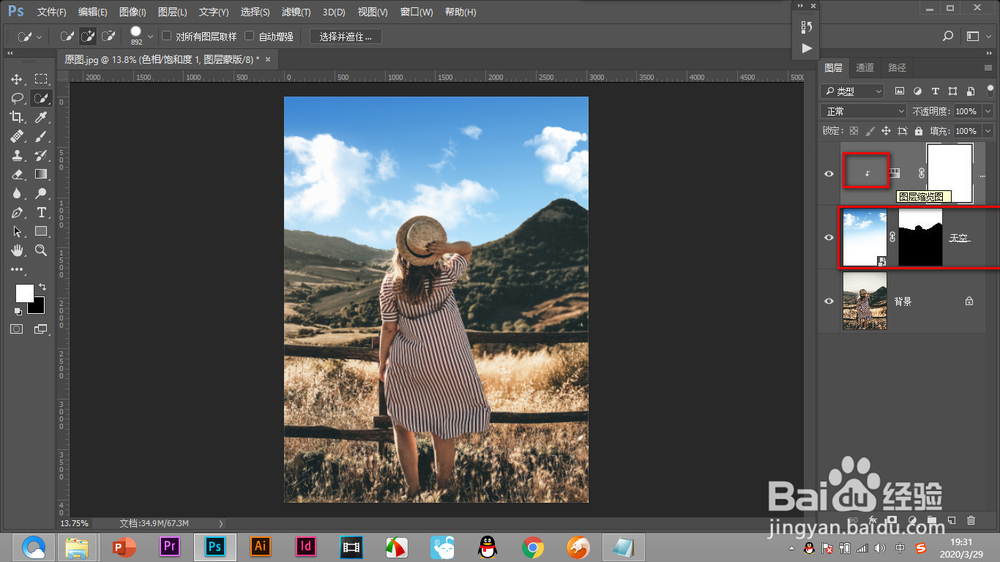
6、我们再次调整就只能改变天空的颜色了。
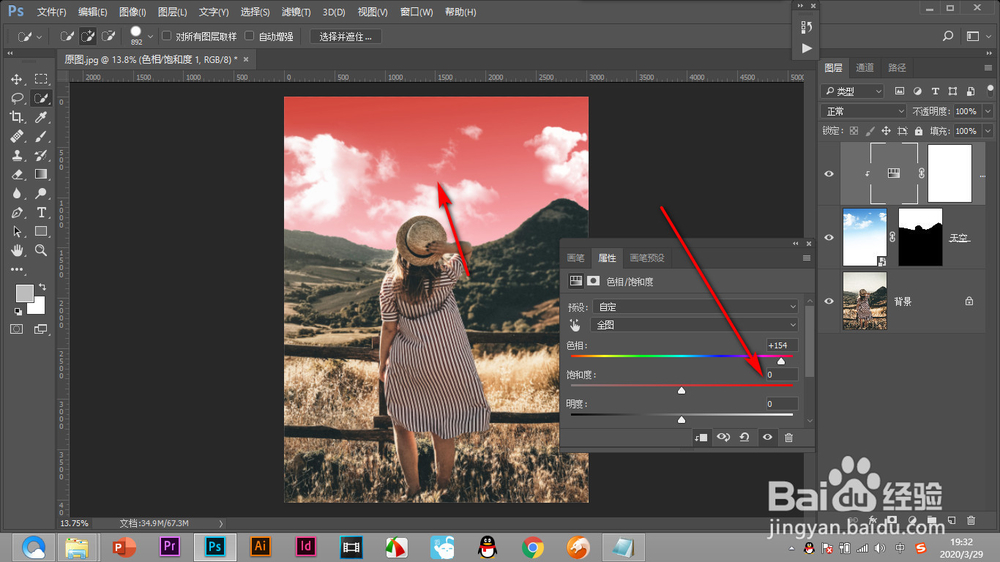
7、再次添加一个调整图层也可都剪贴到下方的图层中。
1、1.我们在界面中看到当前是看两个图层。
2.在上方添加一个色相饱和度的调整图层。
3.我们调整色相的时候,下方两个图层都会发生变化。
4.这时我们点击调整图层后方,右键——创建剪贴蒙版。
5.原理是将上方的调整图层剪贴到下方的图层中,只对下方图层作用。
6.我们再次调整就只能改变天空的颜色了。
7.再次添加一个调整图层也可都剪贴到下方的图层中。