1、开启钉钉应用界面,如图

2、摁下工作台,开启工作台界面,如图

3、摁下管理企业,开启管理企业界面,如图

4、摁下微信红包封面,开启红包封面界面,如图

5、摁下修改,开启修改封面界面,如图

6、摁下红包封面简称,开启红包封面简称界面设置公司名称,如图


7、摁下保存就完成红包封面带公司名称设置了,如图

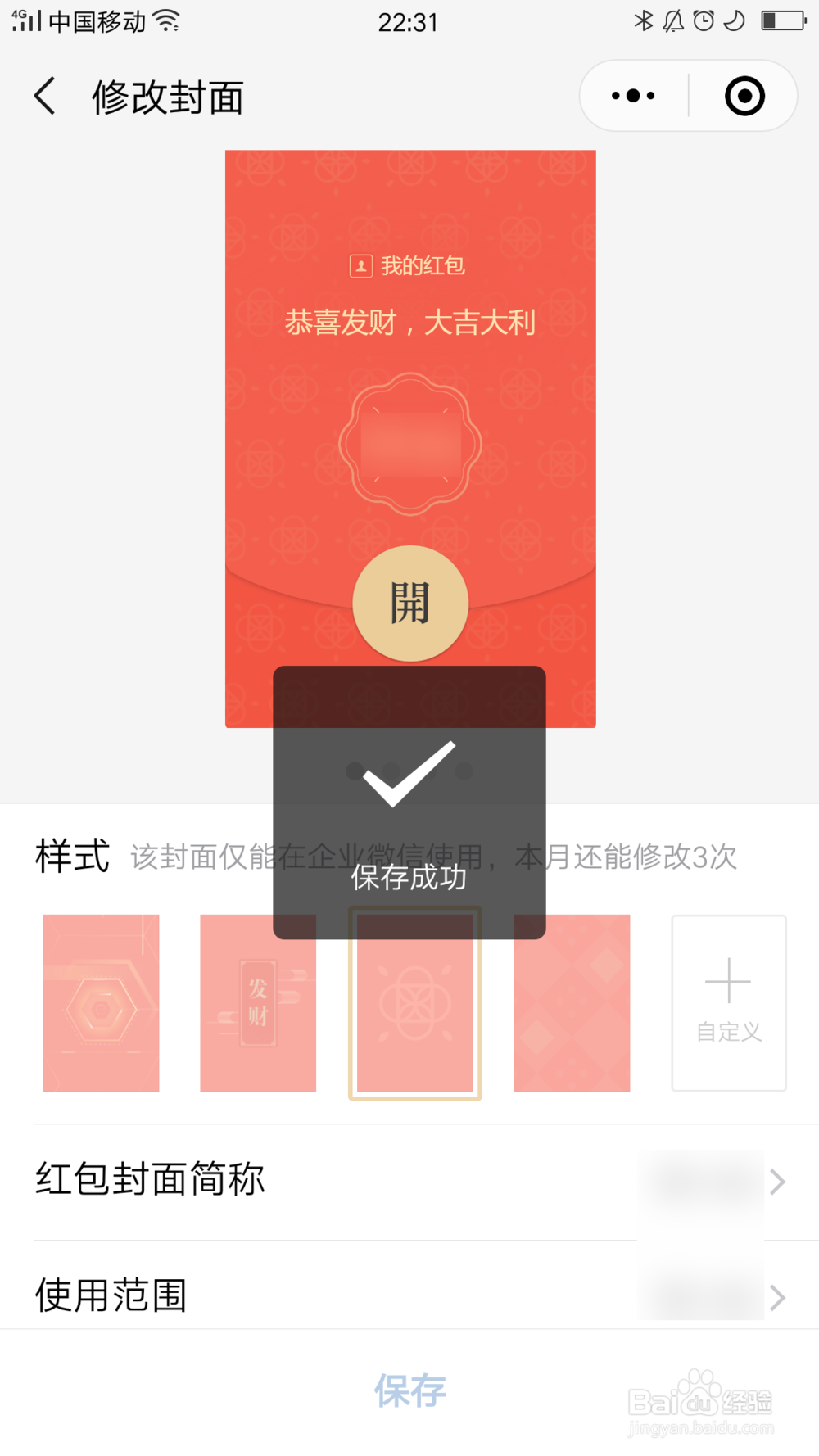
8、最终再摁下保存,提示保存成功就完成设置了,如图
9、总结:
1开启钉钉应用界面
2摁下工作台,开启工作台界面
3摁下管理企业,开启管理企业界面,
4摁下微信红包封面,开启红包封面界面,
5摁下修改,开启修改封面界面
6摁下红包封面简称,开启红包封面简称界面设置公司名称,
7摁下保存就完成红包封面带公司名称设置了,
8最终再摁下保存,提示保存成功就完成设置了,