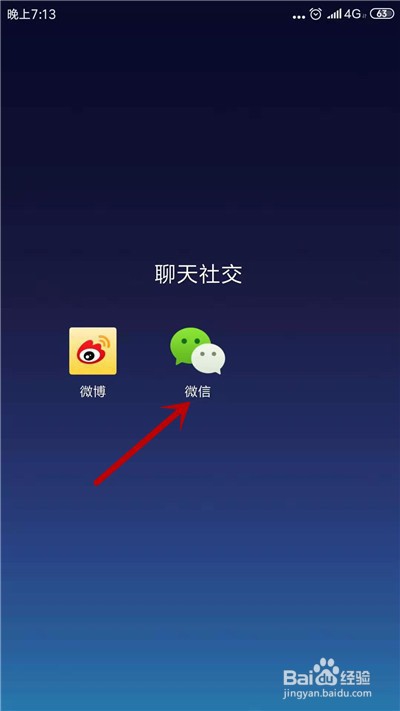
1、首先,在手机桌面,打开【微信】。
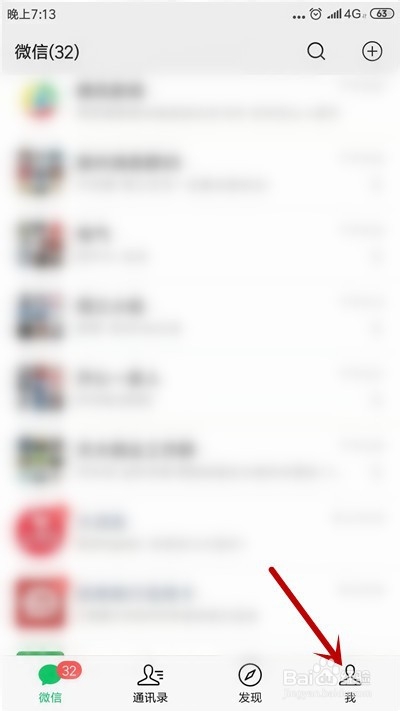
2、进入主界面,点击【我】选项。
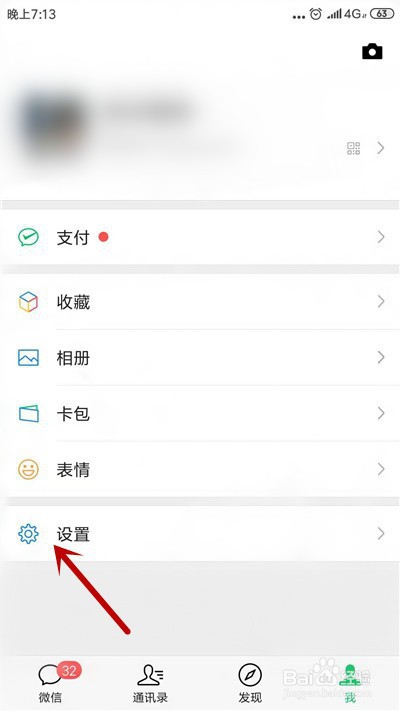
3、接着,打开【设置】功能。
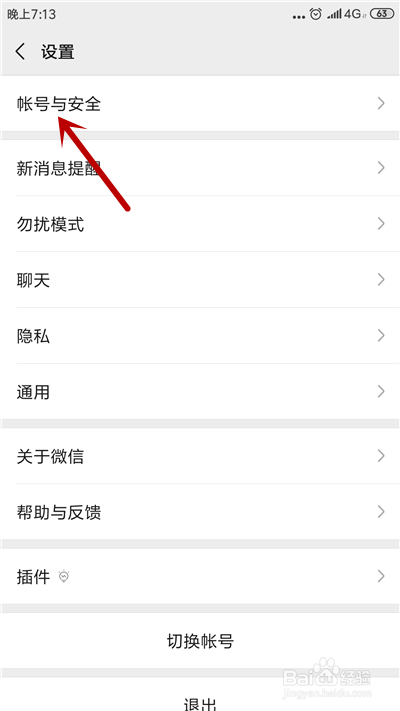
4、在设置界面,点击【账号与安全】。
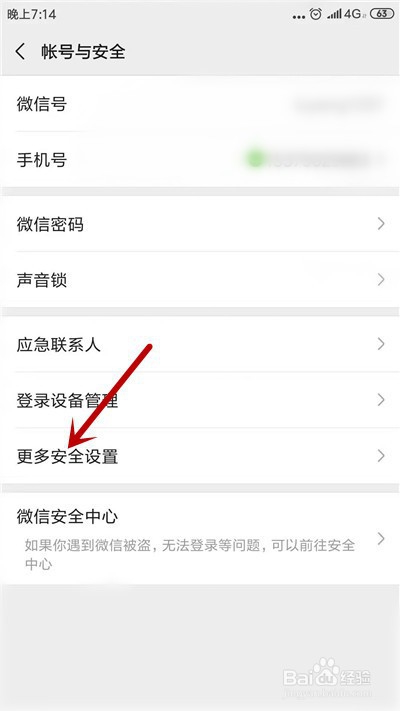
5、接下来,点击【更多安全设置】选项。
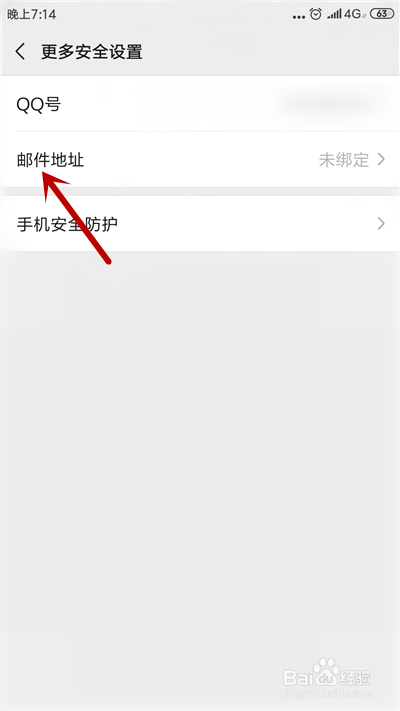
6、进入后,找到【邮箱地址】并点击。
7、之后输入邮箱,点击【确定】绑定邮箱。

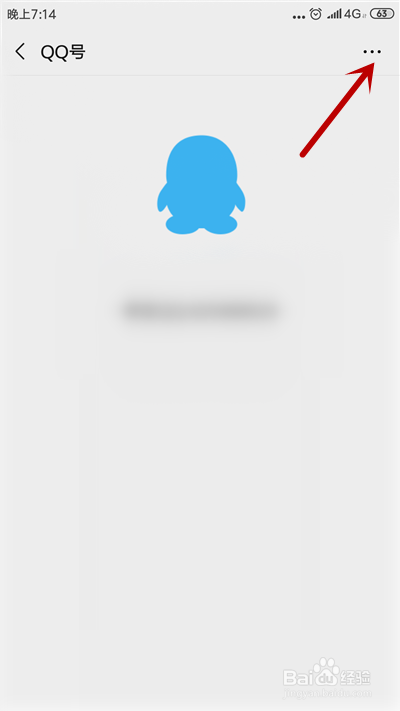
1、绑定邮箱后,在QQ解绑界面,点击【...】选项。
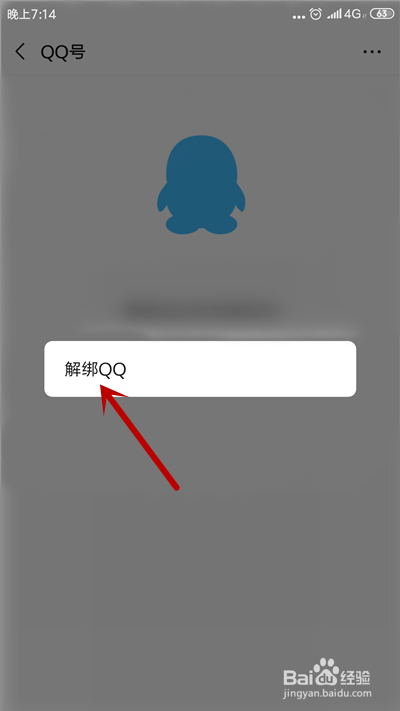
2、点击【解绑QQ】,如图所示。
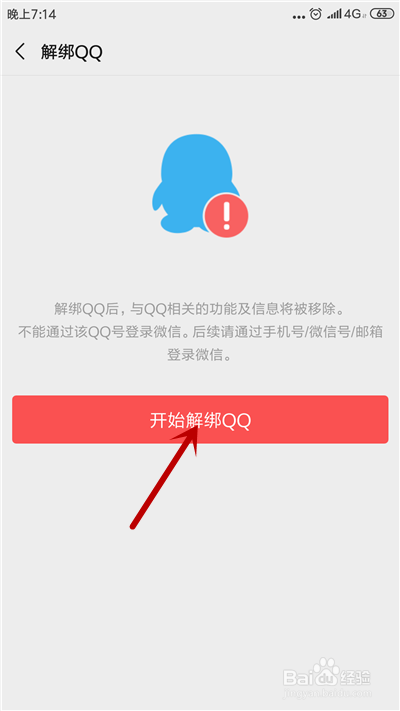
3、接下来,点击【开始解绑QQ】。
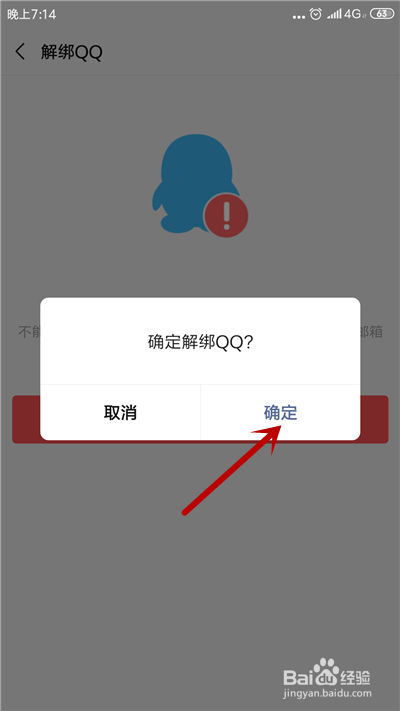
4、在提示界面,点击【确定】即可解绑。
1、一、绑定邮箱
1.在微信主界面,点击【我】选项。
2.接着点击【设置】->【账号与安全】。
3.之后点击【更多安全设置】->【邮箱地址】。
4.输入邮箱后,点击【确定】绑定邮箱。
二、解绑QQ
1.在解绑界面,点击右上角【...】选项。
2.之后,点击【解绑QQ】选项。
3.接下来,点击【开始解绑QQ】。
4.在提示界面,点击【确定】即可解绑。