win10怎么样把QQ音乐设置为默认的音乐播放器

时间:2026-02-16 16:01:11

1、在电脑上打开QQ音乐,然后点击软件主界面右上角的主菜单按钮

win10怎么样把QQ音乐设置为默认的音乐播放器

2、在弹出的QQ音乐主菜单中点击设置的菜单项

win10怎么样把QQ音乐设置为默认的音乐播放器

3、然后在打开的QQ音乐设置页面中,找到关联选项卡后面的将QQ音乐设为默认播放器的设置项

win10怎么样把QQ音乐设置为默认的音乐播放器

4、点击勾选该设置项前面的复选框,最后点击确定按钮就可以了

win10怎么样把QQ音乐设置为默认的音乐播放器

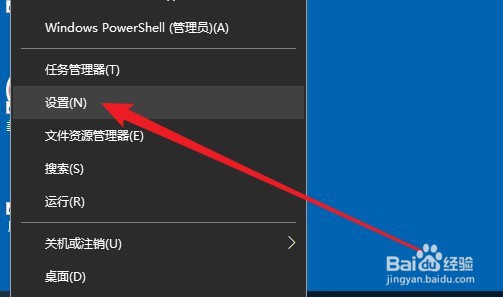
1、我们也可以右键点击windows屏幕左下角的开始按钮,在弹出的菜单中选择设置的菜单项
win10怎么样把QQ音乐设置为默认的音乐播放器

2、然后在打开了windows设置窗口中点击应用的图标

win10怎么样把QQ音乐设置为默认的音乐播放器

3、再打开到windows10应用窗口中,点击左侧边栏的默认应用菜单项

win10怎么样把QQ音乐设置为默认的音乐播放器

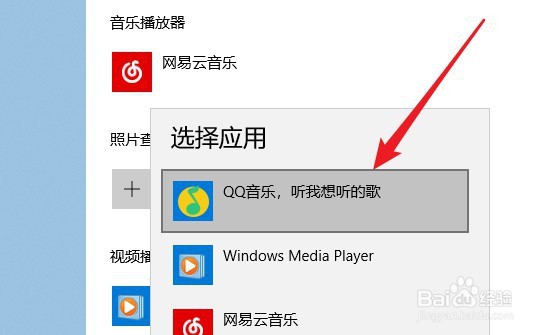
4、然后在右侧的窗口中点击音乐播放器快捷链接,在弹出的菜单中选择QQ音乐的菜单项就可以了
win10怎么样把QQ音乐设置为默认的音乐播放器

© 2026 一点资料
信息来自网络 所有数据仅供参考
有疑问请联系站长 site.kefu@gmail.com