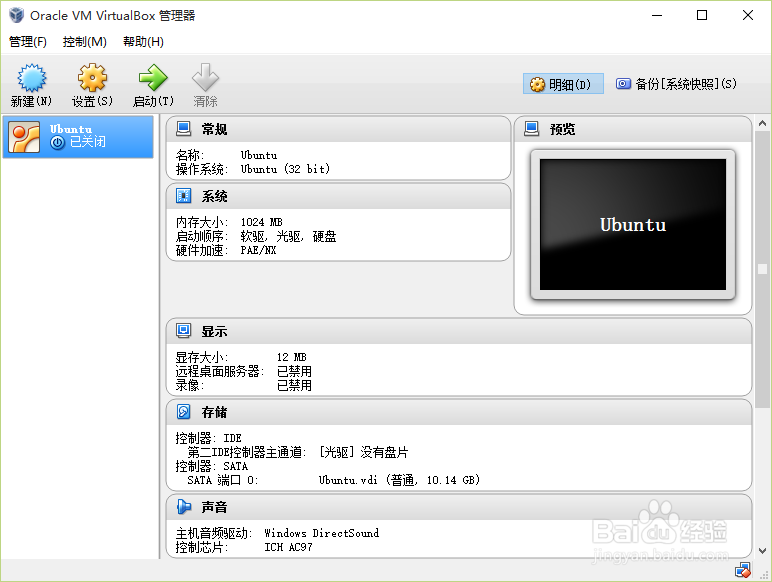
VirtualBox安装Ubuntu14.10\15.04\Kylin15

时间:2026-02-16 18:47:02

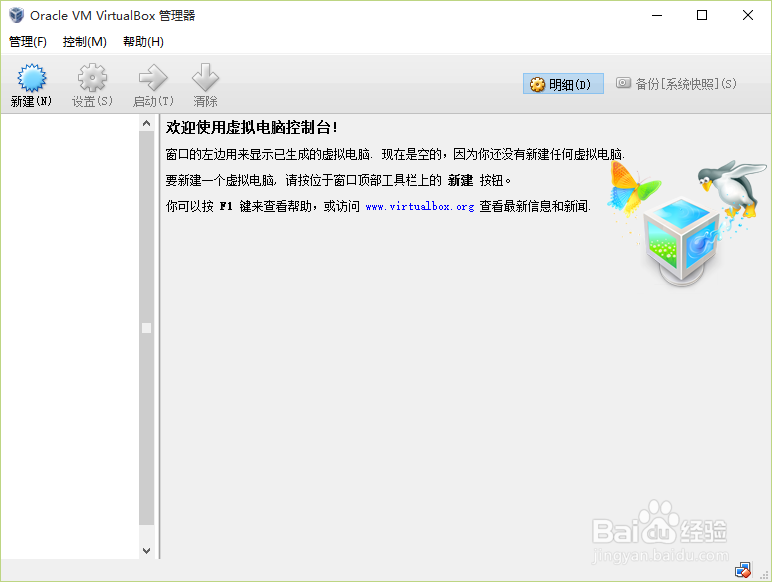
1、打开Virtuanlbox,未安装Virtualbox的,请在百度搜索V关键词进行下载安装:
VirtualBox安装Ubuntu14.10.04\Kylin15

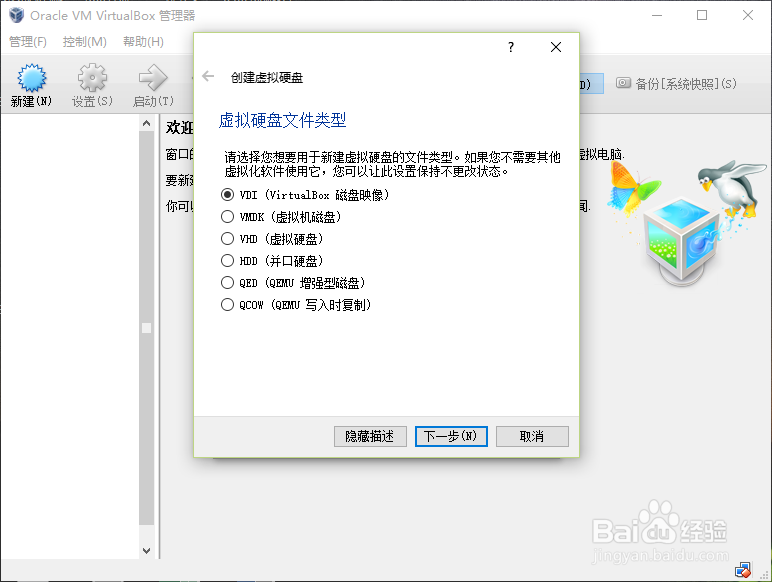
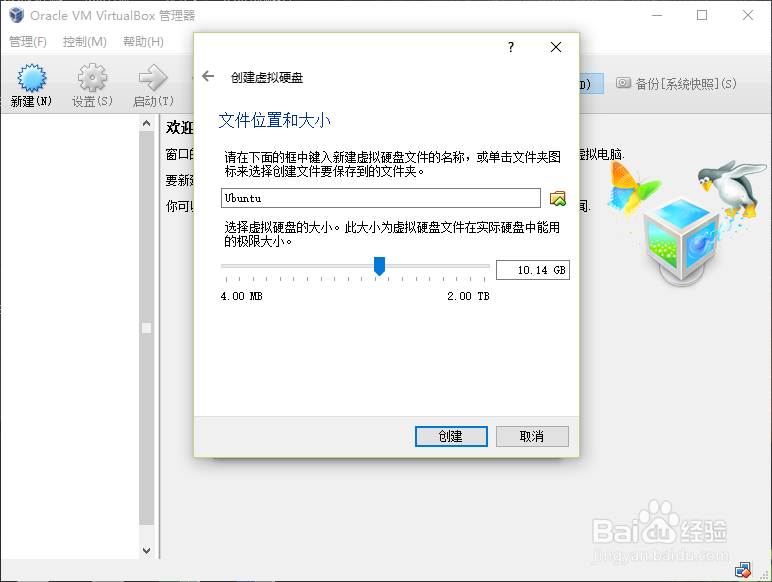
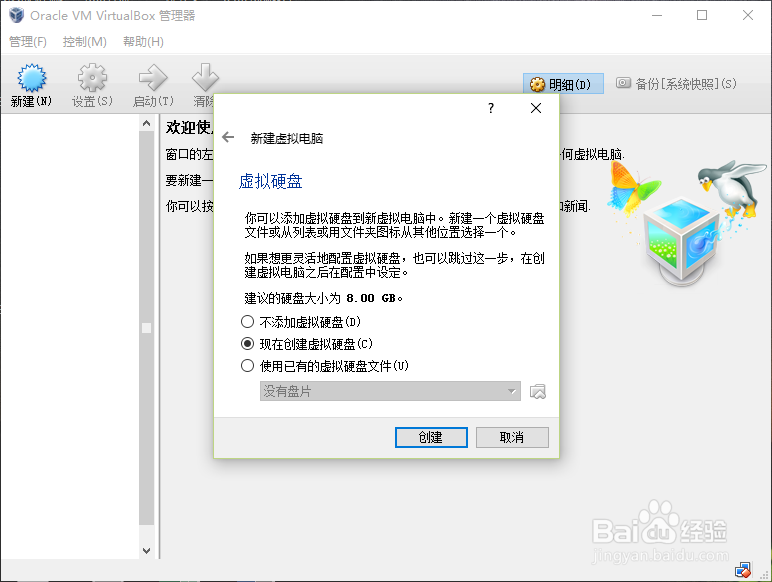
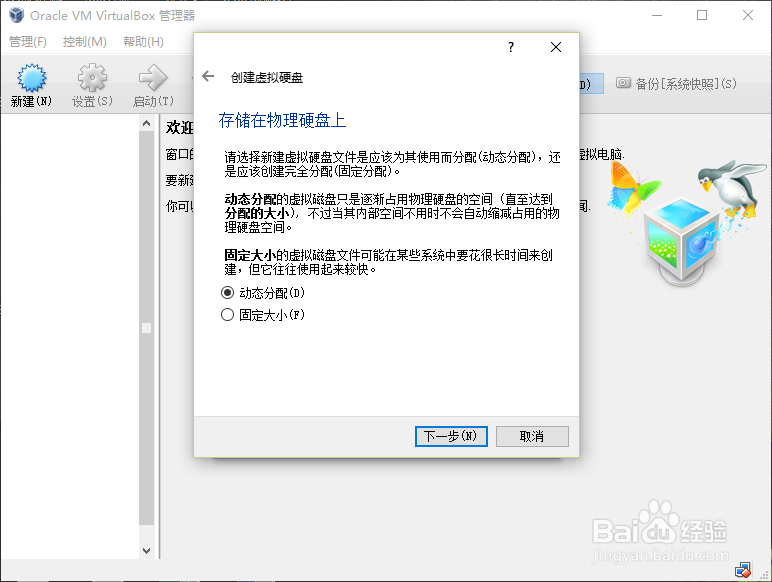
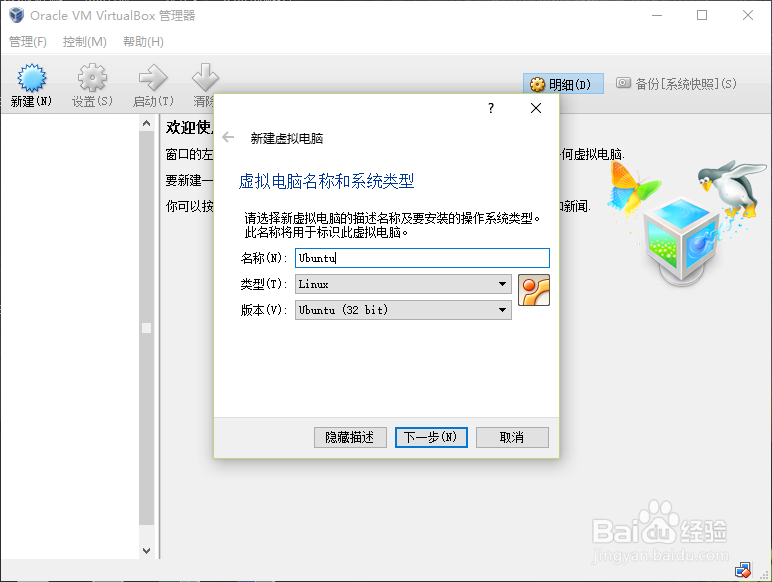
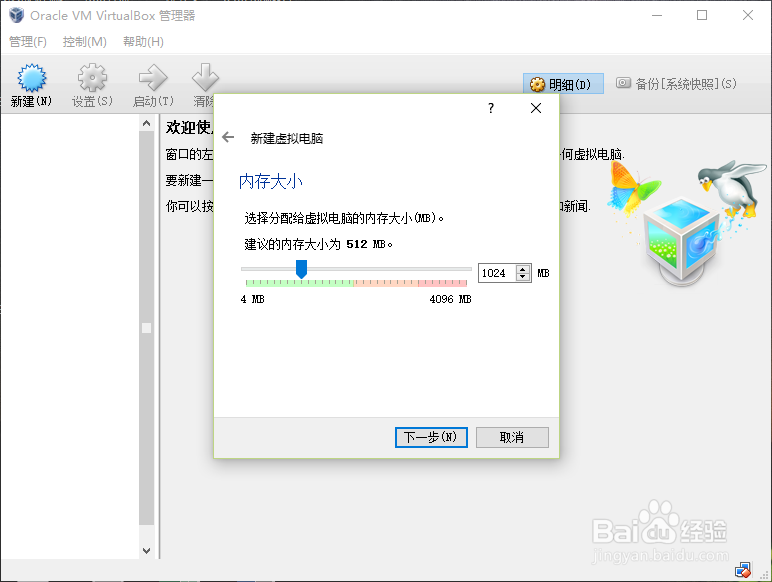
2、新建一个虚拟机,如下图步骤:我的电脑是4G内存,所以选择虚拟内存1G,硬盘10G,动态分配内存,这样用多少就分多少,非常合理。
VirtualBox安装Ubuntu14.10.04\Kylin15

VirtualBox安装Ubuntu14.10.04\Kylin15

VirtualBox安装Ubuntu14.10.04\Kylin15

VirtualBox安装Ubuntu14.10.04\Kylin15

VirtualBox安装Ubuntu14.10.04\Kylin15

VirtualBox安装Ubuntu14.10.04\Kylin15

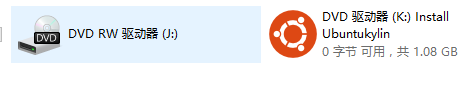
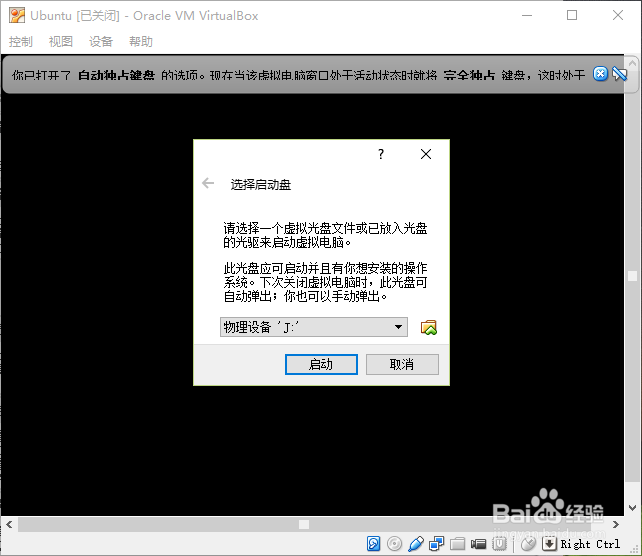
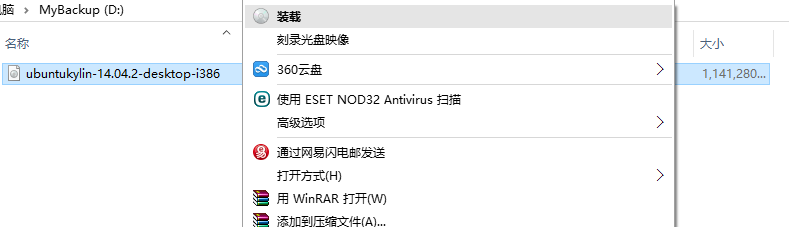
3、将Ubuntu镜像加载到虚拟光驱,并启动新建的虚拟机,选择镜像加载的光驱K:盘:
VirtualBox安装Ubuntu14.10.04\Kylin15

VirtualBox安装Ubuntu14.10.04\Kylin15

VirtualBox安装Ubuntu14.10.04\Kylin15

VirtualBox安装Ubuntu14.10.04\Kylin15

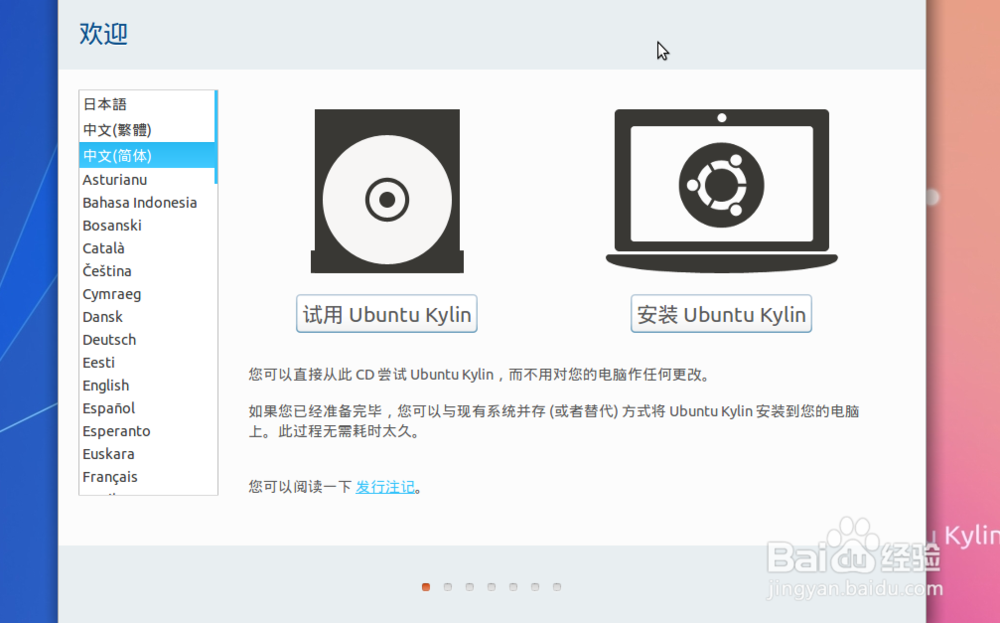
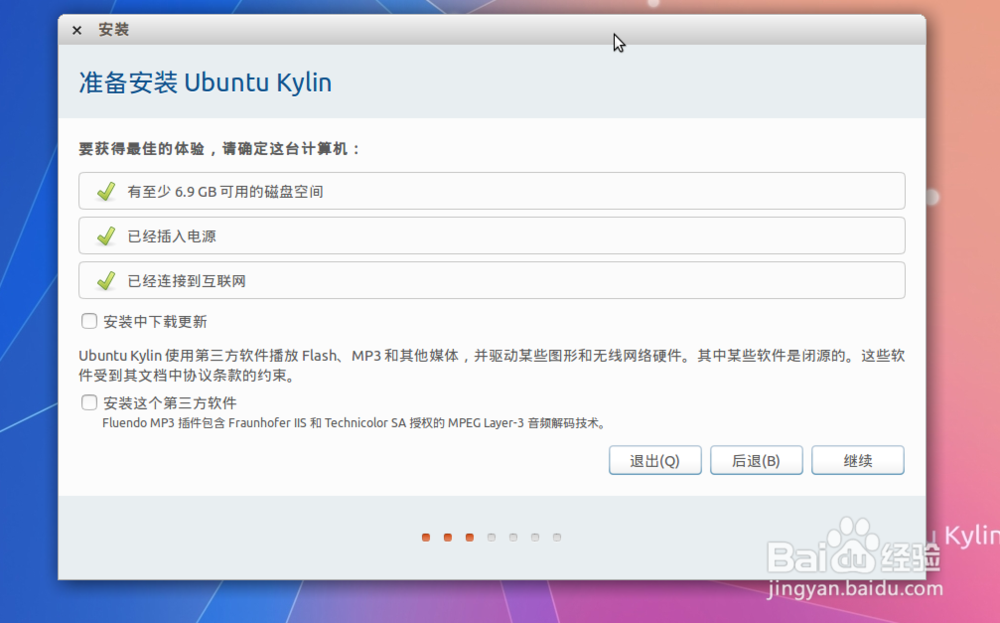
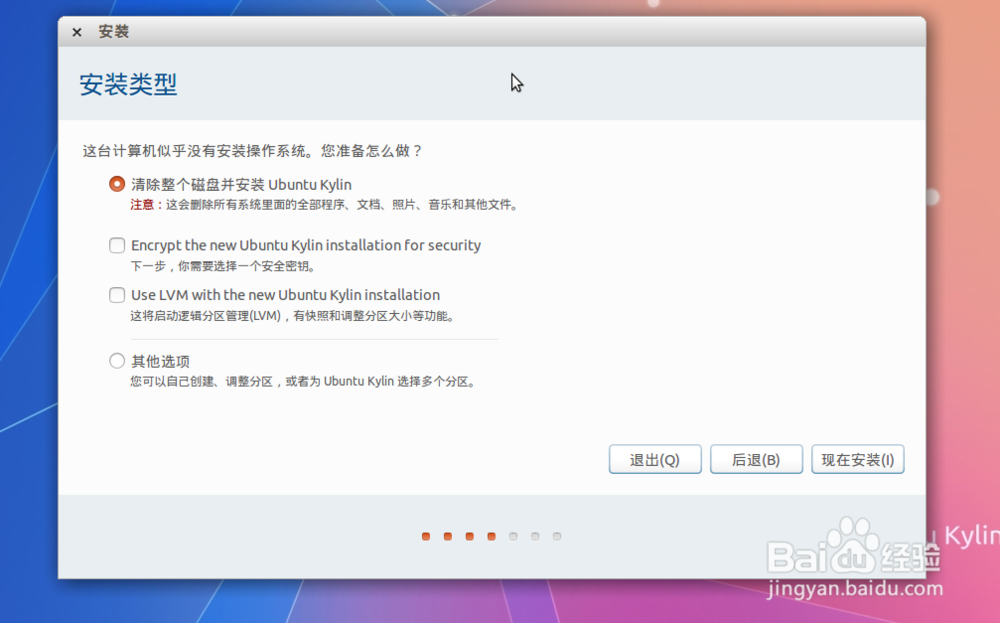
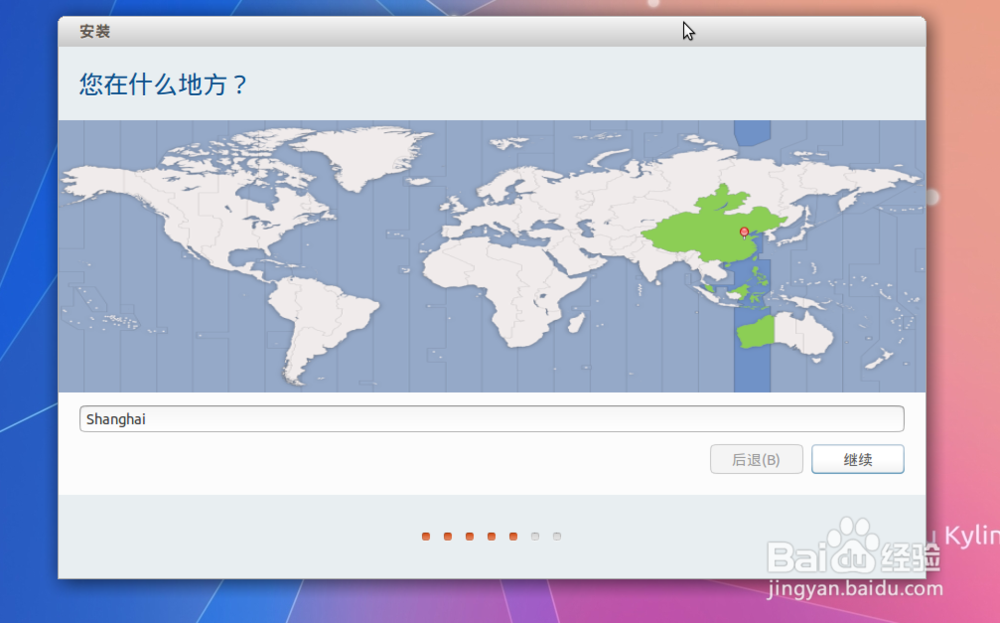
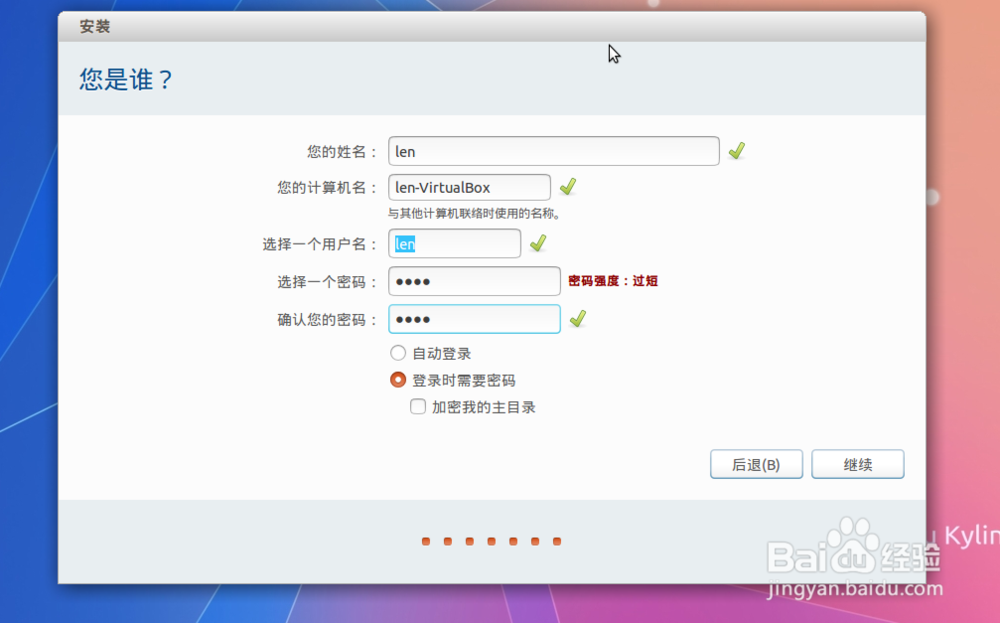
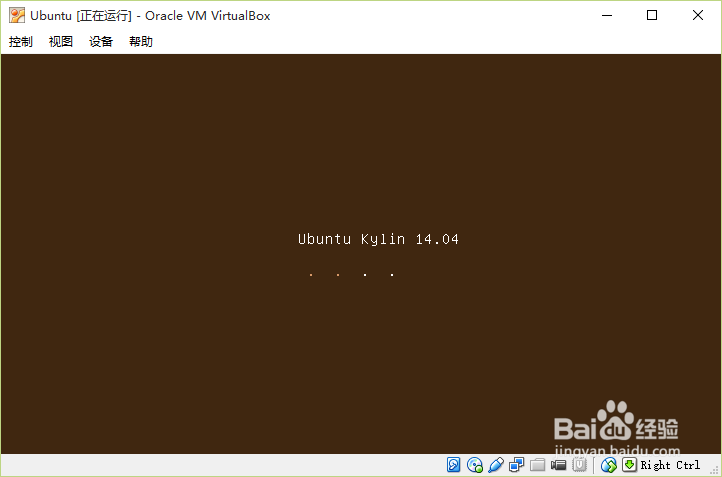
4、此时镜像Ubuntu镜像将被启动,如下:选择时区、设置用户名,密码,如下图
VirtualBox安装Ubuntu14.10.04\Kylin15

VirtualBox安装Ubuntu14.10.04\Kylin15

VirtualBox安装Ubuntu14.10.04\Kylin15

VirtualBox安装Ubuntu14.10.04\Kylin15

VirtualBox安装Ubuntu14.10.04\Kylin15

VirtualBox安装Ubuntu14.10.04\Kylin15

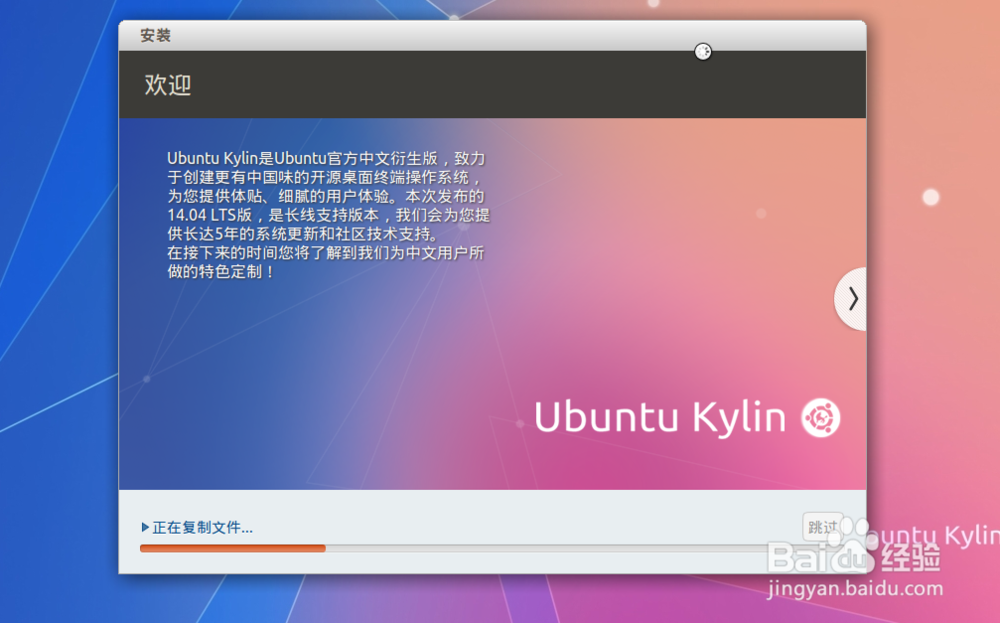
5、接下来就进行自动安装过程,此过程大约15分钟即完成:

VirtualBox安装Ubuntu14.10.04\Kylin15

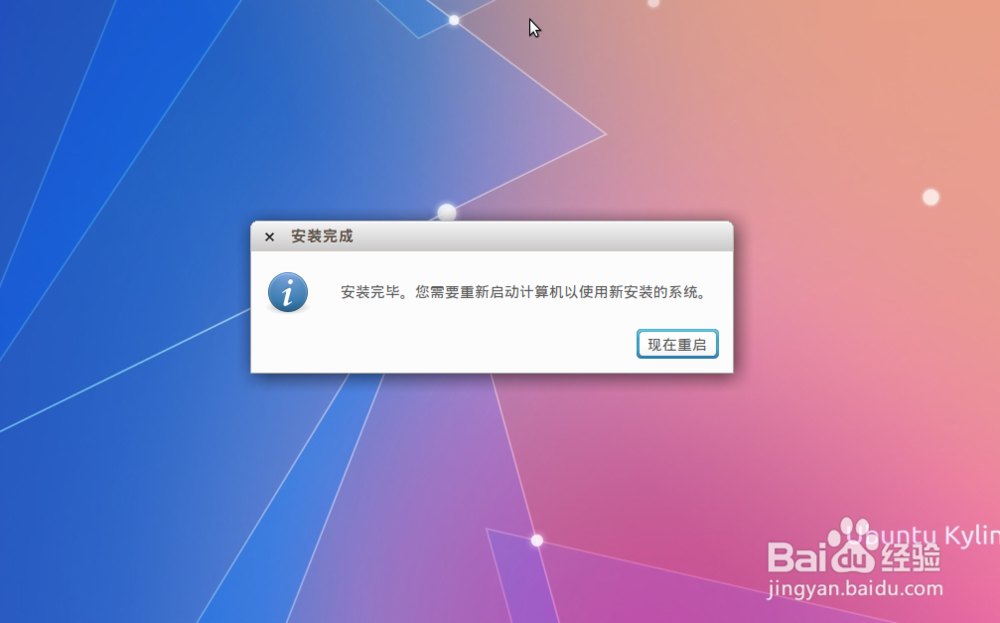
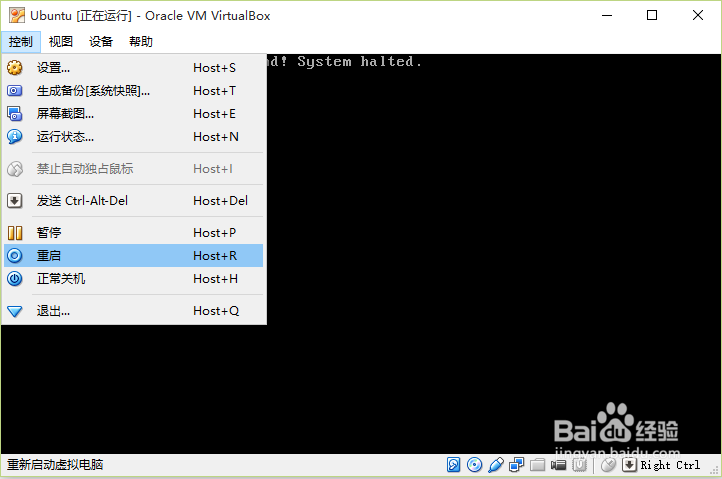
6、安装完成后,进行重启

VirtualBox安装Ubuntu14.10.04\Kylin15

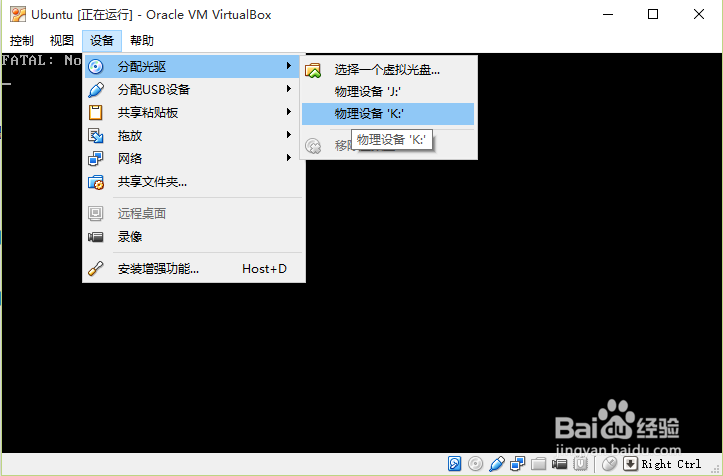
7、重启前,先停掉挂载的虚拟光驱,要不然再次启动还以光盘形式启动:

VirtualBox安装Ubuntu14.10.04\Kylin15

VirtualBox安装Ubuntu14.10.04\Kylin15

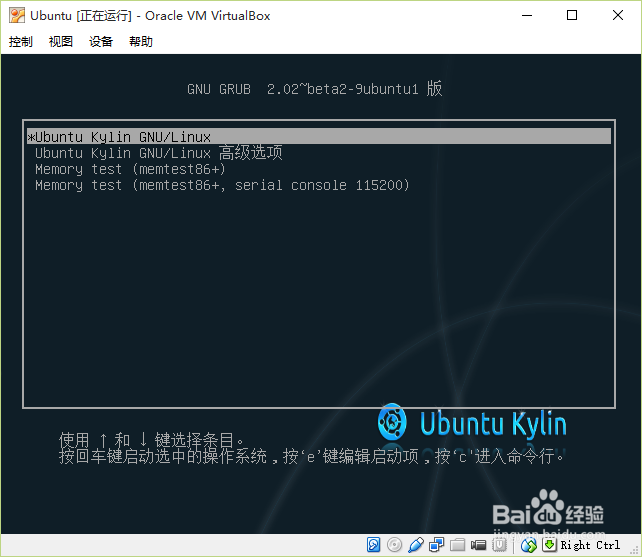
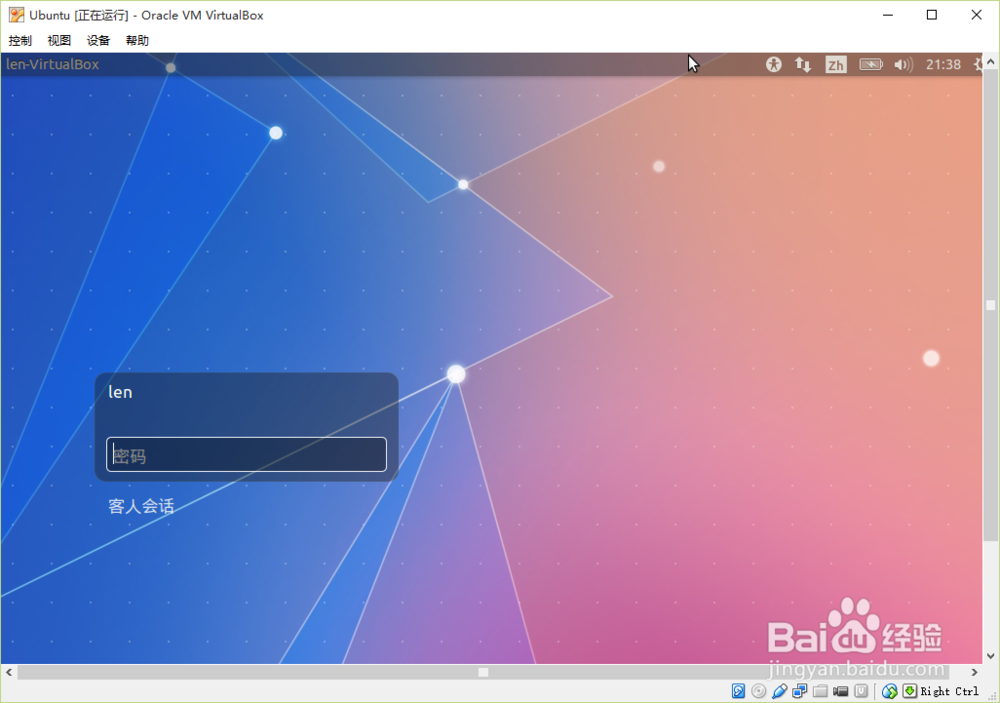
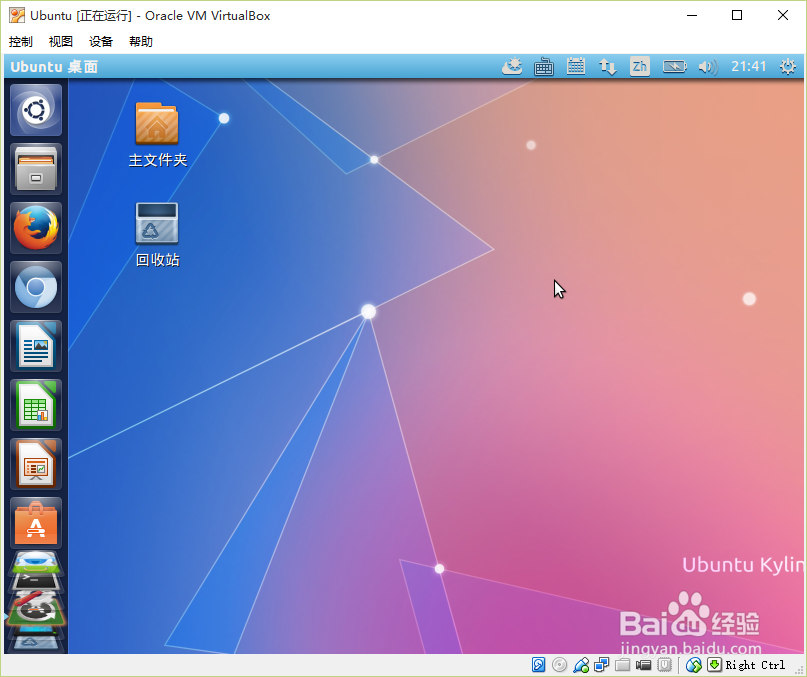
8、重启后,即进入安装后的操作系统,输入用户名密码即可进入桌面

VirtualBox安装Ubuntu14.10.04\Kylin15

VirtualBox安装Ubuntu14.10.04\Kylin15

VirtualBox安装Ubuntu14.10.04\Kylin15

© 2026 一点资料
信息来自网络 所有数据仅供参考
有疑问请联系站长 site.kefu@gmail.com