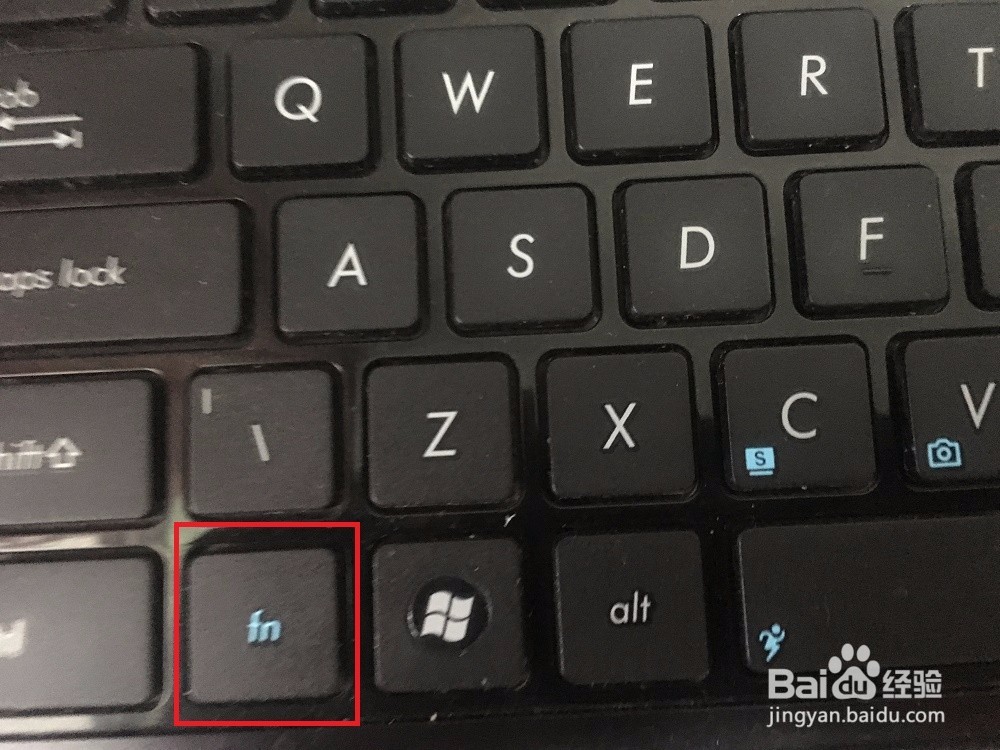
1、在键盘上找到Fn键。
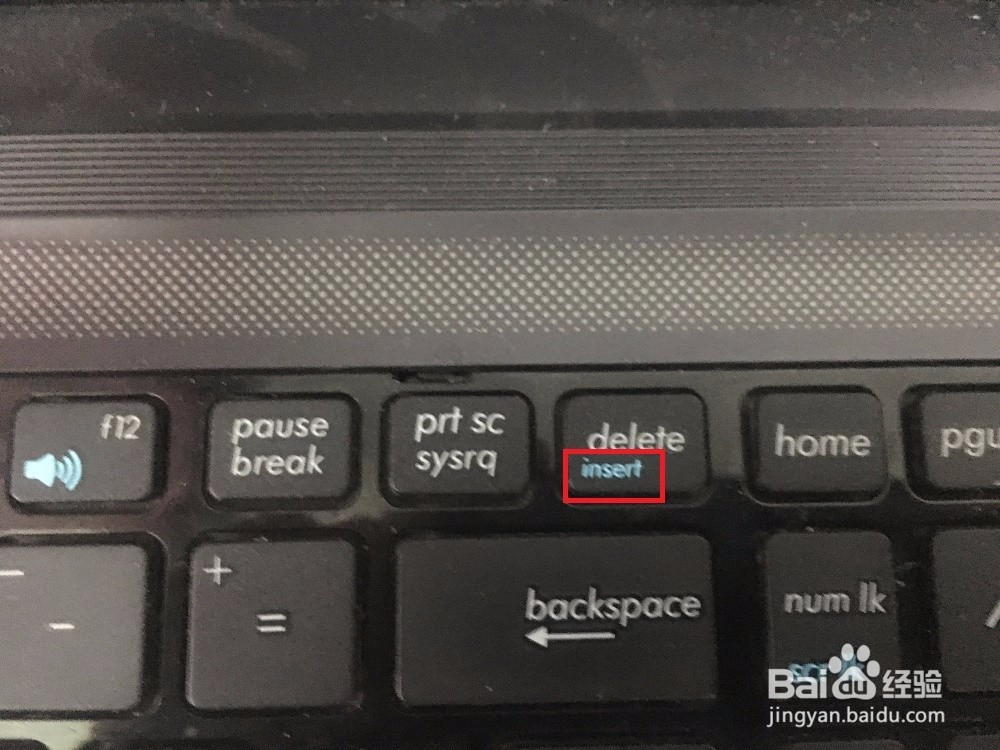
2、然后再在键盘上找到insert键。
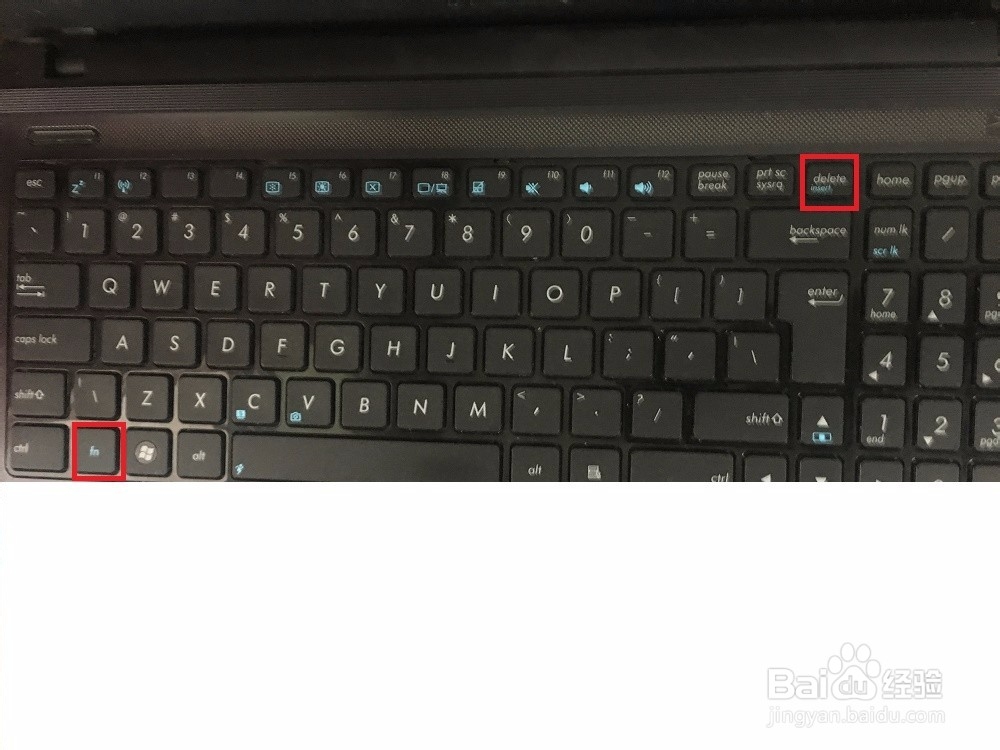
3、然后先按Fn键不放,然后再按insert键即可切换正常输入了。
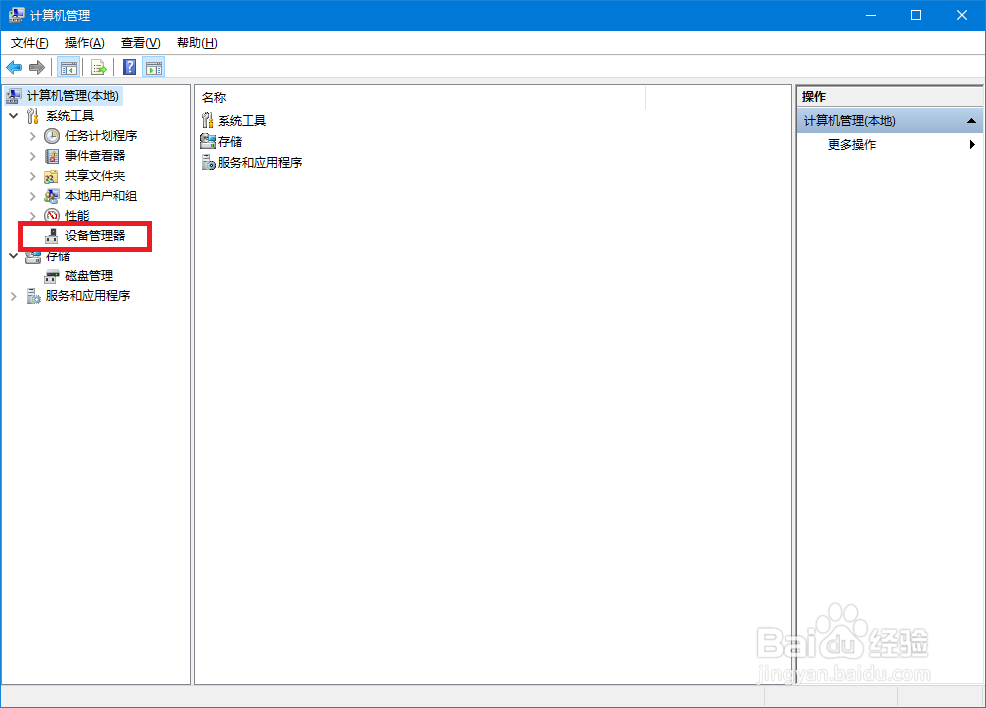
1、打开计算机设备处理器窗口找到设备管理器并点击选项。
2、然后在右边的选项中选择点击键盘选项。
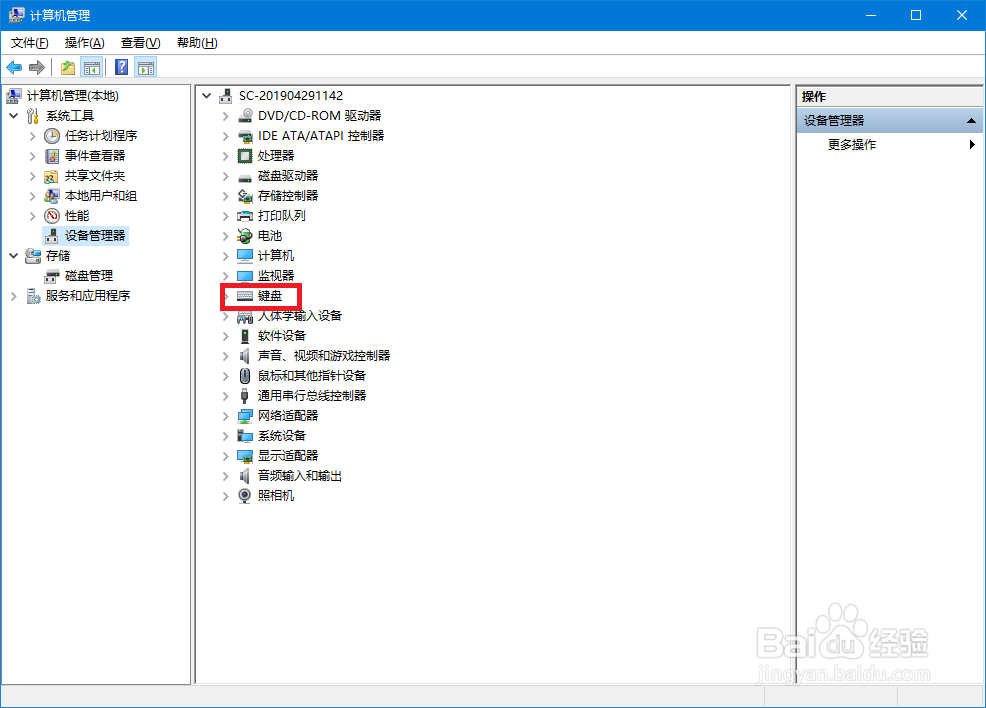
3、此时展开键盘选项中先选中该设备再单击鼠标右键可打开选项中再选择点击卸载设备选项。
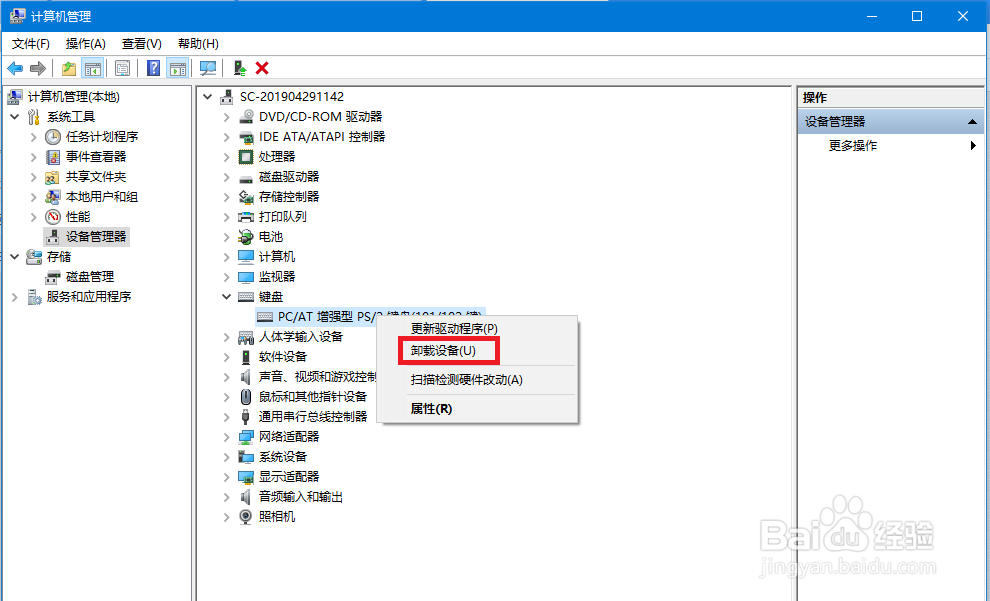
4、然后打开卸载设备对话框中点击确定按钮。
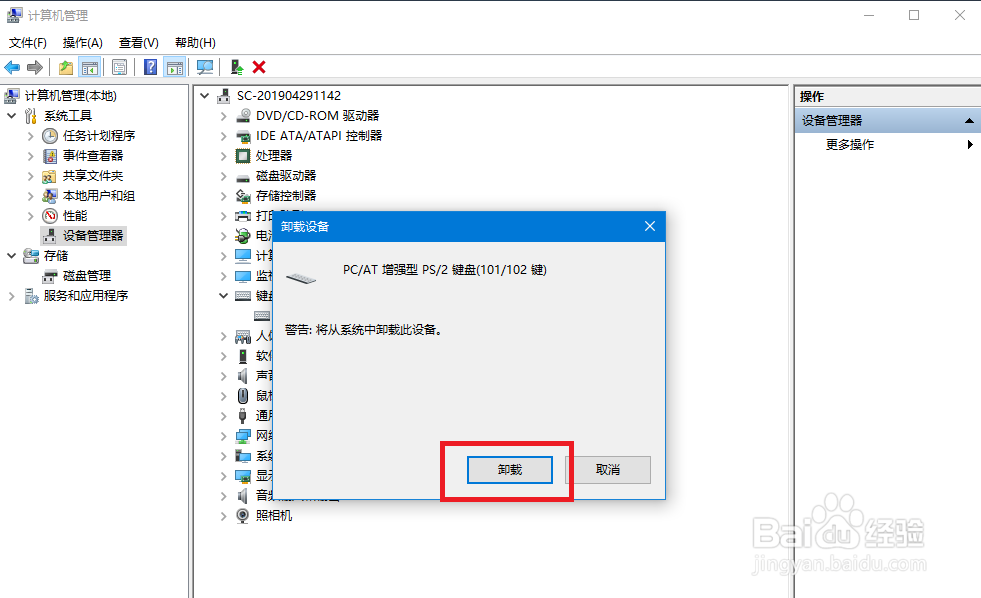
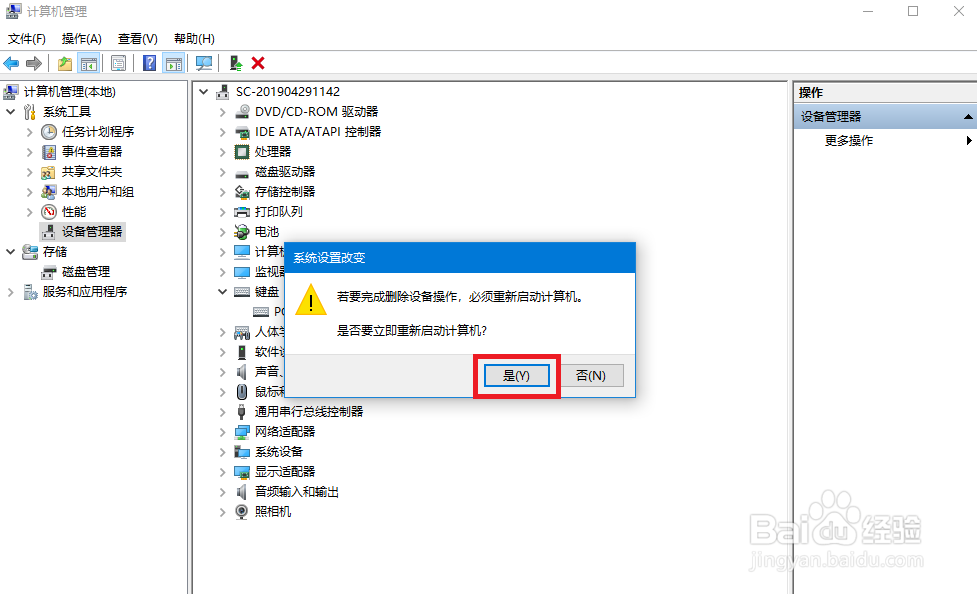
5、弹出系统设置改变对话框中点击是按钮使电脑重新启动时就自动搜索最新的键盘驱动程序。
1、在键盘上找到Fn键。
2、然后再在键盘上找到insert键。
3、然后先按Fn键不放,然后再按insert键即可切换正常输入了。
1、打开计算机设备处理器窗口找到设备管理器并点击选项。
2、然后在右边的选项中选择点击键盘选项。
3、此时展开键盘选项中先选中该设备再单击鼠标右键可打开选项中再选择点击卸载设备选项。
4、然后打开卸载设备对话框中点击确定按钮。
5、弹出系统设置改变对话框中点击是按钮使电脑重新启动时就自动搜索最新的键盘驱动程序。