如何自定义快速访问Excel 2016工具栏?

时间:2026-02-12 10:05:39

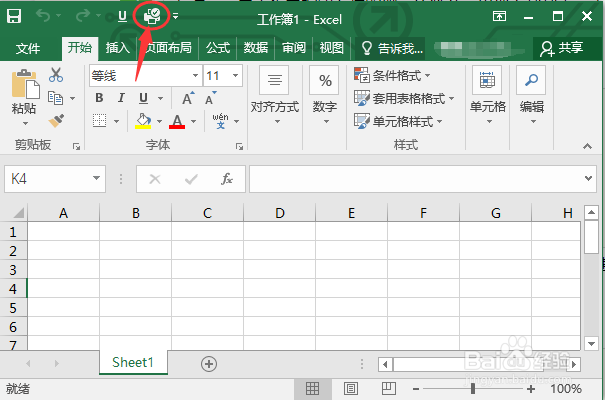
1、快速访问工具栏在Excel 窗口的左上角,可以看到“保存、撤销和恢复”。

如何自定义快速访问Excel 2016工具栏?

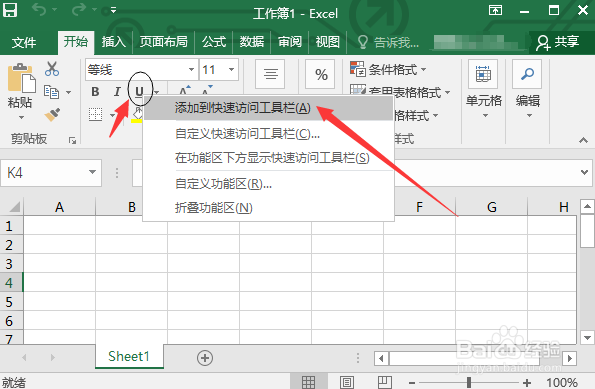
2、方法一:先右击功能区“下划线”,在快速访问工具栏中出现了“下划线”命令的图标。
如何自定义快速访问Excel 2016工具栏?

3、方法二:单击恢复按钮右边的倒三角符合,出现下列列表,(以“快速打印”命令为例),单击“快速打印”。“快速打印”图标便出现了。

如何自定义快速访问Excel 2016工具栏?

如何自定义快速访问Excel 2016工具栏?

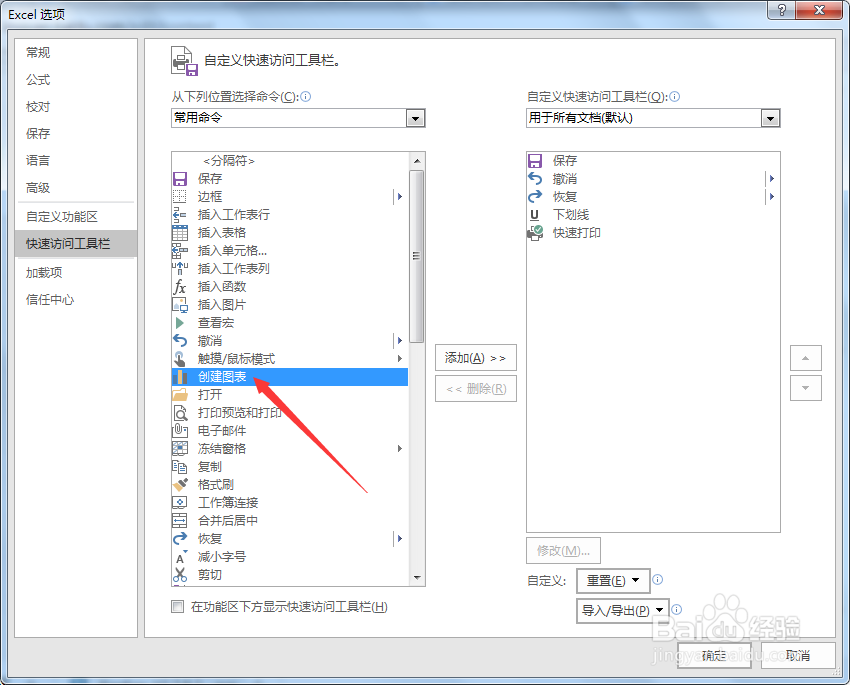
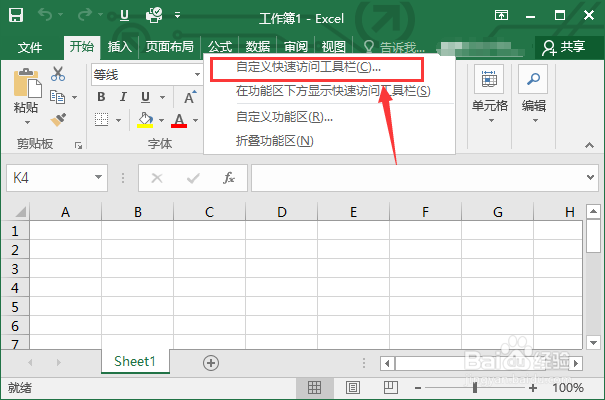
4、方法三:在功能区中某一地方右击鼠标,可以看到“自定义快速访问工具栏”对话框。
如何自定义快速访问Excel 2016工具栏?

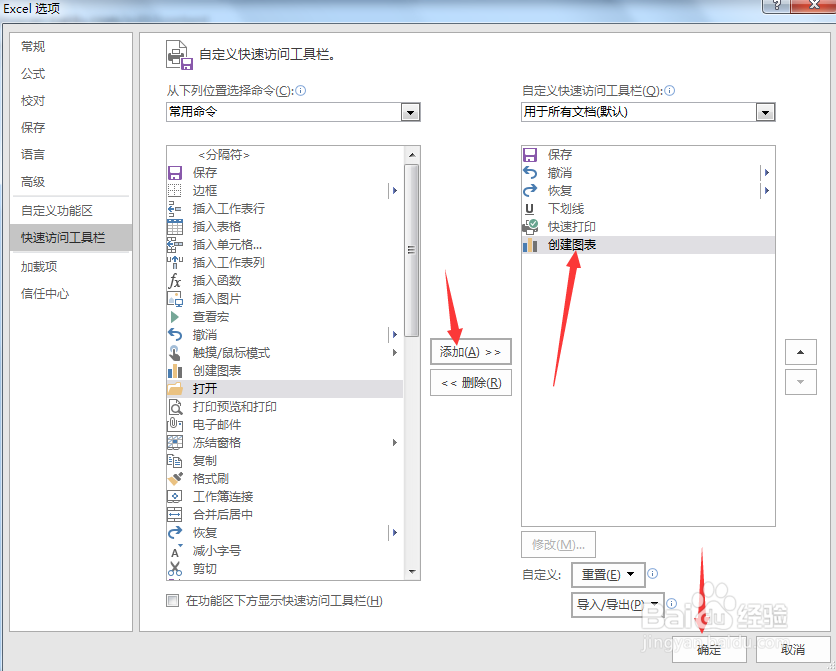
5、然后选择需要添加的命令,比如“创建图标”命令,接着确定添加命令。

如何自定义快速访问Excel 2016工具栏?

如何自定义快速访问Excel 2016工具栏?

6、创建图表的图标就显示在快速访问工具栏中,若不经常使用该命令,我们还可以删除。

如何自定义快速访问Excel 2016工具栏?

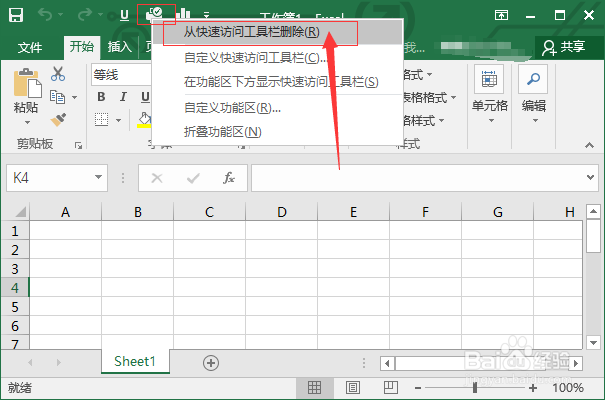
7、右击快速访问工具栏中不常用的图标,调出菜单删了。,这里以“删除快速访问工具栏”为例。
如何自定义快速访问Excel 2016工具栏?

8、这个时候快速访问工具栏中不再出现快速打印的图标。

如何自定义快速访问Excel 2016工具栏?

© 2026 一点资料
信息来自网络 所有数据仅供参考
有疑问请联系站长 site.kefu@gmail.com