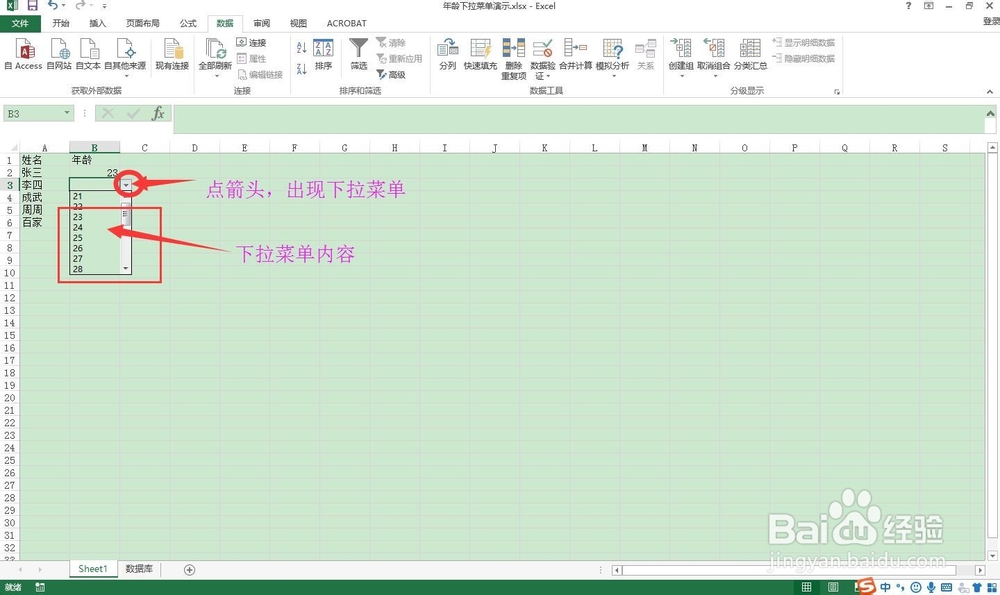
1、打开Excel表格,建立一个表格。以年龄为例,介绍数字型下拉菜单的制作。

2、点左下方,新建一个sheet2新工作表。

3、右击sheet2卡片名,选择“重命名”,更改工作表名称,比如“数据库”。

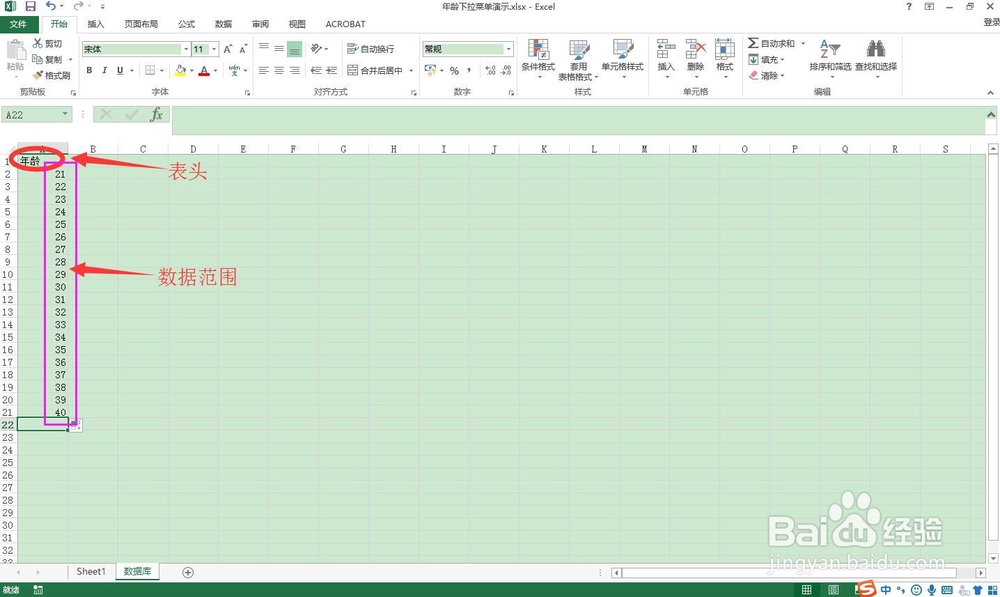
4、在工作表数据库中A1单元格输入:年龄。在年龄下方单元格依次输入需要设置的年龄范围数据。比如(21至40岁):21,22,23,....,38,39,40。
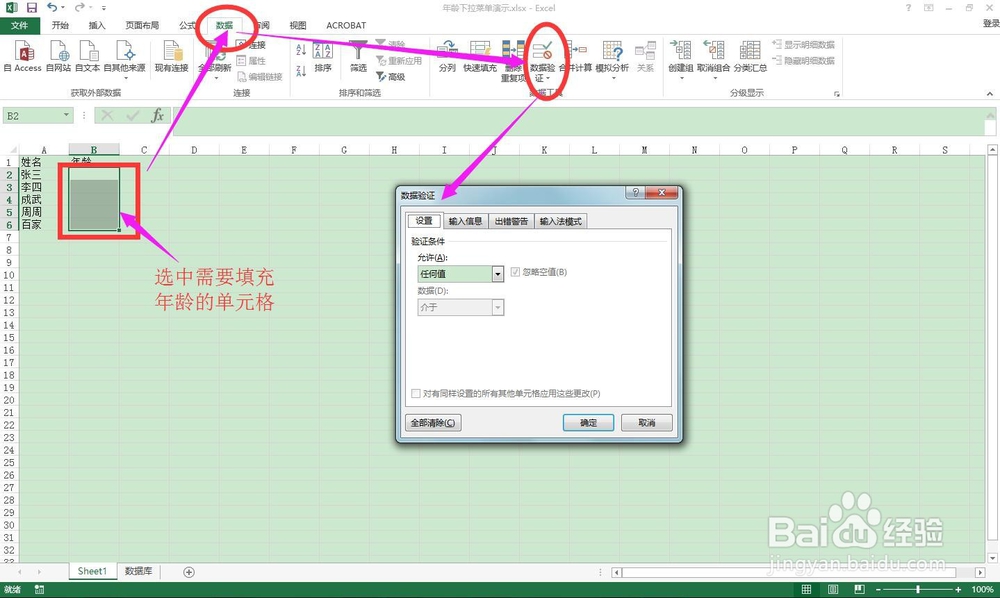
1、选择工作表sheet1,选中年龄下方需要的单元格。依次点:数据-->数据验证。
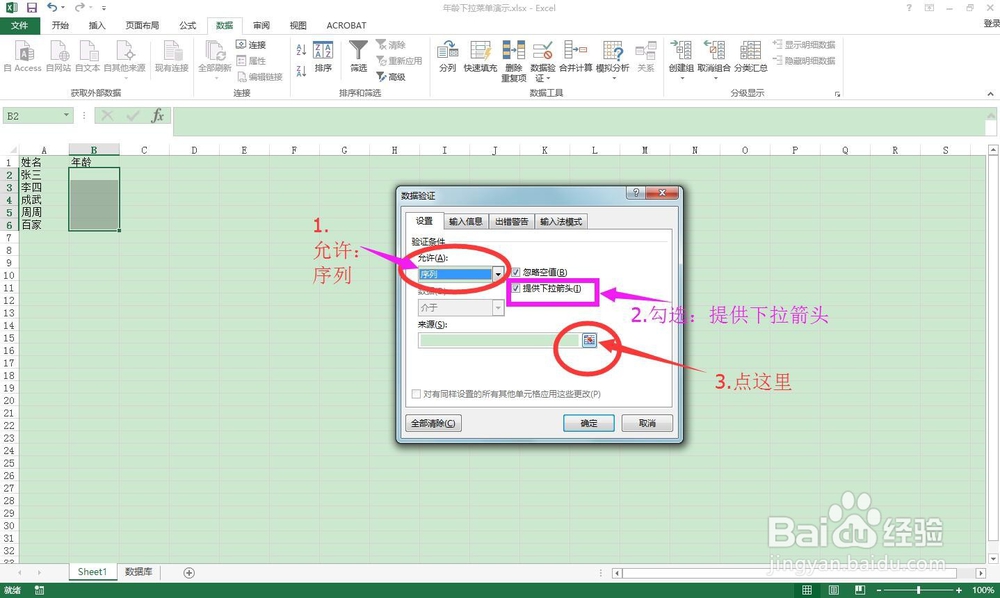
2、在对话框允许栏选择:序列,勾选下拉箭头,来源一栏点输入框后面的标志。
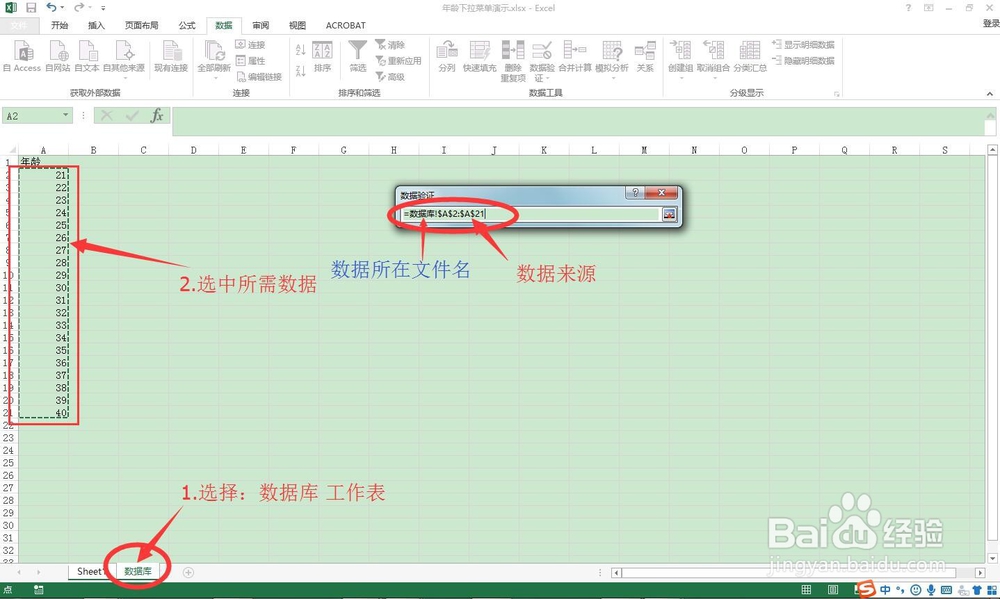
3、选择工作表“数据库”,选中所需的年龄数据。
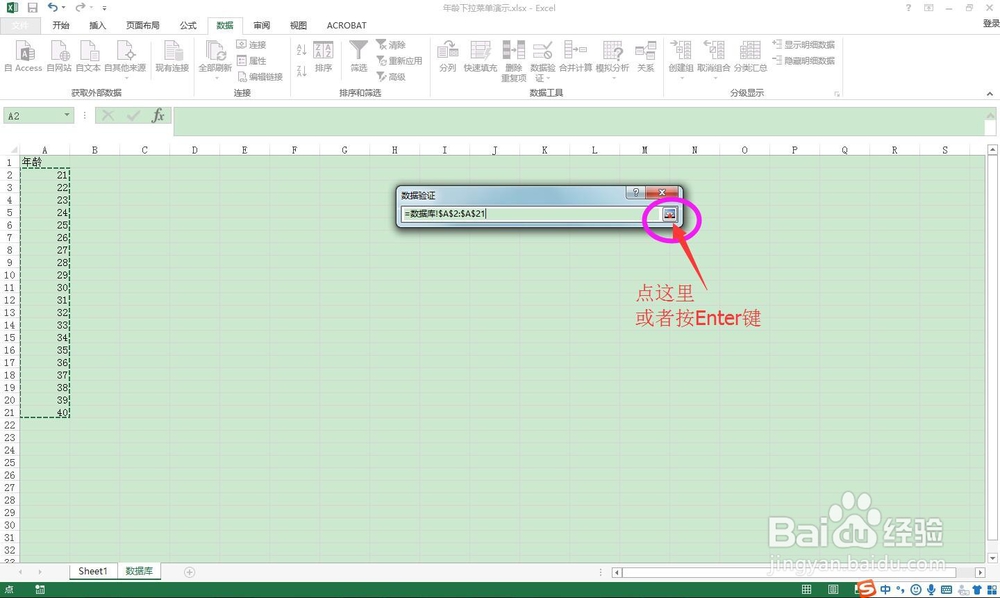
4、点输入框后的标志或者按“Enter”键。
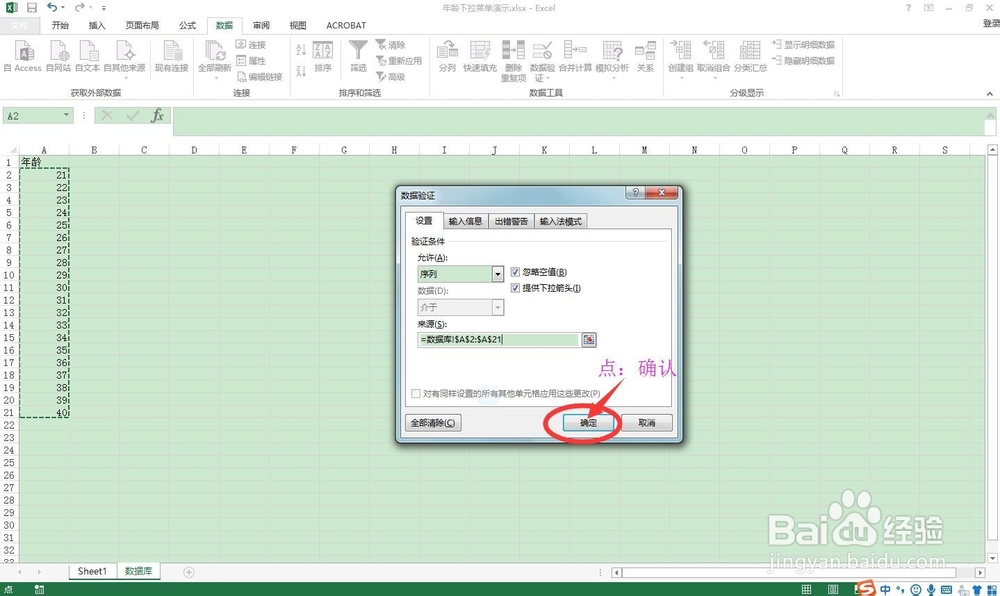
5、点“确认”按钮。
6、点单元格后的下拉菜单箭头就可显示下拉菜单。制作完成。