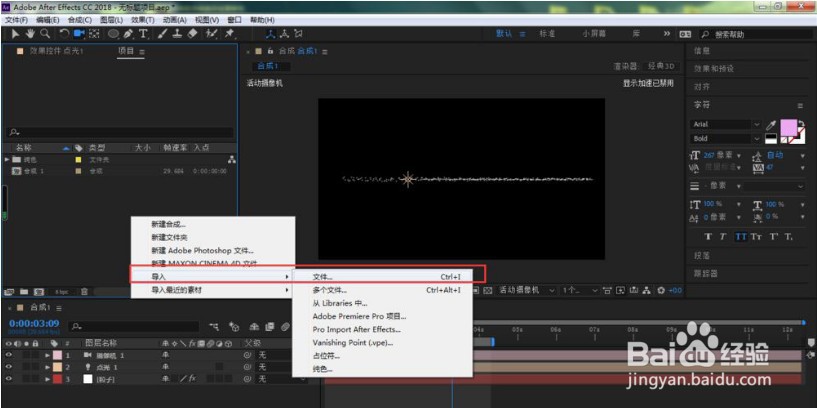
1、1.打开界面后,在素材空白处右键点击导入并选择文件
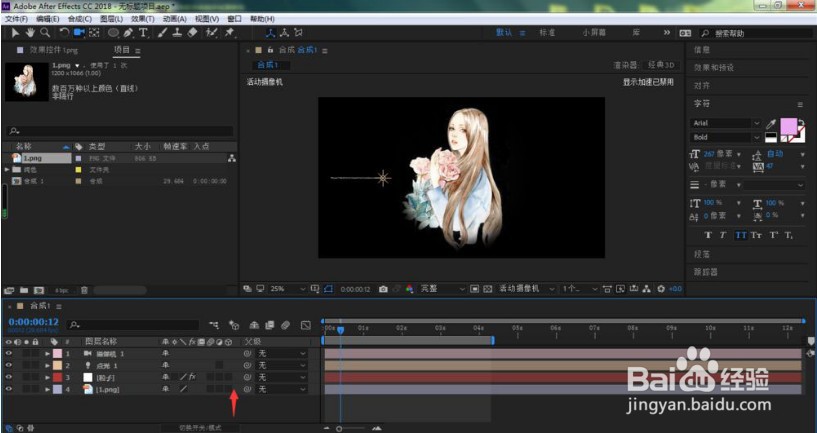
2、2.将导入的素材拖动到图层面板中

3、3.在图层面板找到导入的文件,并点击打开右侧的三维图标
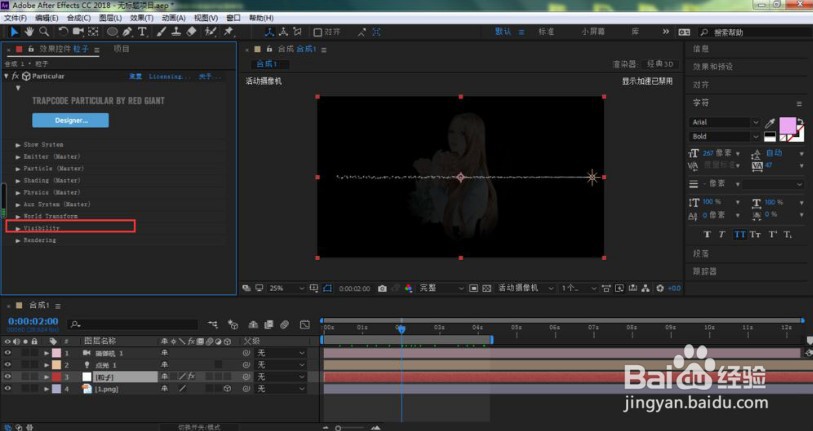
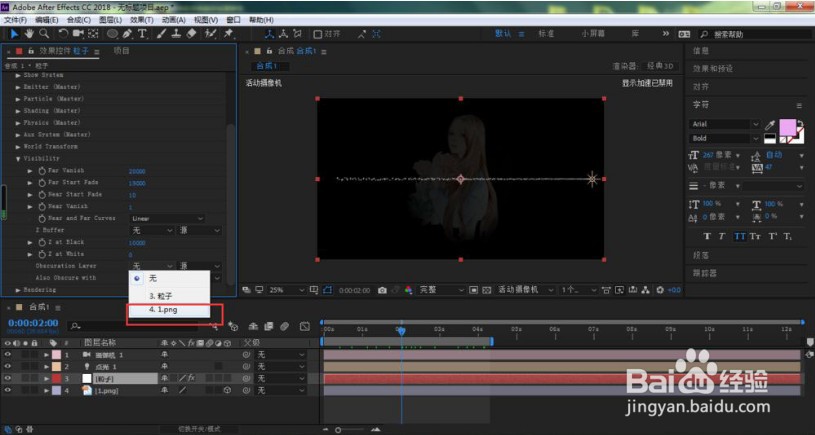
4、4.在跳转界面中选中粒子图层,点击打开可见度Visibility选项
5、5.在下拉页中找到并打开遮挡层Obscuration Layer
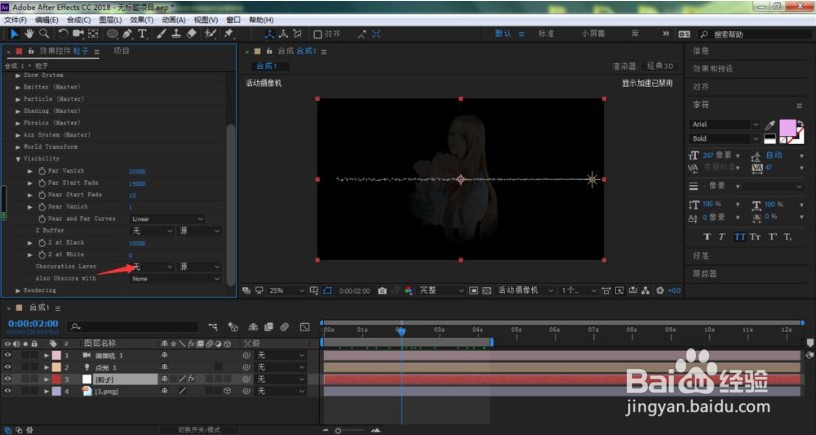
6、6.选择并点击带有Alpha通道的图片进行导入
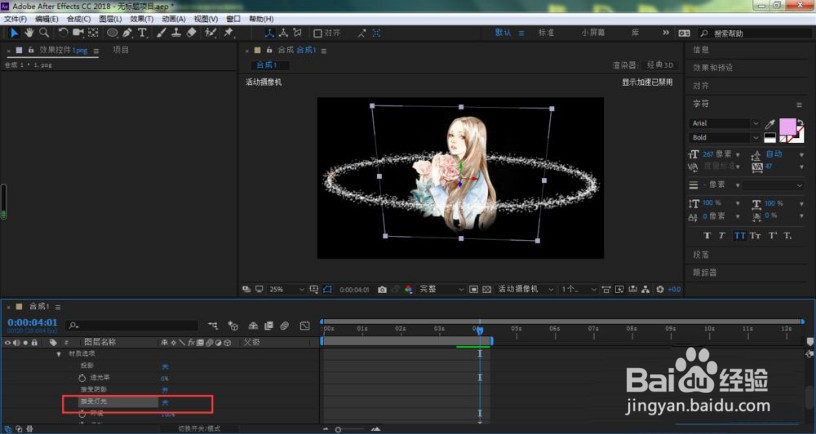
7、7.打开人物图层的材质选项,关闭接受灯光按键,即可完成粒子路径的特效制作
1、1.打开界面后,在素材空白处右键点击导入并选择文件
2.将导入的素材拖动到图层面板中
3.在图层面板找到导入的文件,并点击打开右侧的三维图标
4.在跳转界面中选中粒子图层,点击打开可见度Visibility选项
5.在下拉页中找到并打开遮挡层Obscuration Layer
6.选择并点击带有Alpha通道的图片进行导入
7.打开人物图层的材质选项,关闭接受灯光按键,即可完成粒子路径的特效制作