photoshop ps中如何存储画笔载入画笔

时间:2026-02-16 06:17:28

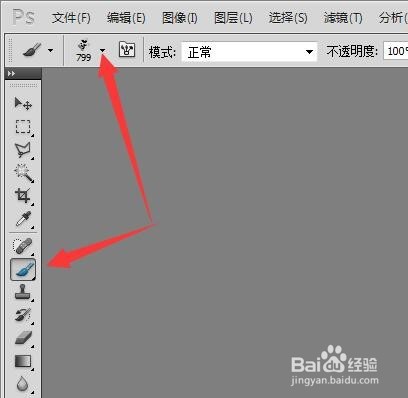
1、打开ps软件,选择画笔工具,选择菜单栏下面的画笔样式选择下拉三角形按钮
photoshop ps中如何存储画笔载入画笔

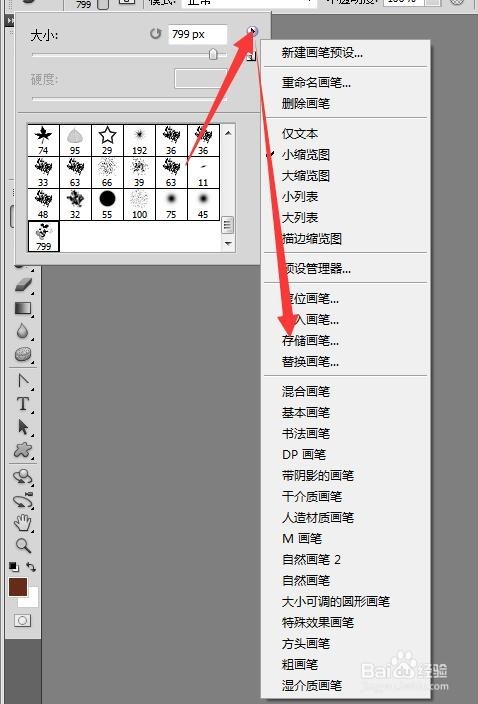
2、在这样式中选择需要存储的画笔样式,选择他

photoshop ps中如何存储画笔载入画笔

3、选中好后,点击这个框的侧栏三角形,在菜单中选择存储画笔

photoshop ps中如何存储画笔载入画笔

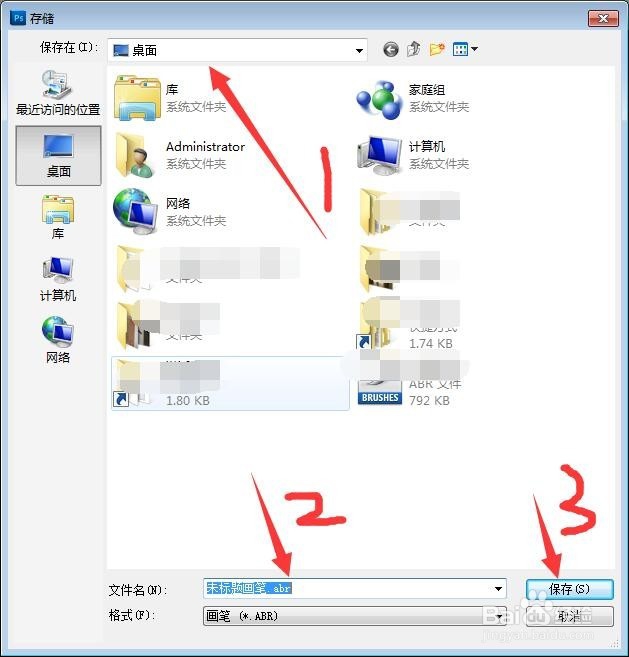
4、会弹出一个文件保存对话框,选择要保存的位置,输入文件名,然后点击确定保存。
photoshop ps中如何存储画笔载入画笔

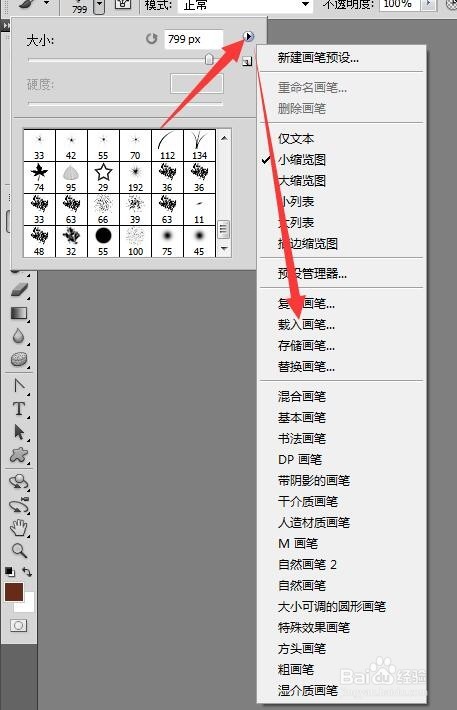
1、还是选择画笔工具,选择画笔样式选择栏,在侧栏中选择载入画笔

photoshop ps中如何存储画笔载入画笔

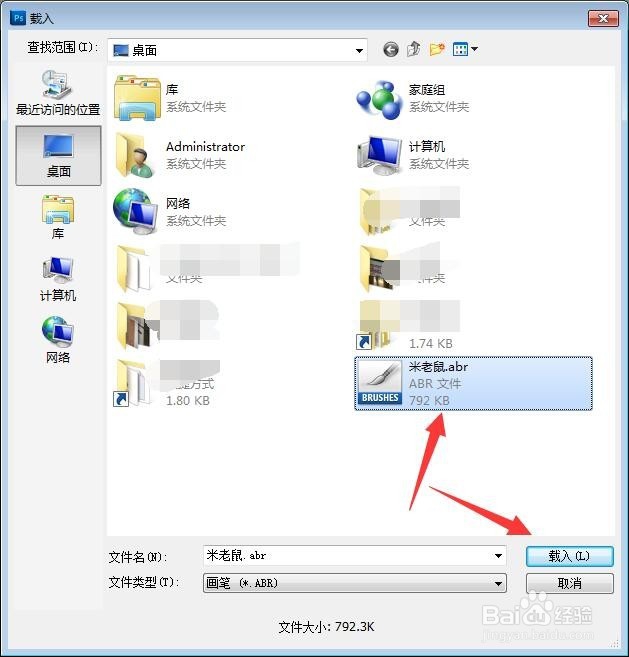
2、在对话框中选择画笔的位置,选择画笔文件,点击载入

photoshop ps中如何存储画笔载入画笔

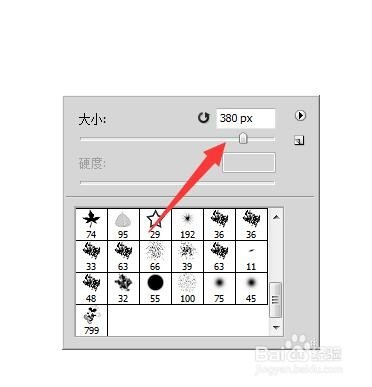
3、载入后画笔就可以在这里出现,要使用就选择这个图标,然后画笔就以这个样式画东西。

photoshop ps中如何存储画笔载入画笔

4、可以在画图的时候右击鼠标,在对话框中滑动大小滑块进行大小调节。

photoshop ps中如何存储画笔载入画笔

photoshop ps中如何存储画笔载入画笔

© 2026 一点资料
信息来自网络 所有数据仅供参考
有疑问请联系站长 site.kefu@gmail.com