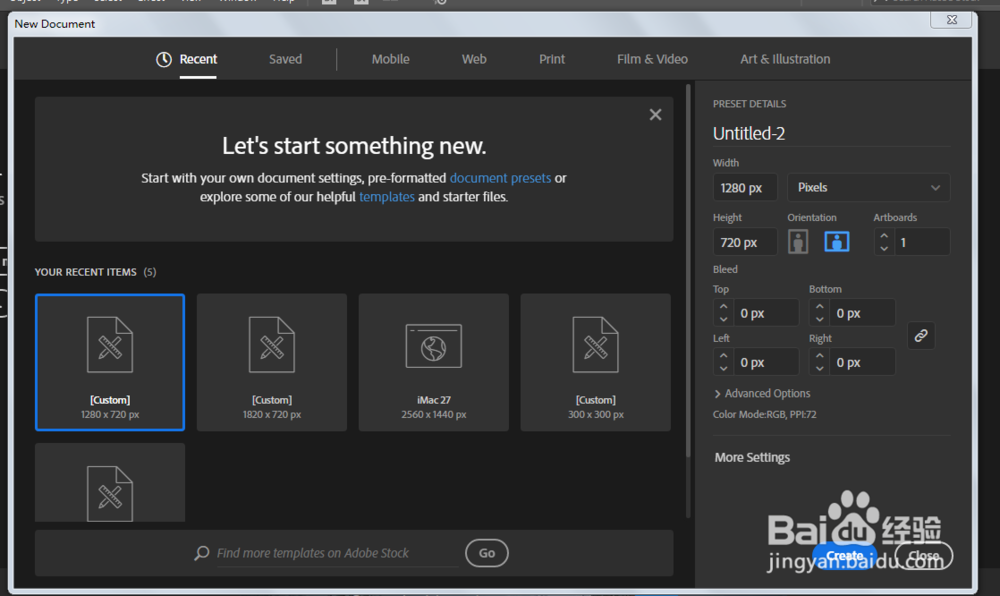
1、新建一个1280*720,颜色模式RGB的文档。
2、矩形工具绘制正方形,填充颜色。

3、描边颜色不选择,旋转一下。

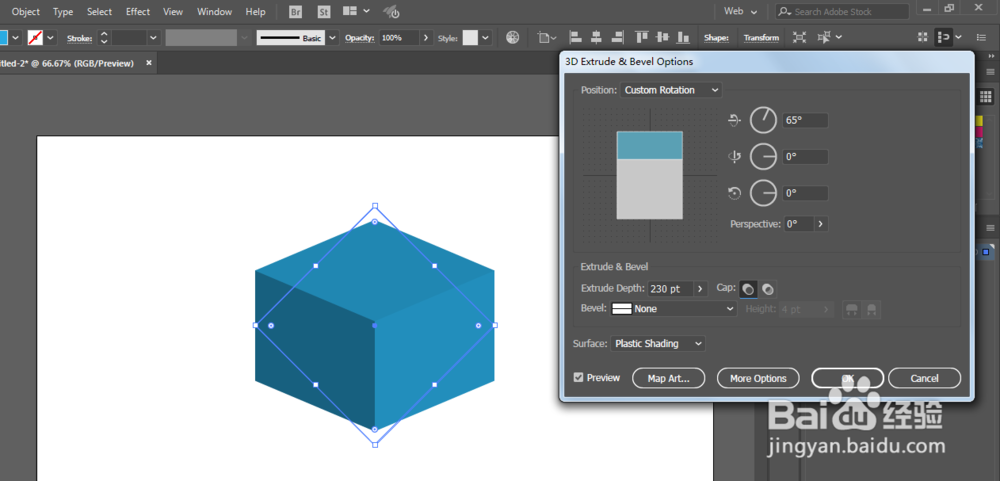
4、进行3D凸出和斜角处理。
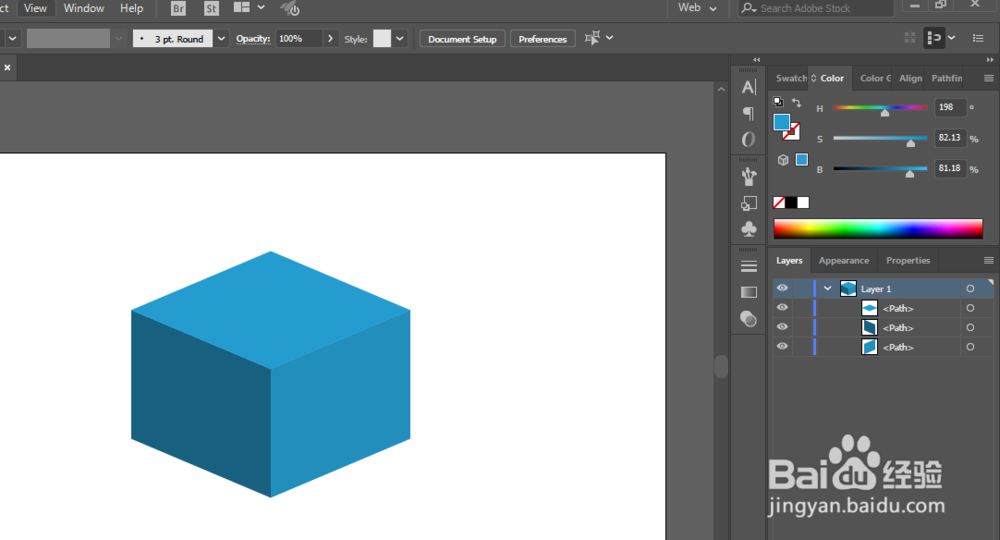
5、进行对象扩展,取消编组。
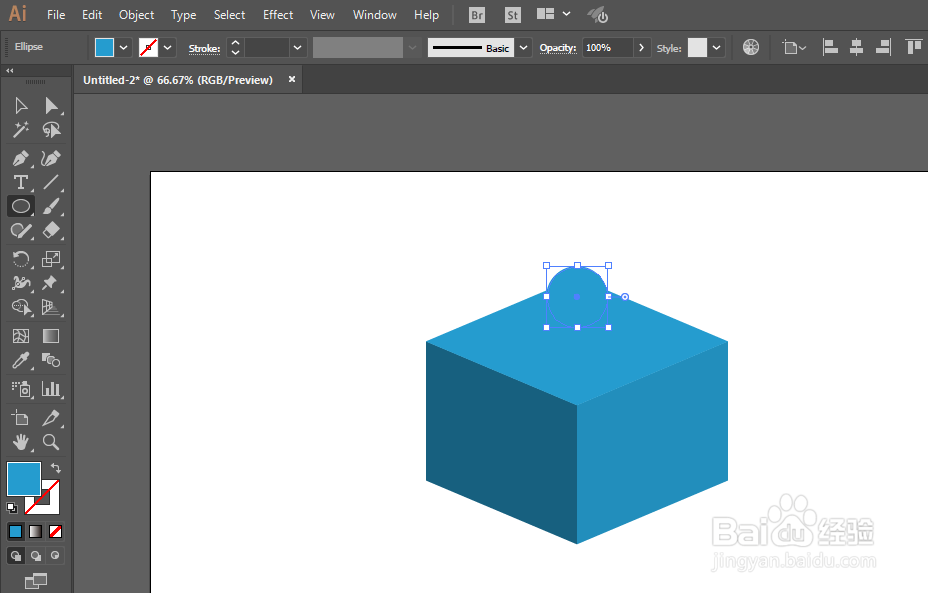
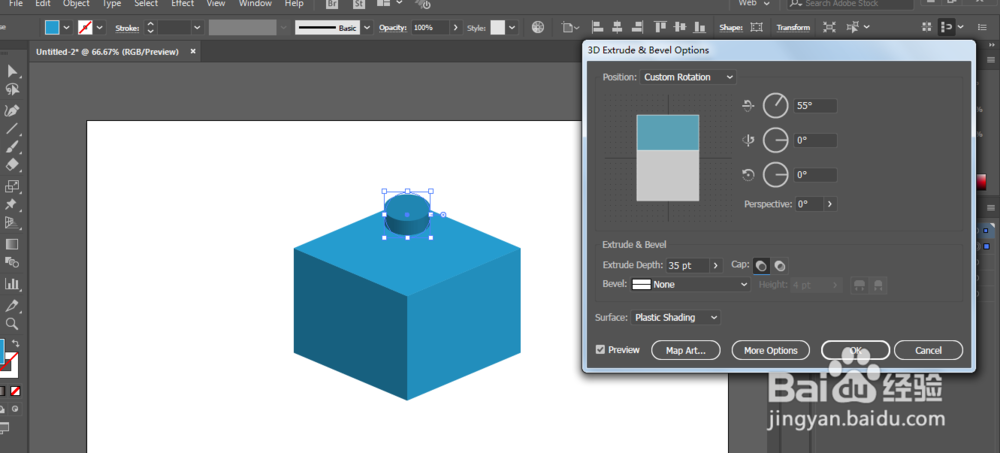
6、椭圆工具绘制圆形。进行3D效果。
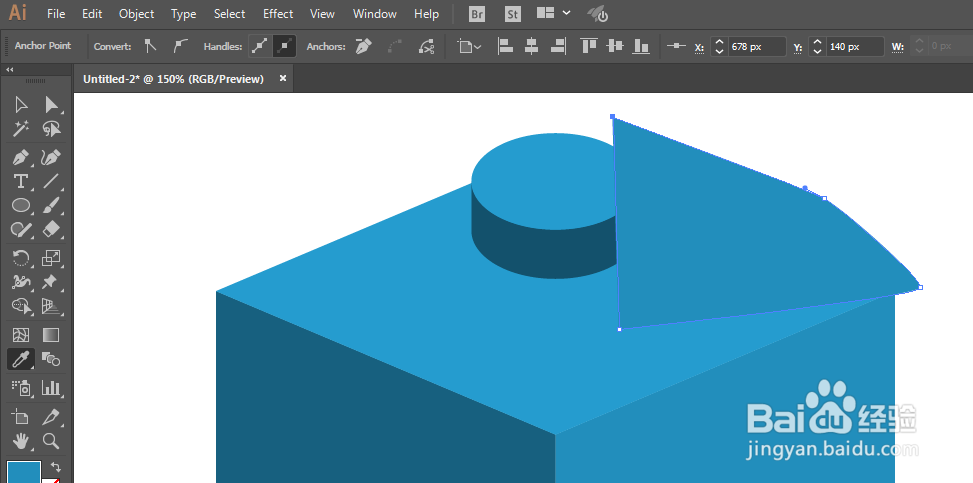
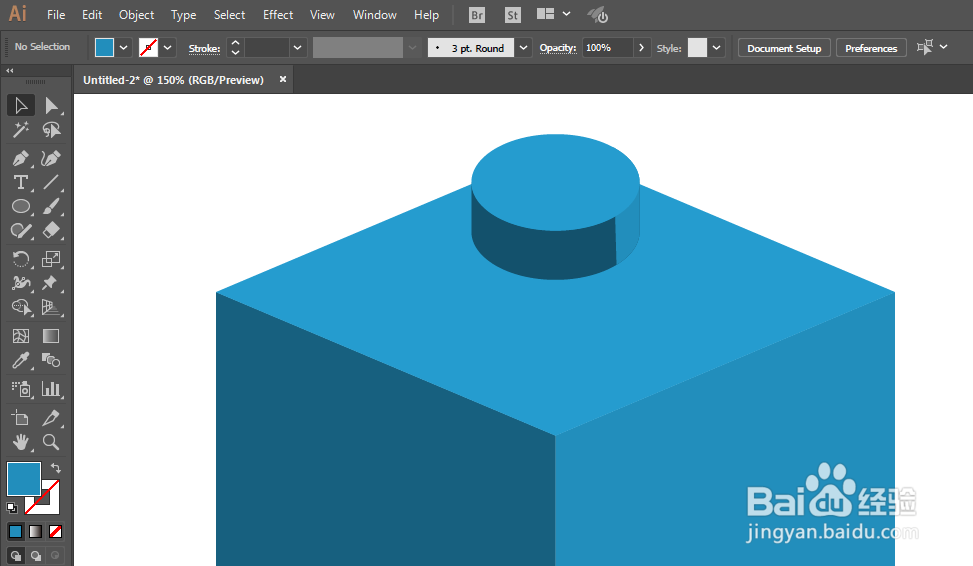
7、添加阴影和高光部分。
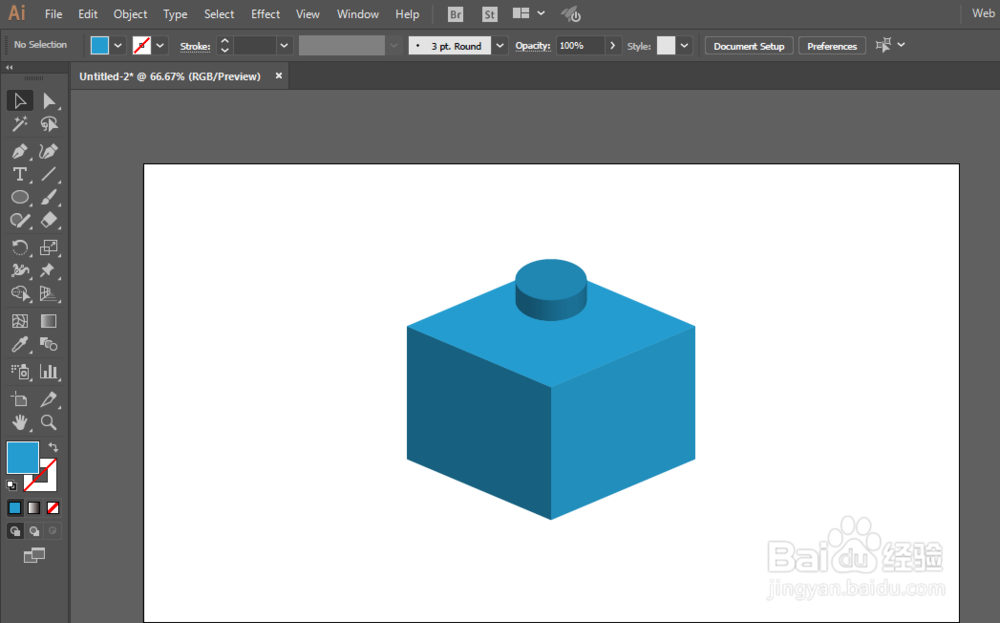
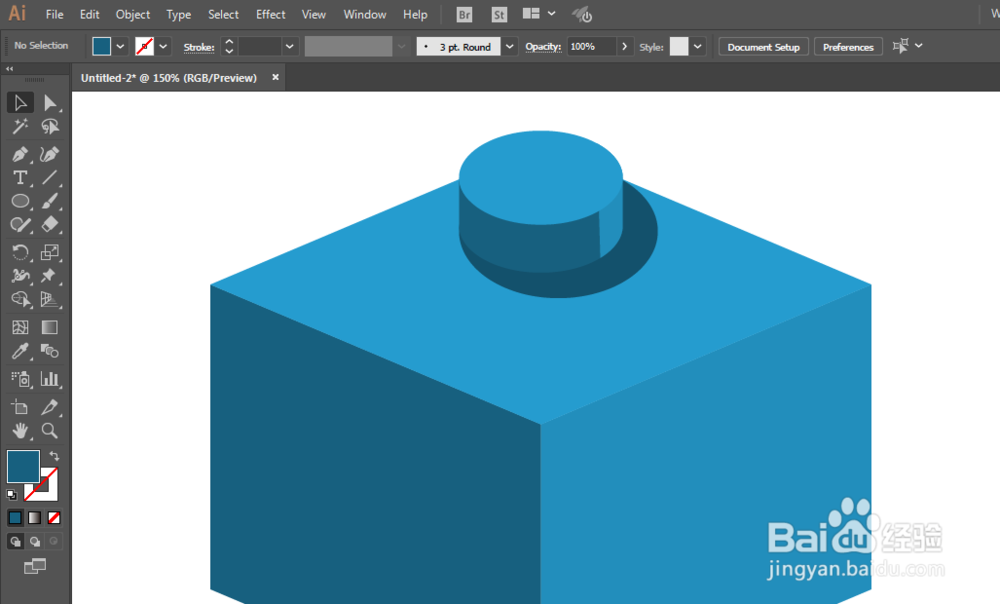
8、复制移动一下即可完成。
1、新建一个1280*720,颜色模式RGB的文档。
2、矩形工具绘制正方形,填充颜色。
3、描边颜色不选择,旋转一下。
4、进行3D凸出和斜角处理。
5、进行对象扩展,取消编组。
6、椭圆工具绘制圆形。进行3D效果。
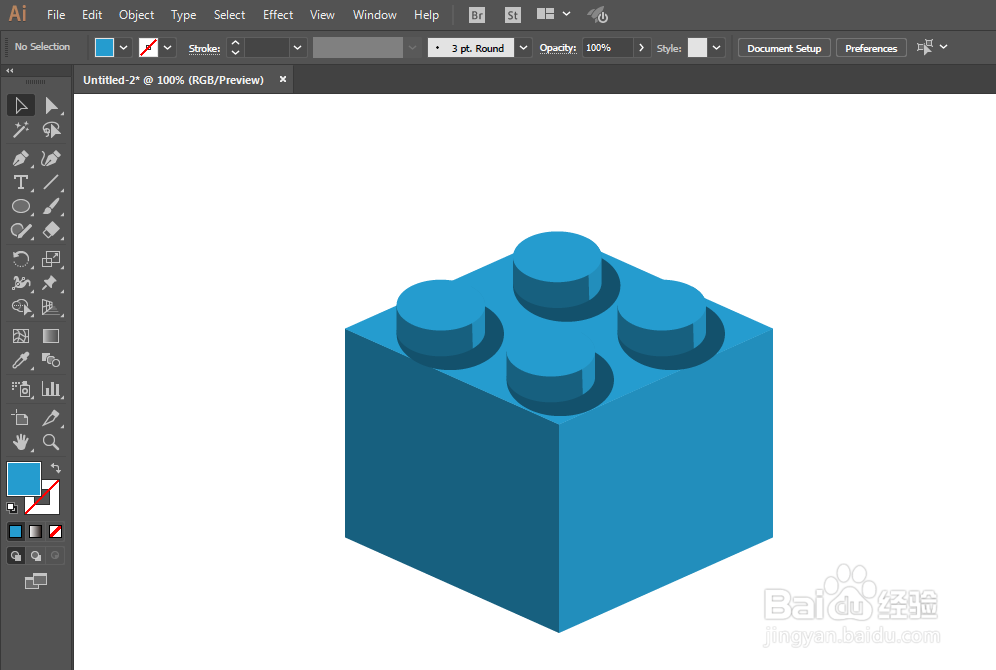
7、添加阴影和高光部分。
8、复制移动一下即可完成。