Adobe Premiere CC2015如何在视频中插入视频

时间:2026-02-15 23:41:59

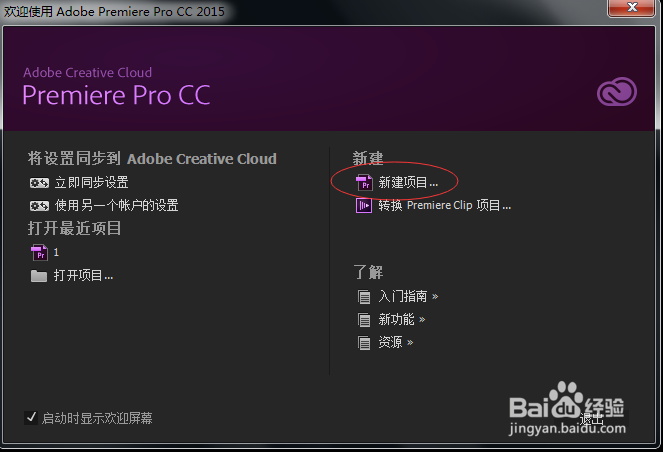
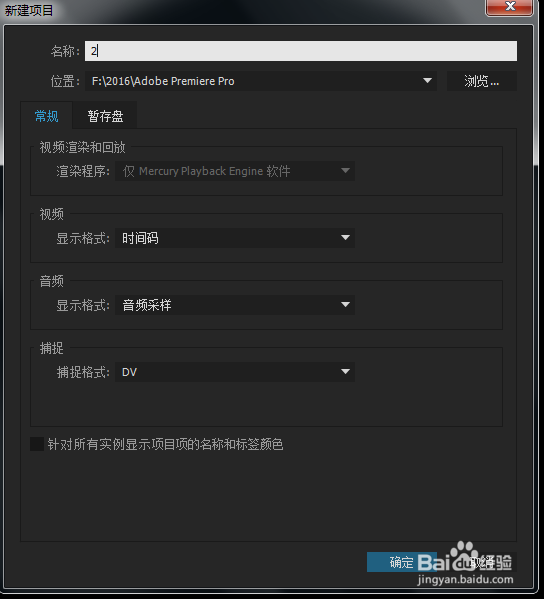
1、打开Adobe Premiere PRO CC2015的软件,【新建项目】,输入项目【名称】,选择好项目存档的【位置】,检查【视频显示格式】、【音频显示格式】、【捕捉格式】是否都如图所示进行设置,检查完毕点击【确定】
Adobe Premiere CC2015如何在视频中插入视频

Adobe Premiere CC2015如何在视频中插入视频

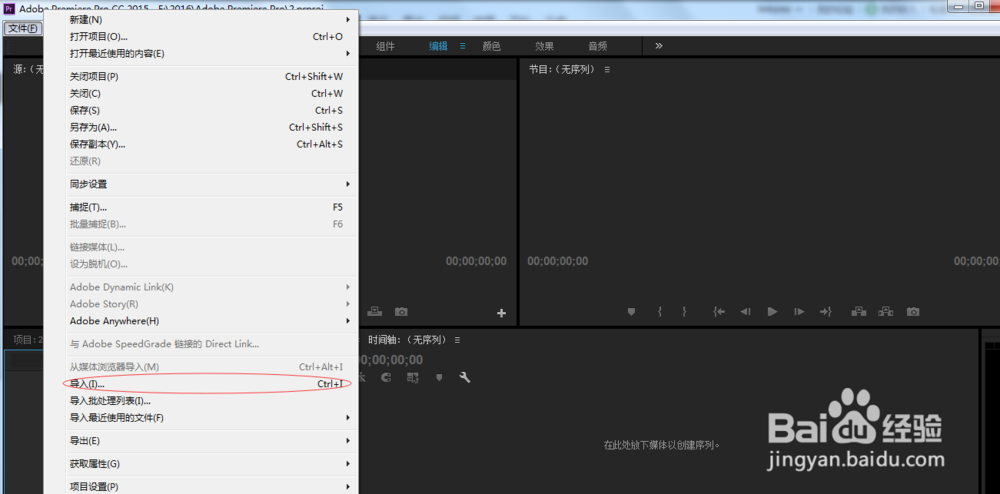
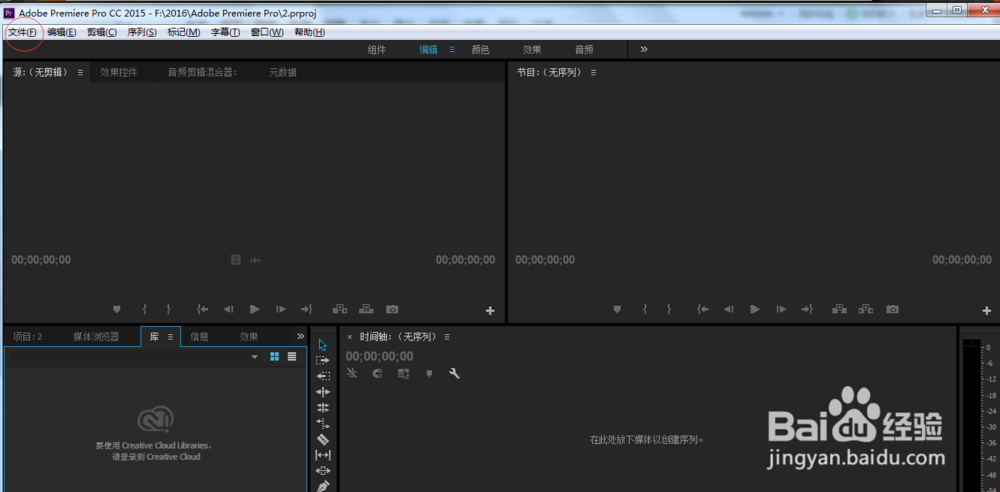
2、点击【文件】-【导入】,导入想要编辑的视频素材,点击【打开】,将文件导入到【项目】窗口中
Adobe Premiere CC2015如何在视频中插入视频

Adobe Premiere CC2015如何在视频中插入视频

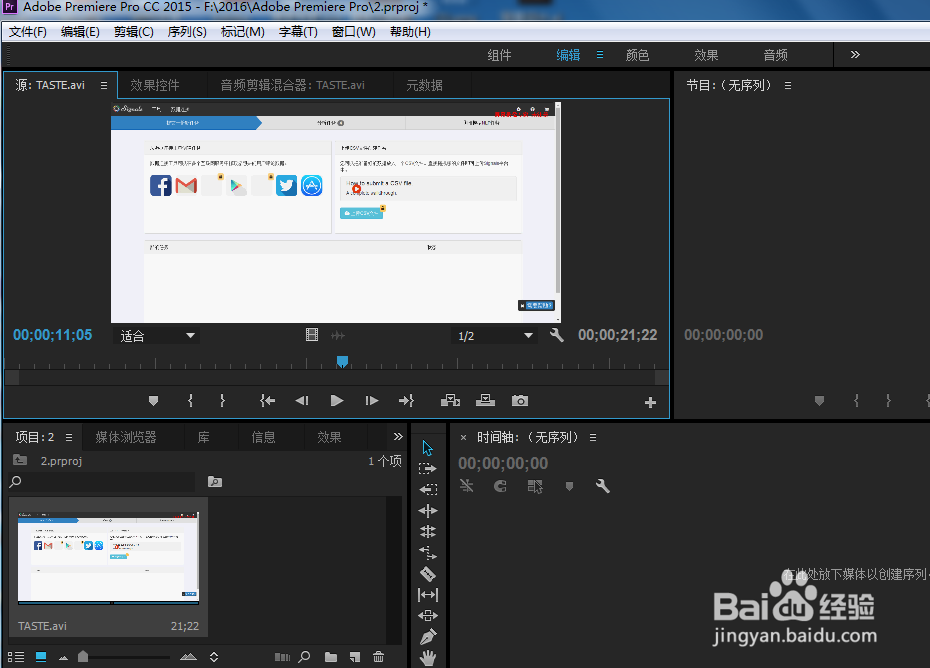
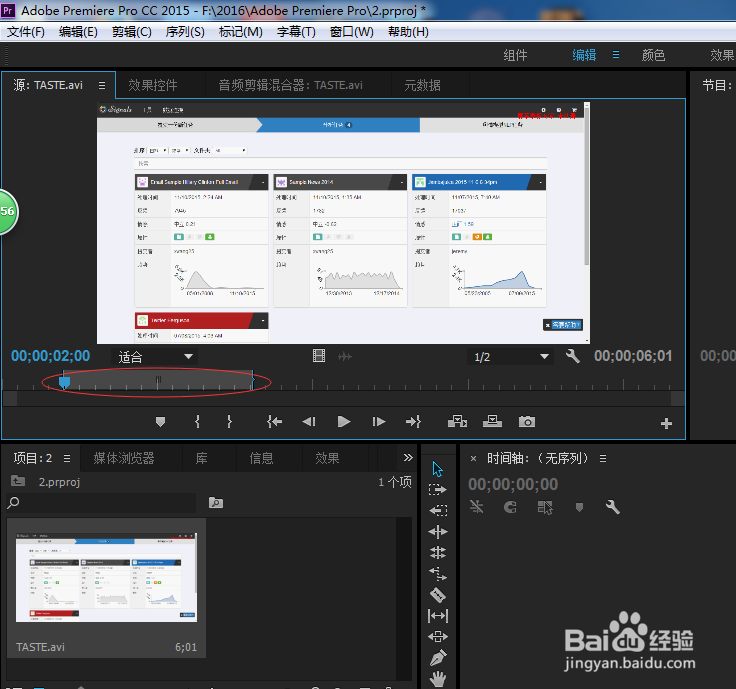
3、在【项目】窗口中双击素材,在【源】监视器窗口中即可打开素材

Adobe Premiere CC2015如何在视频中插入视频

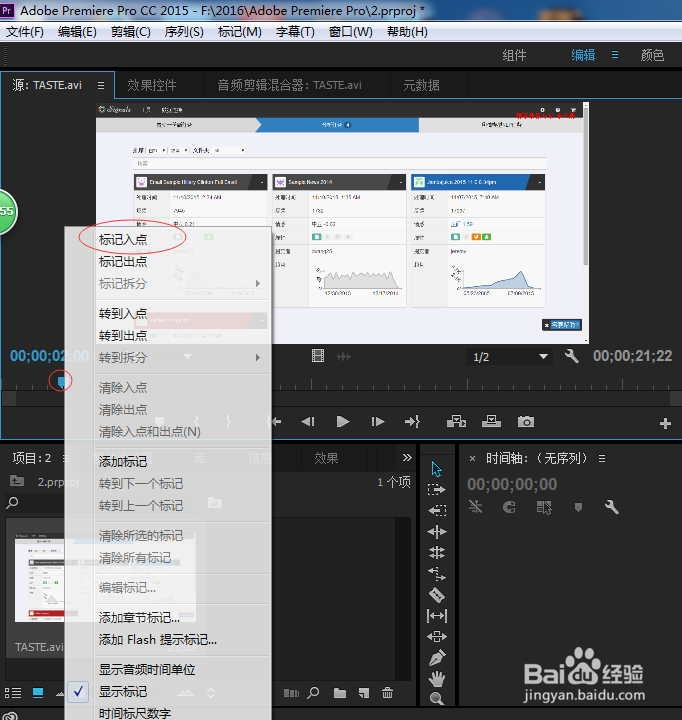
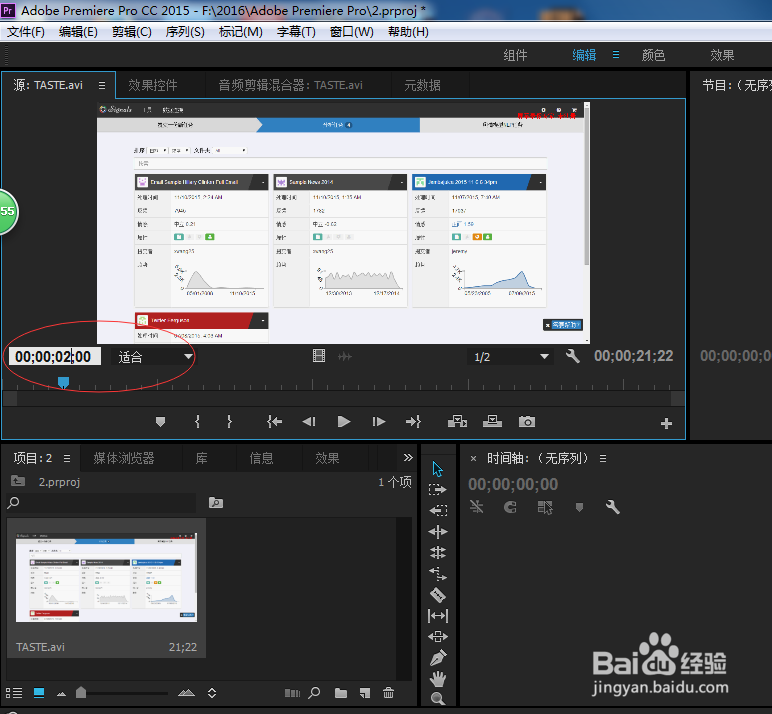
4、在【源】监视器窗口中,设置当前时间为想要插入源素材的截取的起点时间(例如:00:00:02:00),右击蓝色按钮,单击【标记入点】按钮,添加一处入点
Adobe Premiere CC2015如何在视频中插入视频

Adobe Premiere CC2015如何在视频中插入视频

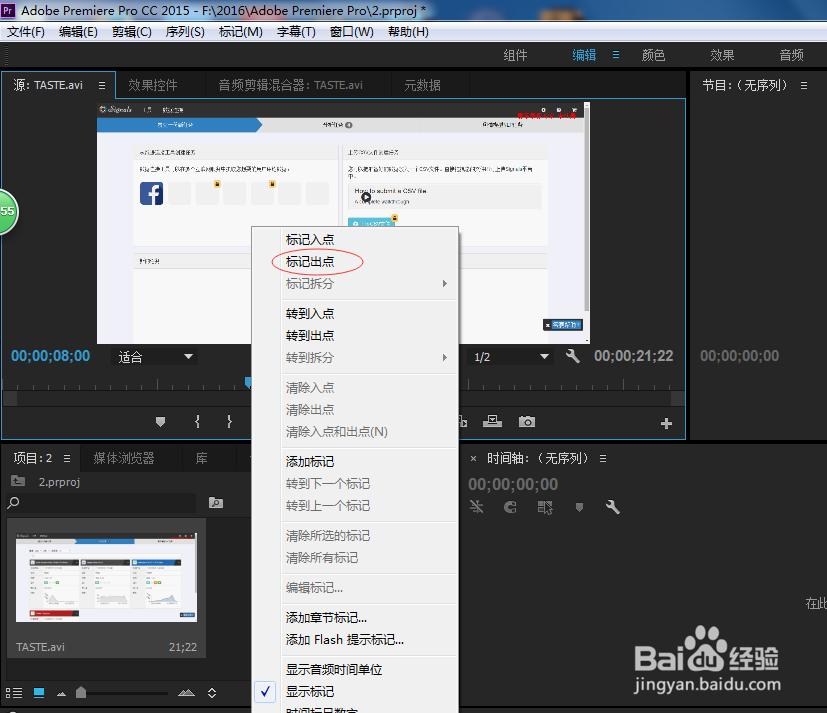
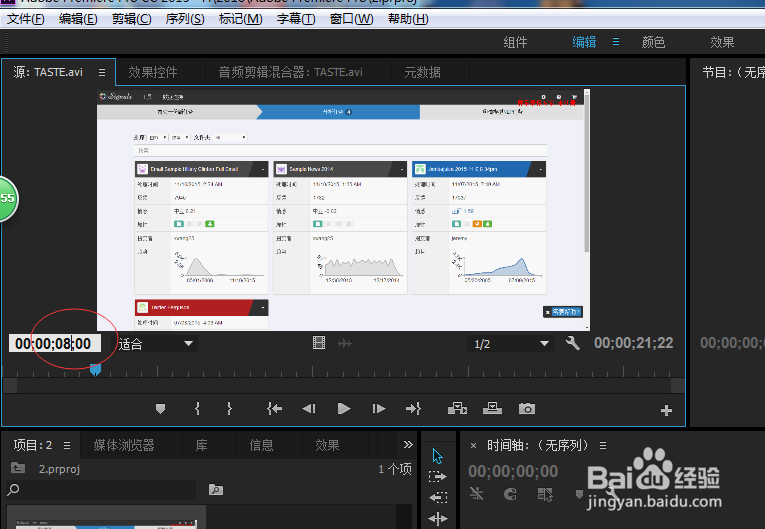
5、将当前时间设为00:00:08:00(你想要插入源素材的截取的终点时间),右击蓝色按钮,单击【标记出点】按钮,添加出点
Adobe Premiere CC2015如何在视频中插入视频

Adobe Premiere CC2015如何在视频中插入视频

Adobe Premiere CC2015如何在视频中插入视频

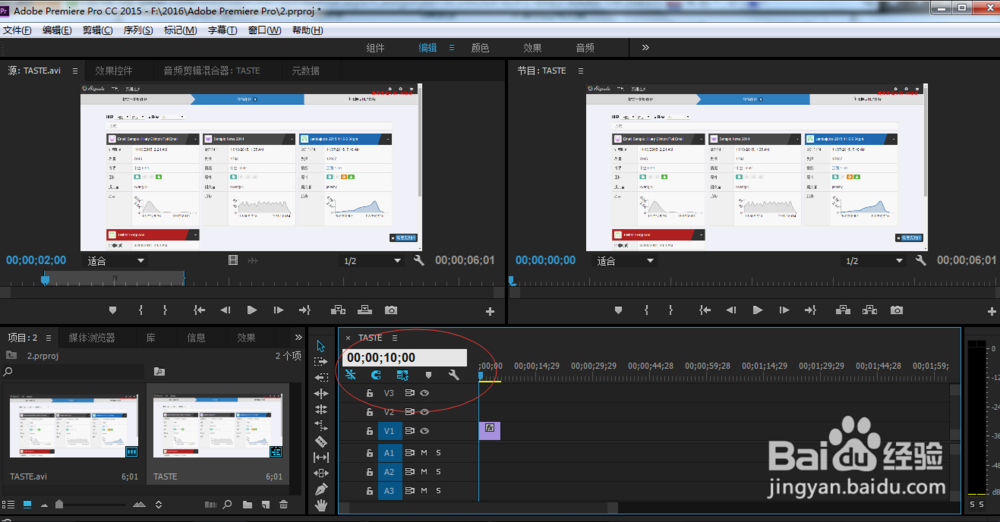
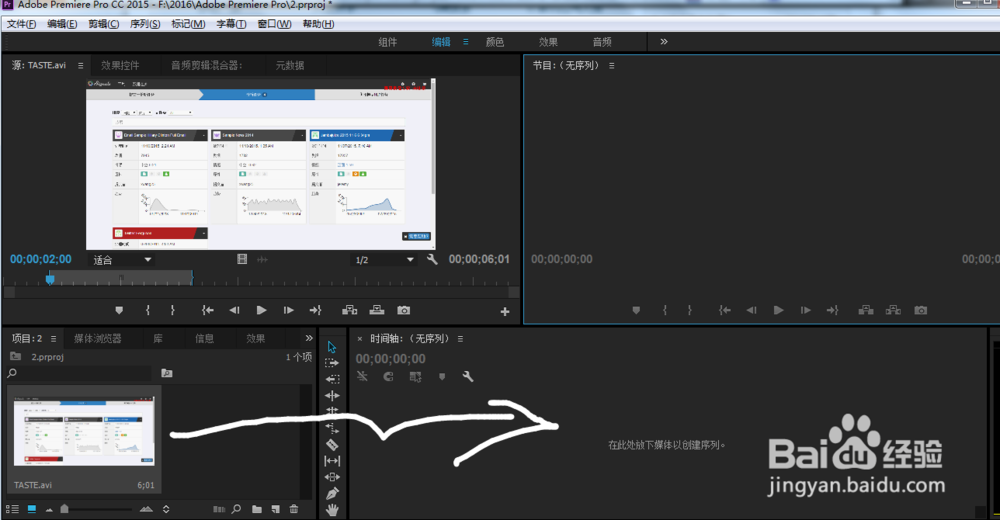
6、将素材拖至【时间轴】窗口,设置当前时间为00:00:10:00(插入到另一段视频的初始点)
Adobe Premiere CC2015如何在视频中插入视频

Adobe Premiere CC2015如何在视频中插入视频

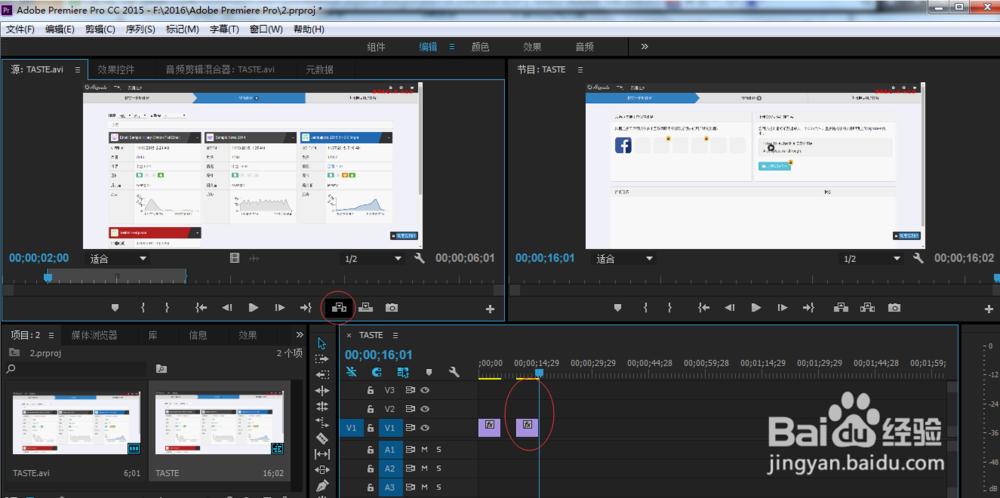
7、激活【源】监视器窗口,单击【插入】按钮(如图所示),将入点与出点之间的视频片段插入到【时间轴】窗口中。此时,在【时间轴】窗口中可以看到插入的源素材的效果
Adobe Premiere CC2015如何在视频中插入视频

© 2026 一点资料
信息来自网络 所有数据仅供参考
有疑问请联系站长 site.kefu@gmail.com