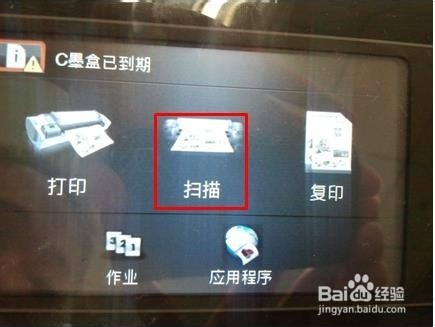
1、先在打印机面板上点击"扫描":
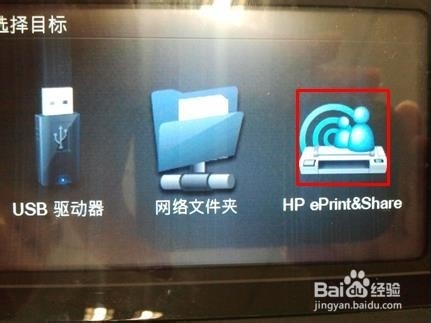
2、然后选择目标为"HP ePrint&Share"
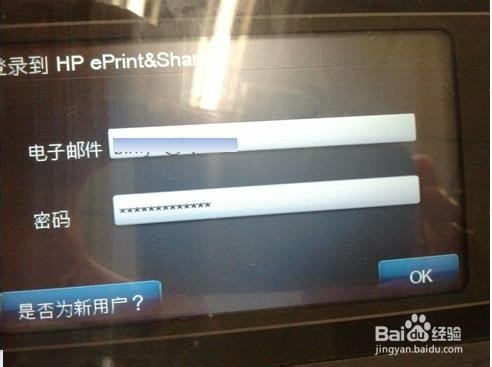
3、输入"HP ePrint&Share"的账户密码并登录
4、点击"设置"
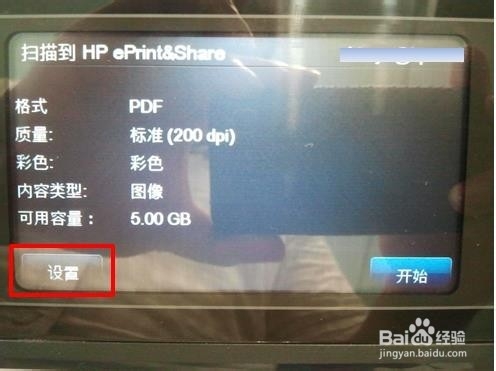
5、出现如下选项
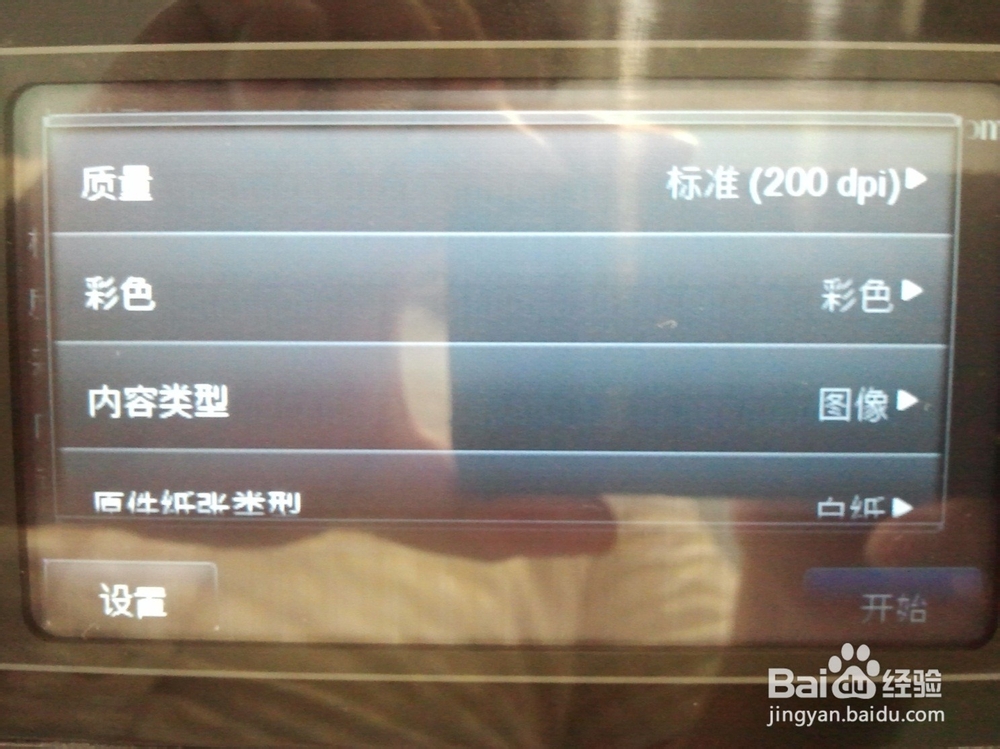
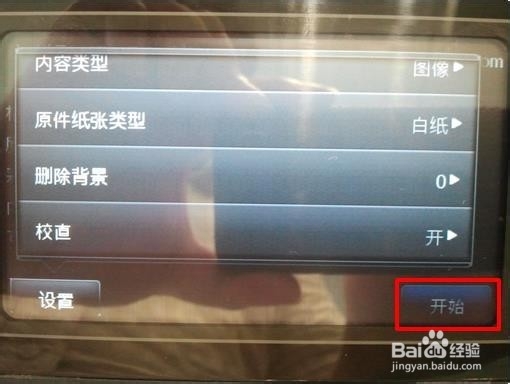
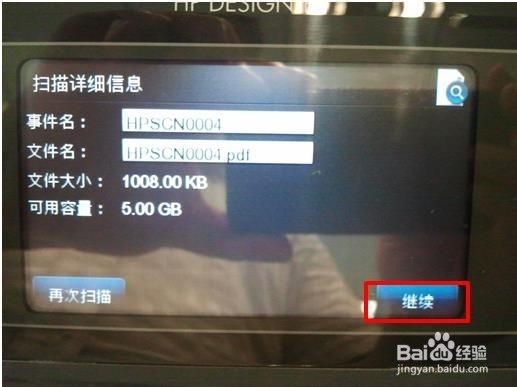
6、设置好后点击"开始",即开始扫描,创建文件,点击"继续"
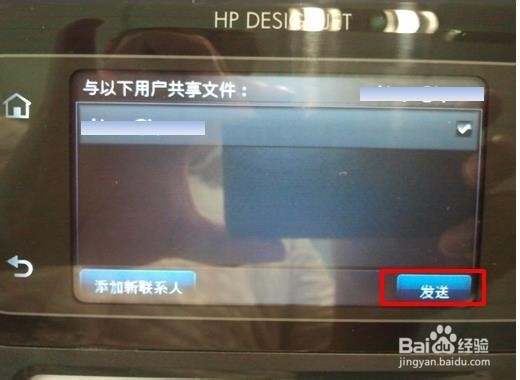
7、确认无误后点击"发送"
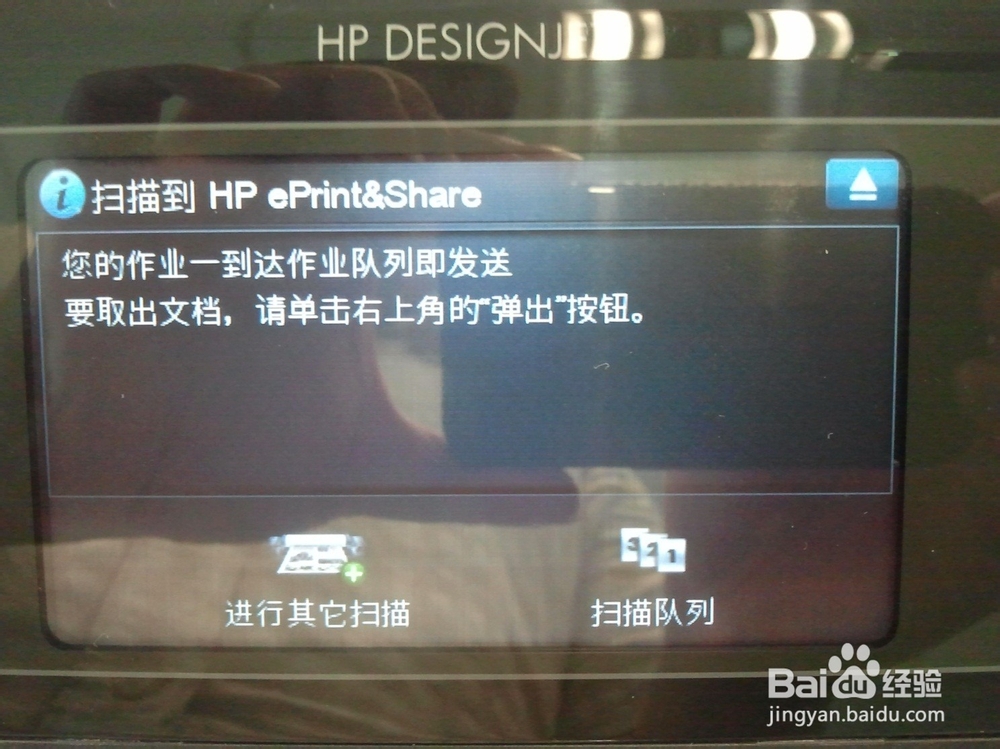
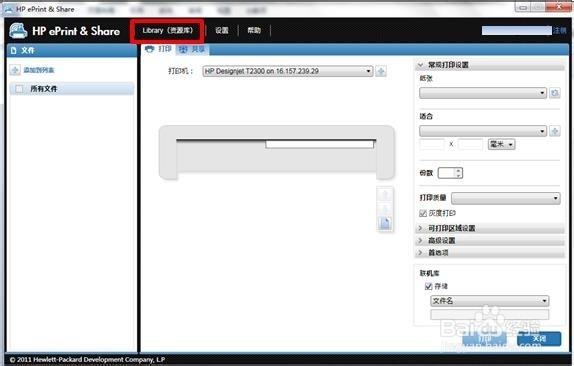
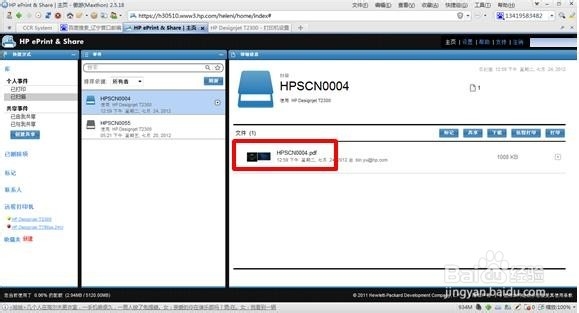
8、打开ePrint&Share,点击Library(资源库),或直接网页登陆,即可看到扫描到的文件.
1、先在打印机面板上点击"扫描":
2、然后选择目标为"HP ePrint&Share"
3、输入"HP ePrint&Share"的账户密码并登录
4、点击"设置"
5、出现如下选项
6、设置好后点击"开始",即开始扫描,创建文件,点击"继续"
7、确认无误后点击"发送"
8、打开ePrint&Share,点击Library(资源库),或直接网页登陆,即可看到扫描到的文件.