1、我们还原图片之前先将图片裁剪一些,先裁剪一个矩形。
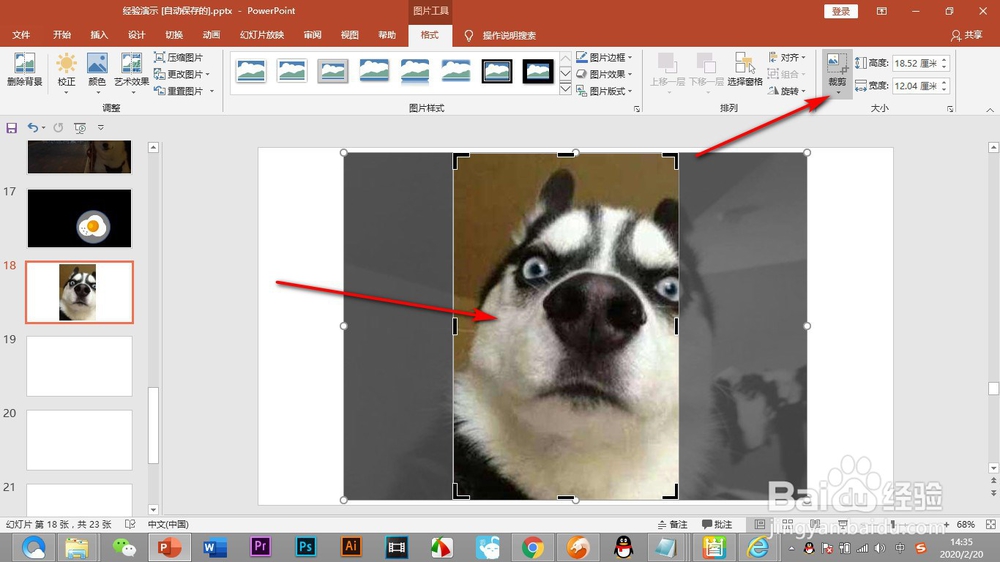
2、再裁剪为形状,选择一个椭圆的形状,然后改变纵横比调整为正圆。


3、这样就做出了一个正圆的图片了,下面我们开始还原图片。

4、在格式选项卡下面,找到——重置图片的按钮。
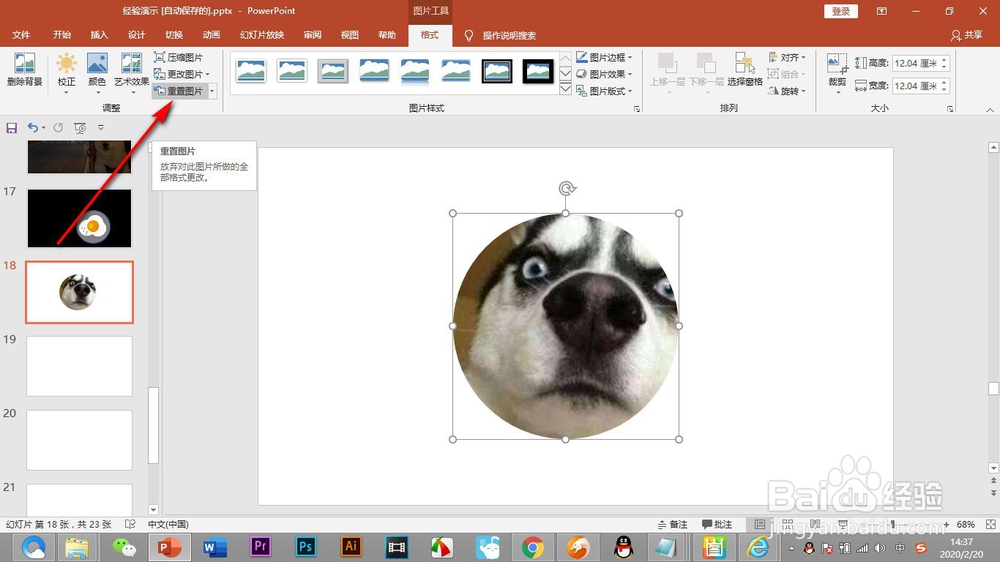
5、点击一下——重置图片,但是图片只能还原到矩形。

6、下面点击重置图片旁边的——下三角按钮,找到——重置图片和大小。
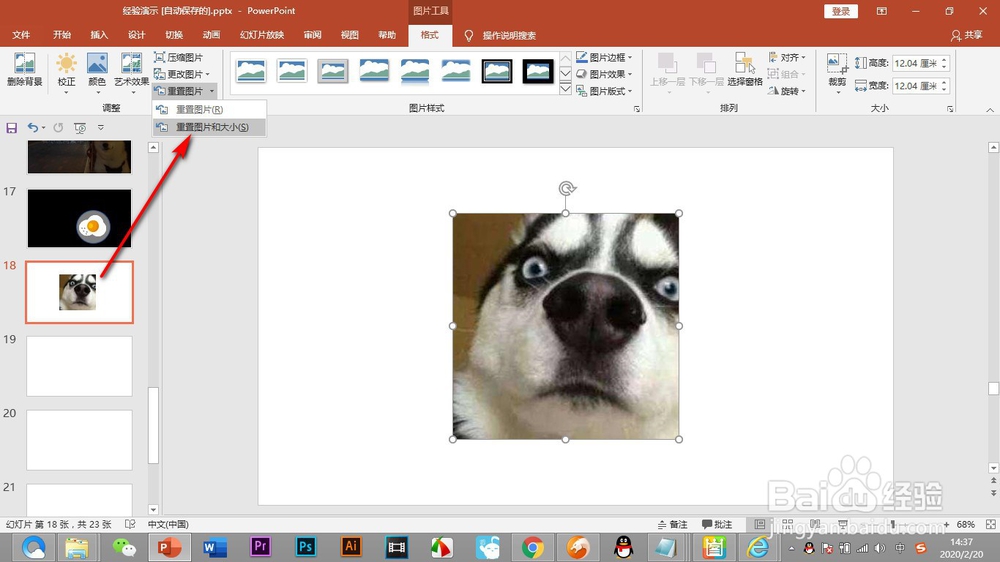
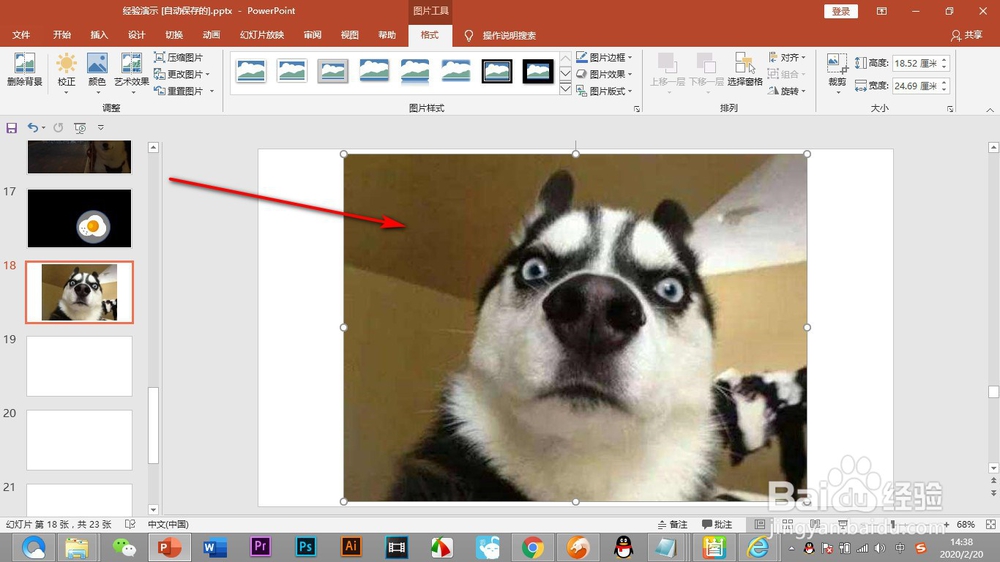
7、点击之后,就能够还原到最初图片的大小的形状了。
1、1.我们还原图片之前先将图片裁剪一些,先裁剪一个矩形。
2.再裁剪为形状,选择一个椭圆的形状,然后改变纵横比调整为正圆。
3.这样就做出了一个正圆的图片了,下面我们开始还原图片。
4.在格式选项卡下面,找到——重置图片的按钮。
5.点击一下——重置图片,但是图片只能还原到矩形。
6.下面点击重置图片旁边的——下三角按钮,找到——重置图片和大小。
7.点击之后,就能够还原到最初图片的大小的形状了。