1、电脑打开百度网盘,左侧栏点击音乐,右侧找到对应的音乐,点击它。
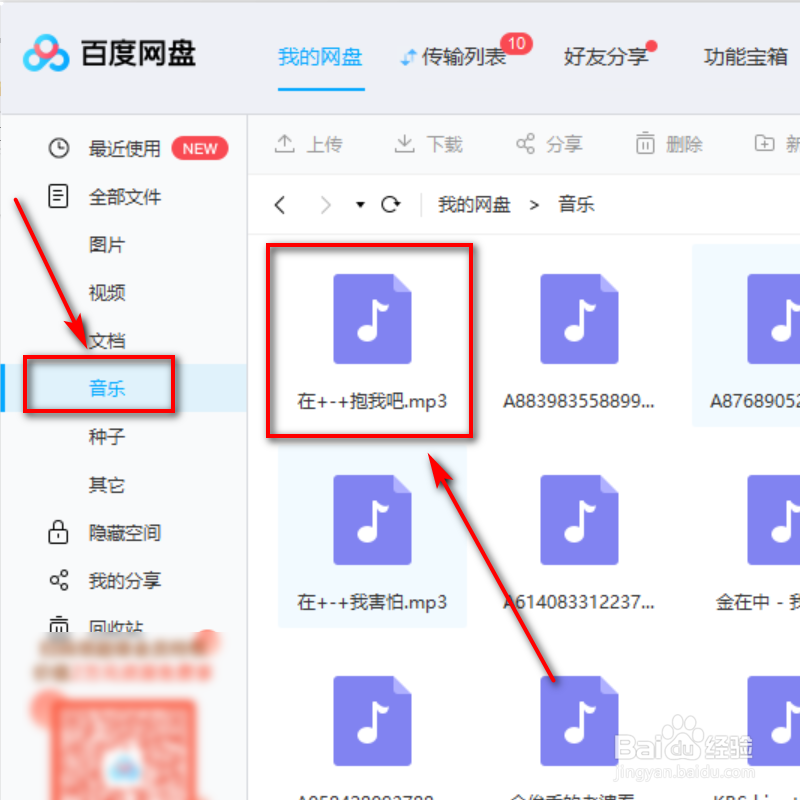
2、顶部操作栏内,点击下载。

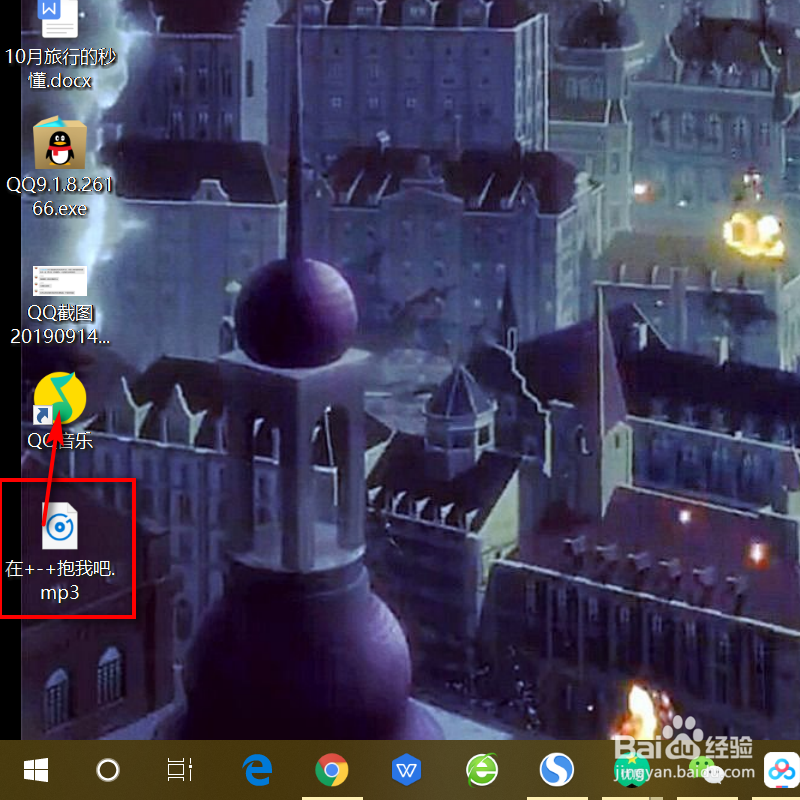
3、在桌面找到下载好的音乐,将它拖动到QQ音乐内。
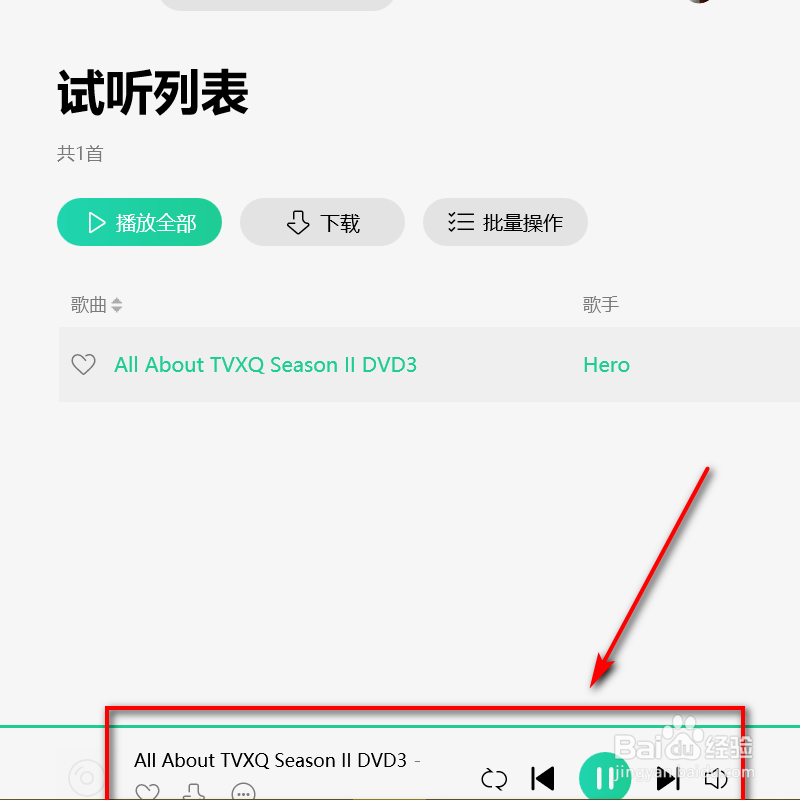
4、界面跳转,音乐自动进行播放。
5、方法总结:
1、电脑打开百度网盘,左侧栏点击音乐,右侧找到对应的音乐,点击它
2、顶部操作栏内,点击下载
3、在桌面找到下载好的音乐,将它拖动到QQ音乐内
4、音乐自动进行播放
1、手机打开百度网盘,点击音频图标。
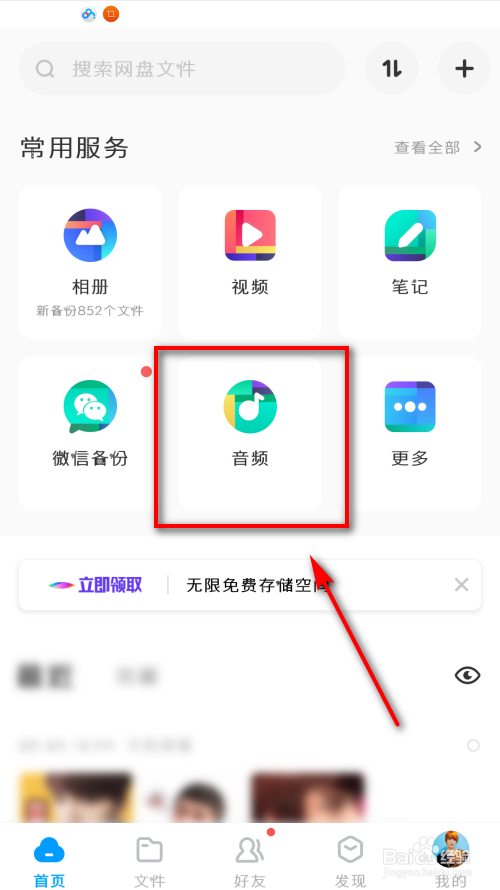
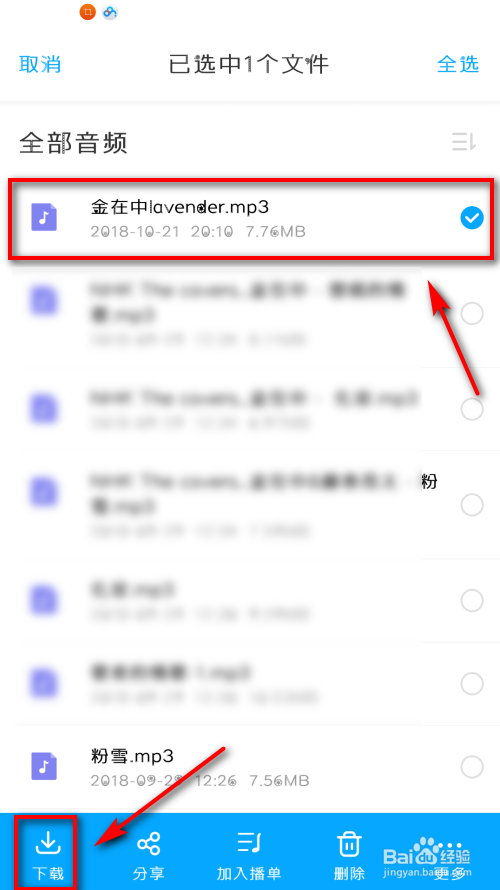
2、仔细观察界面,点击一首音乐,点击底部第1个下载图标。
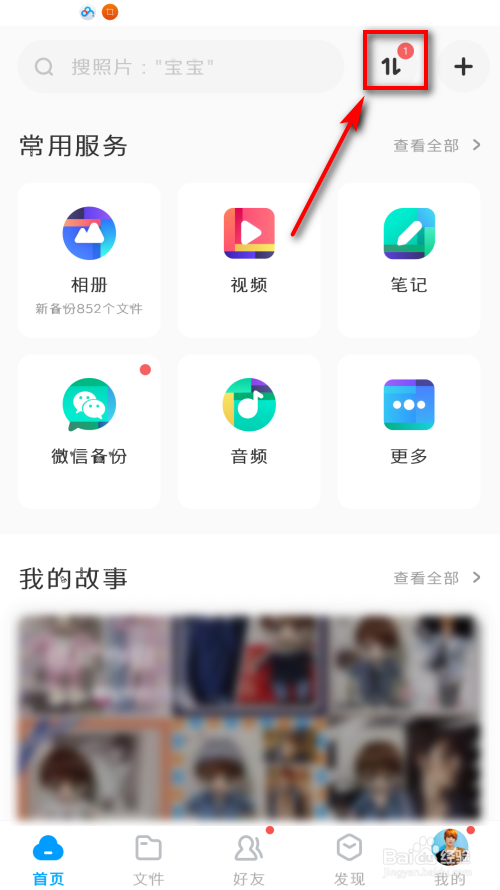
3、返回主界面,点击右上角的箭头图标。
4、进入传输列表,找到对应的音乐,查看下方的下载位置。

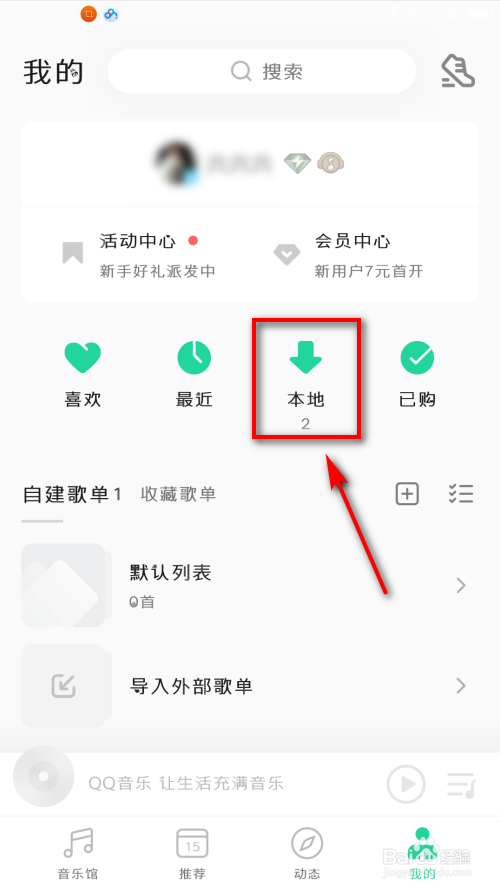
5、手机QQ音乐打开,点击第3个本地图标。
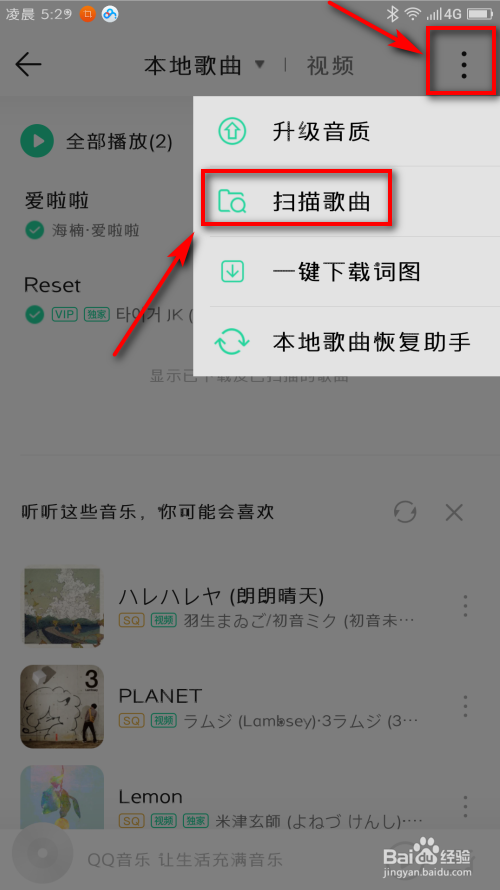
6、界面跳转,点击右上角三个点,点击扫描歌曲图标。
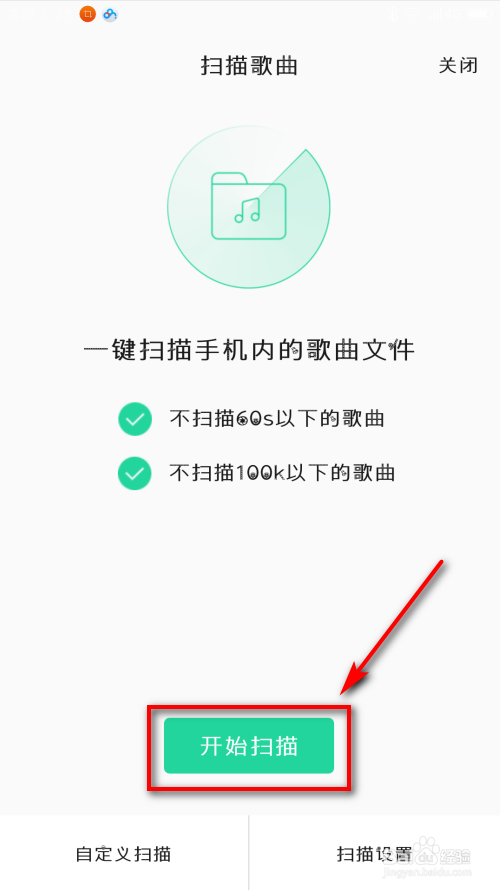
7、界面跳转,点击下方开始扫描图标。
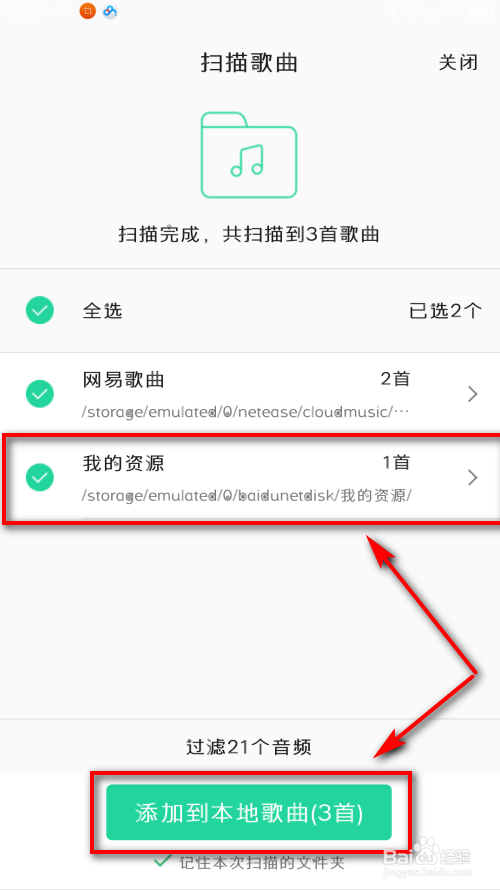
8、扫描完成,刚才找到百度网盘的下载音乐,点击下方添加到本地歌曲图标。
9、方法总结:
1、手机打开百度网盘,点击音频图标
2、点击一首音乐,点击底部第1个下载图标
3、点击右上角的箭头图标
4、进入传输列表,找到对应的音乐,查看下方的下载位置
5、点击第3个本地图标
6、点击右上角三个点,点击扫描歌曲图标
7、点击下方开始扫描图标
8、刚才找到百度网盘的下载音乐,点击下方添加到本地歌曲图标