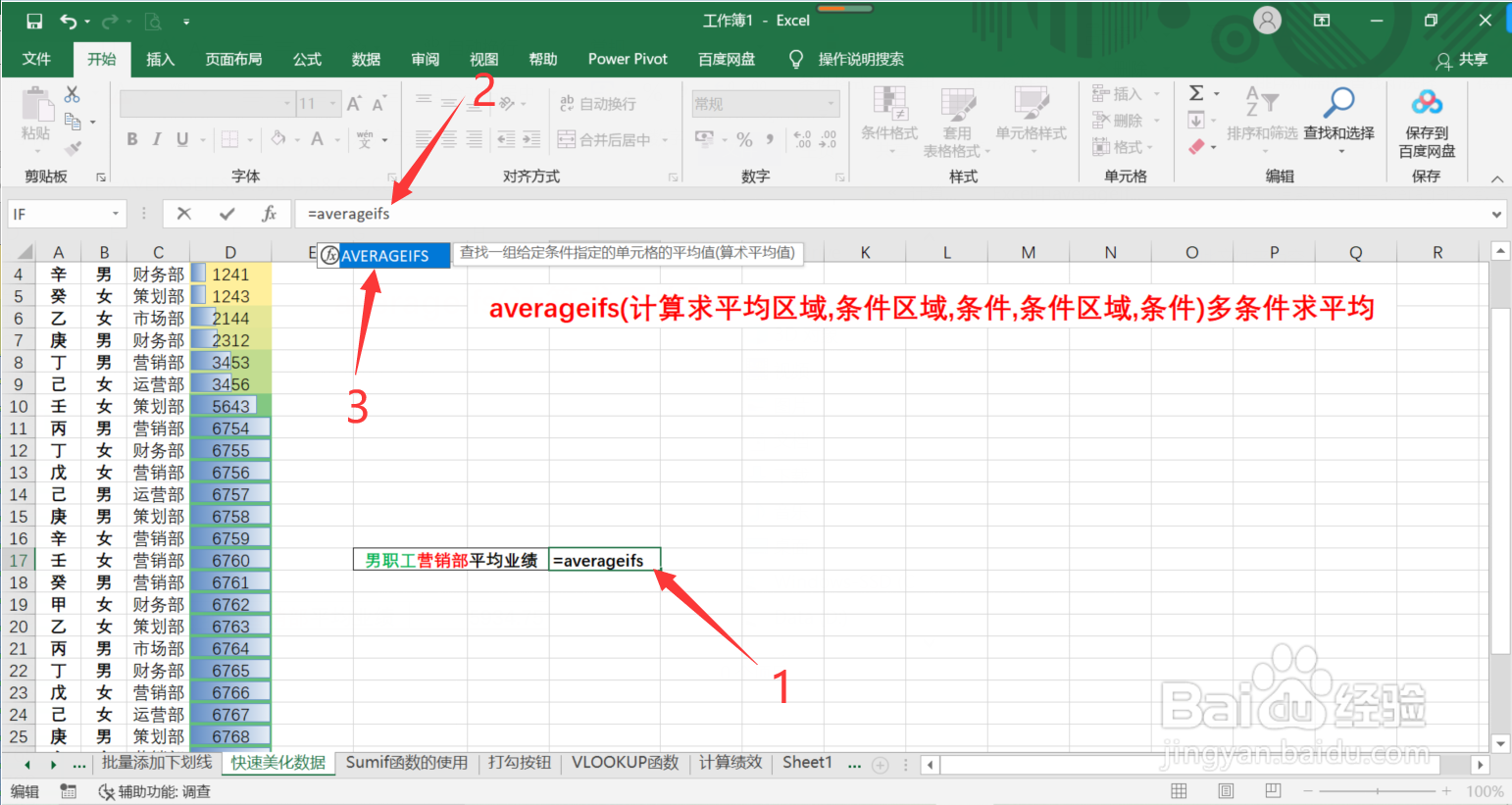
1、第一步:点击【单元格】,在【编辑栏】中输入【=averageifs】,双击系统提示的【AVERAGEIFS】(如下图所示)
2、第二步:点击业绩【D】整列(作为计算求平均区域)

3、第三步:英文法输入逗号【,】隔开,点击性别【B】整列(作为条件区域1)
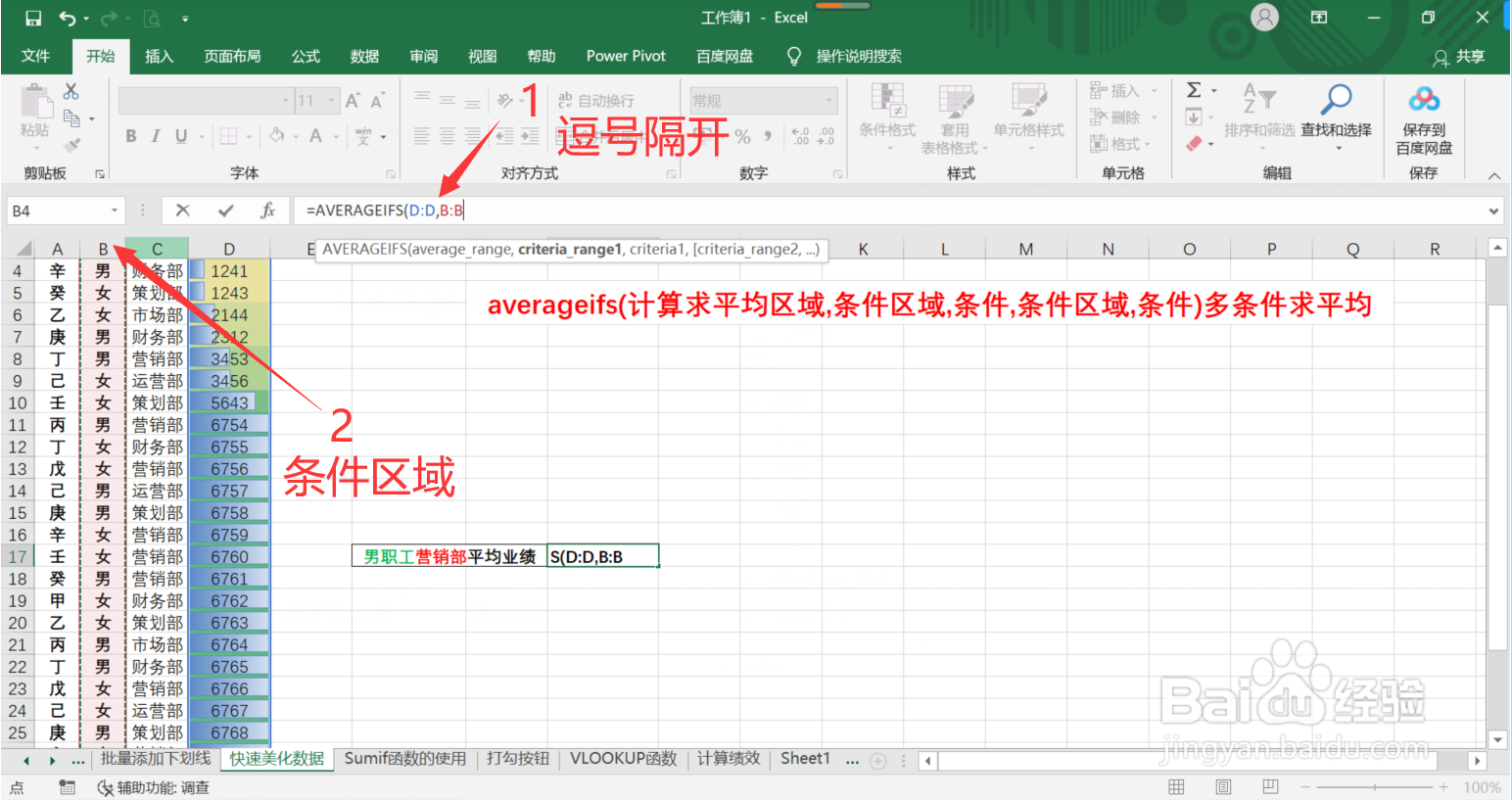
4、第四步:英文法输入逗号【,】隔开,点击一个【男】(作为条件1)
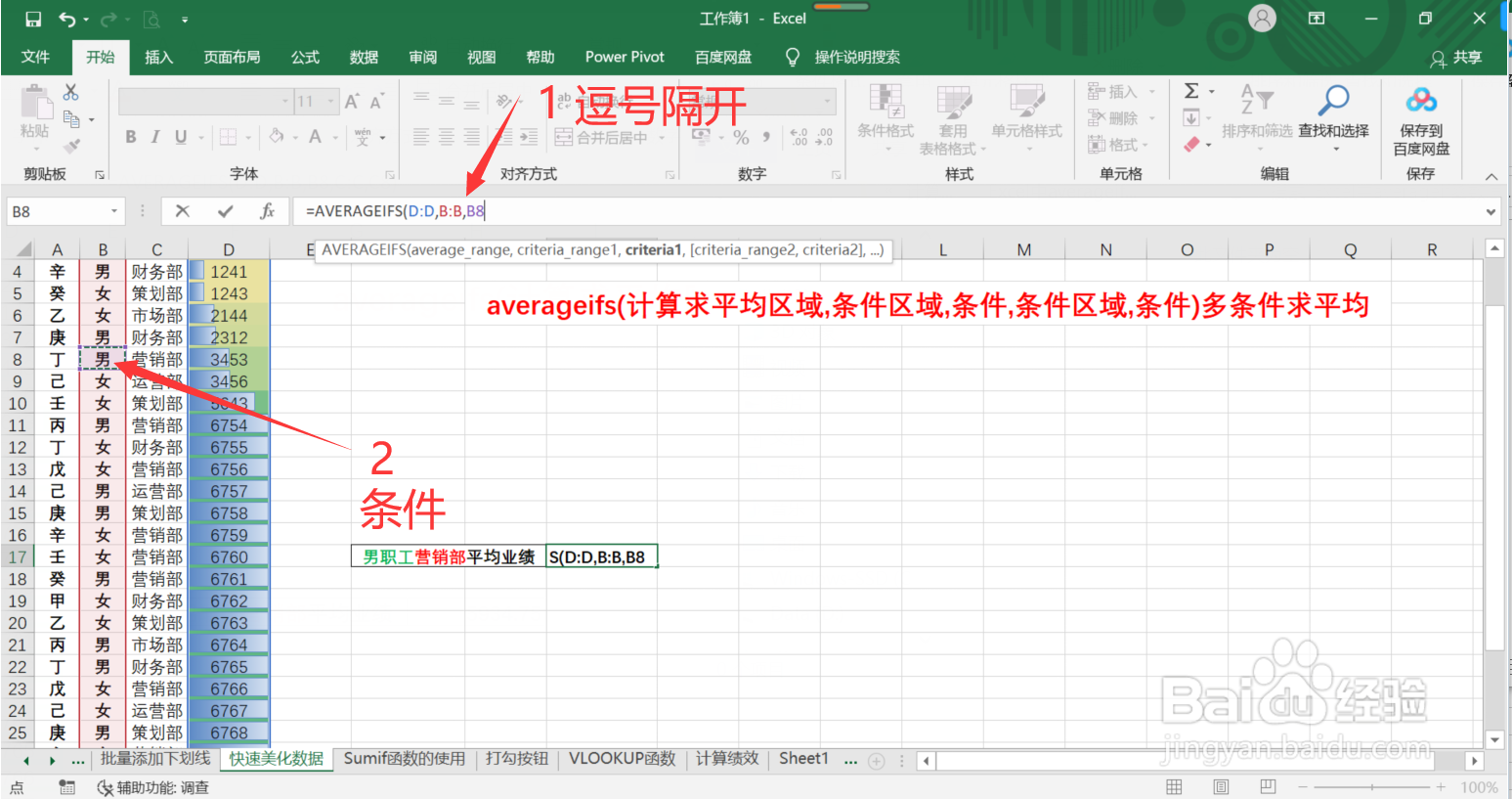
5、第五步:英文法输入逗号【,】隔开,点击部门【C】整列(作为条件区域2)
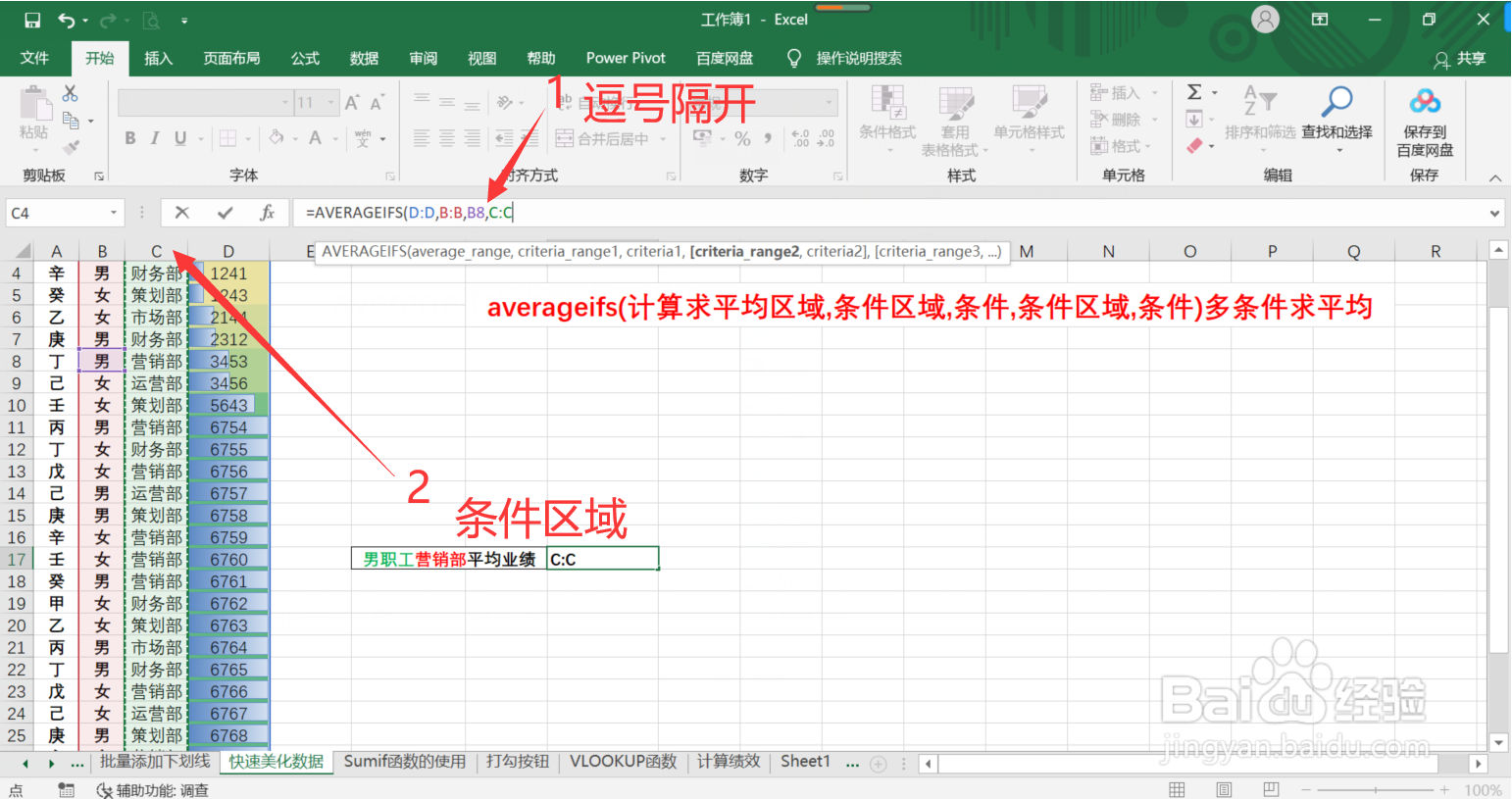
6、第六步:英文法输入逗号【,】隔开,点击一个【营销部】(作为条件2)
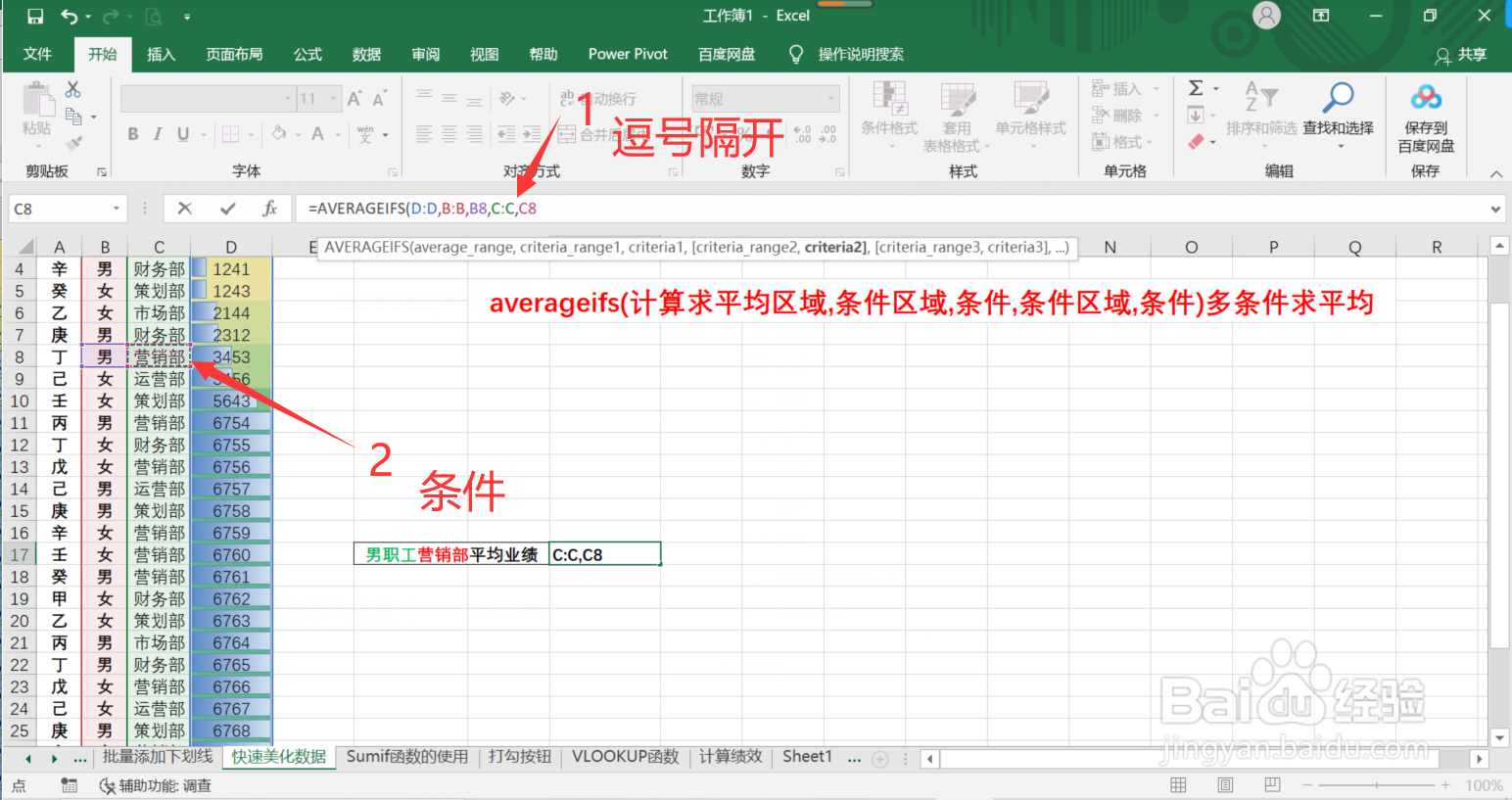
7、第七步:最后按回车键Enter即可,这样就快速计算出营销部男职工的平均业绩了
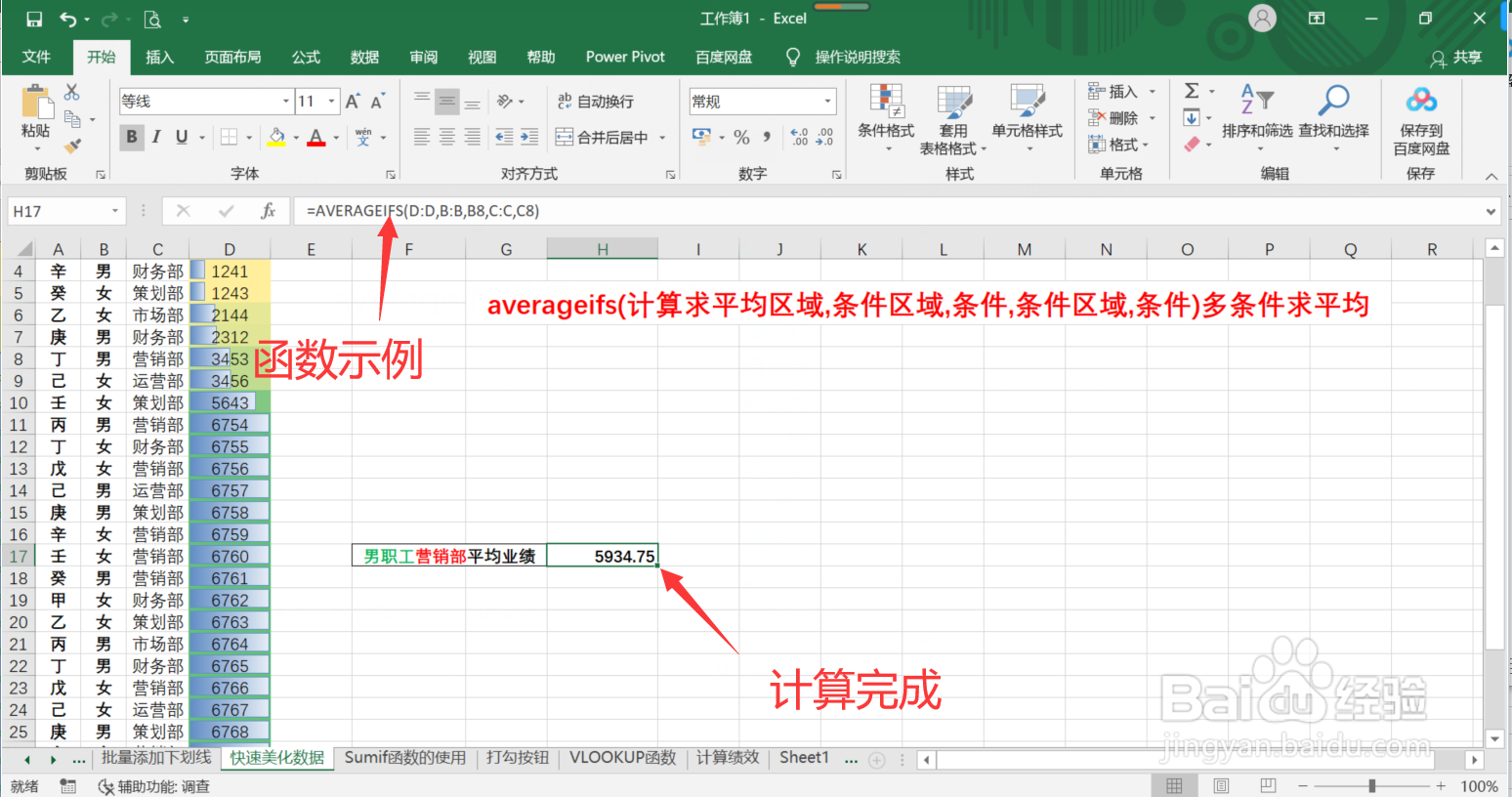
1、点击【单元格】,在【编辑栏】中输入【=averageifs】,双击系统提示的【AVERAGEIFS】
2、点击业绩【D】整列
3、英文法输入逗号【,】隔开,点击性别【B】整列
4、英文法输入逗号【,】隔开,点击一个【男】
5、英文法输入逗号【,】隔开,点击部门【C】整列
6、英文法输入逗号【,】隔开,点击一个【营销部】
7、最后按回车键Enter即可