1、在计算机中启动Adobe Photoshop,演示中使用的是AdobePhotoshopCC2018版本。

2、可以看到图片没有明显边缘,整个背景为白色,如果上传至网站肯定会和网站背景混淆。

3、点击左侧工具栏中的选框工具。

4、拖拽鼠标将整个图片框选起来,如图所示会有闪烁的虚线将图片框选。

5、点击上方工具栏中的编辑选项卡。
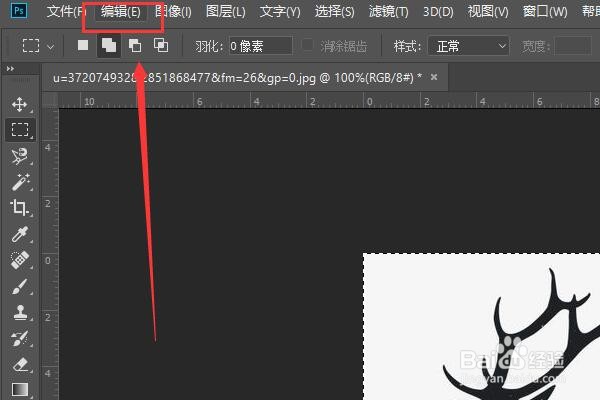
6、在弹出的下拉菜单中选择描边选项卡。

7、在弹出的描边功能菜单中可以更改需要边框的宽度、颜色、位置。

8、调整完毕后,点击确认按钮即可保存设定。

9、边框添加完成,为了美观,演示步骤中使用的是淡蓝色边框。

1、总结:
1、在计算机中启动Adobe Photoshop。
2、点击左侧工具栏中的选框工具。
3、拖拽鼠标将整个图片框选起来。
4、点击上方工具栏中的编辑。
5、在弹出的下拉菜单中选择描边。
6、在弹出的描边功能菜单中可以更改需要边框的宽度、颜色、位置。
7、调整完毕后,点击确认按钮即可保存设定。