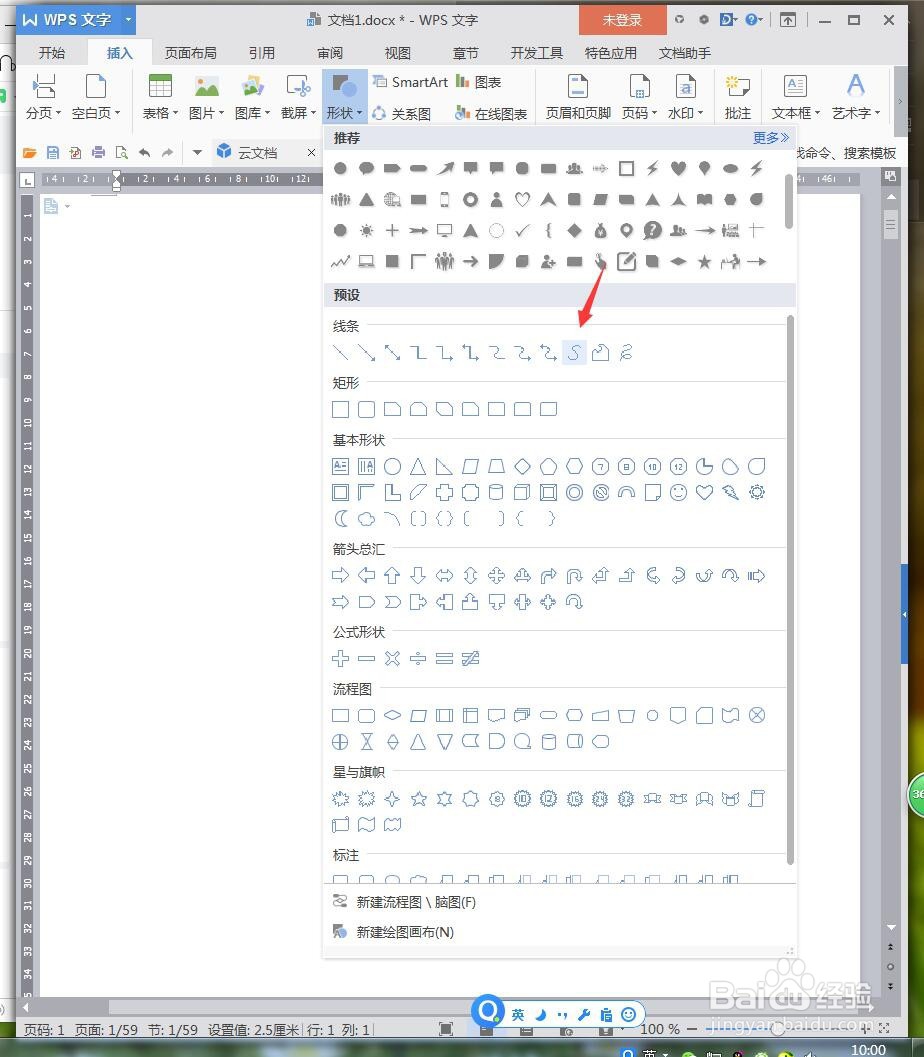
1、新建WPS文档,点击【插入】【形状】【曲线】。
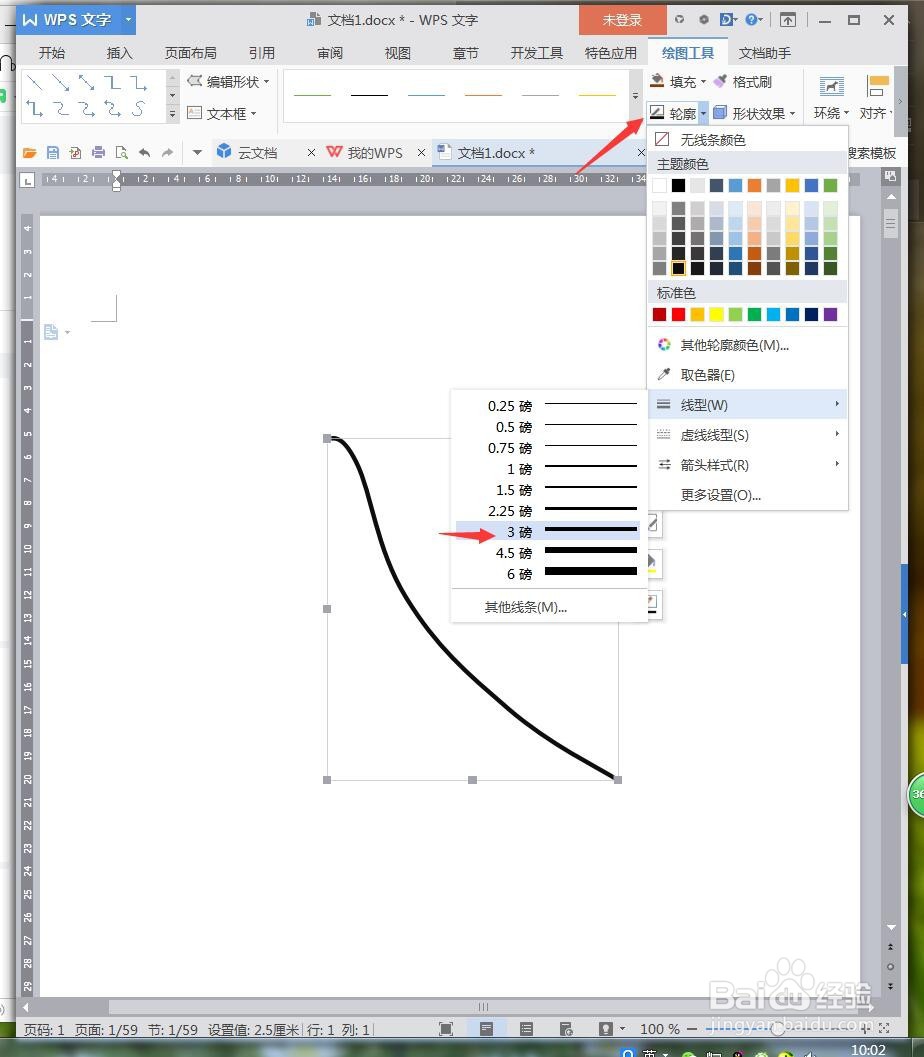
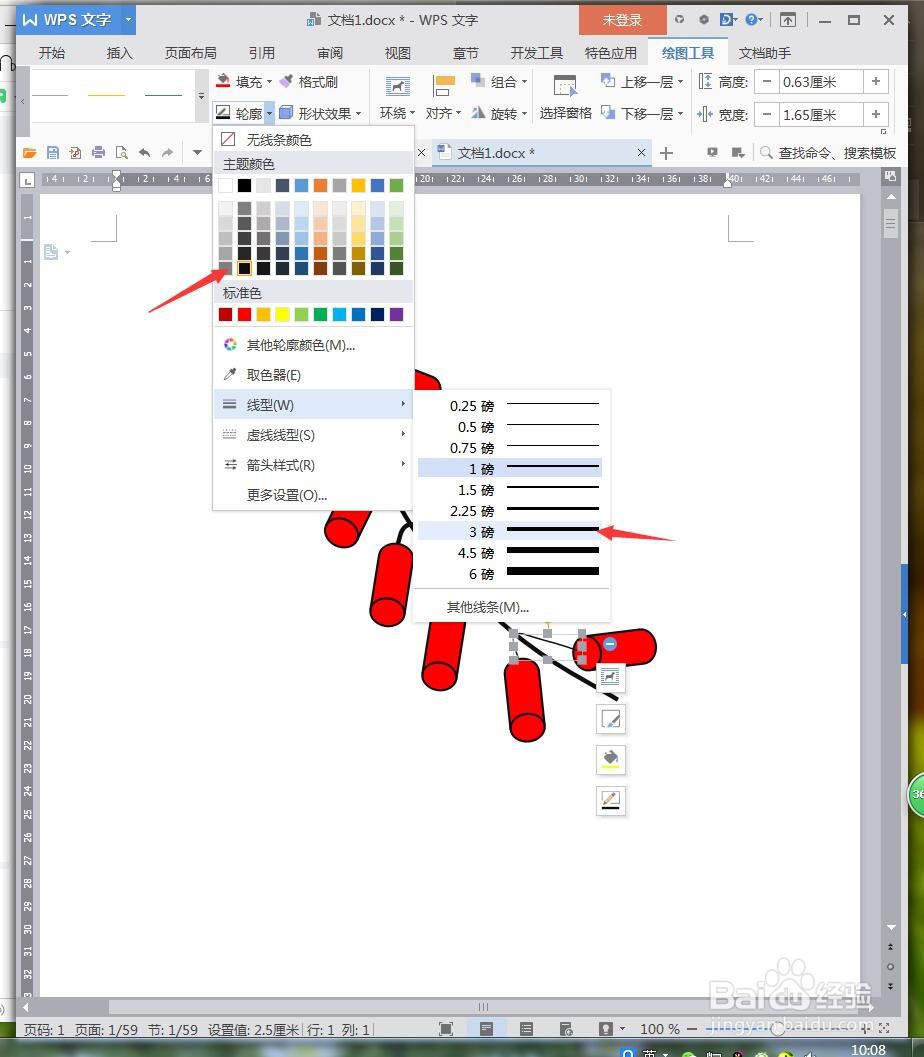
2、绘制一条曲线,设置成黑色3磅【轮廓】。
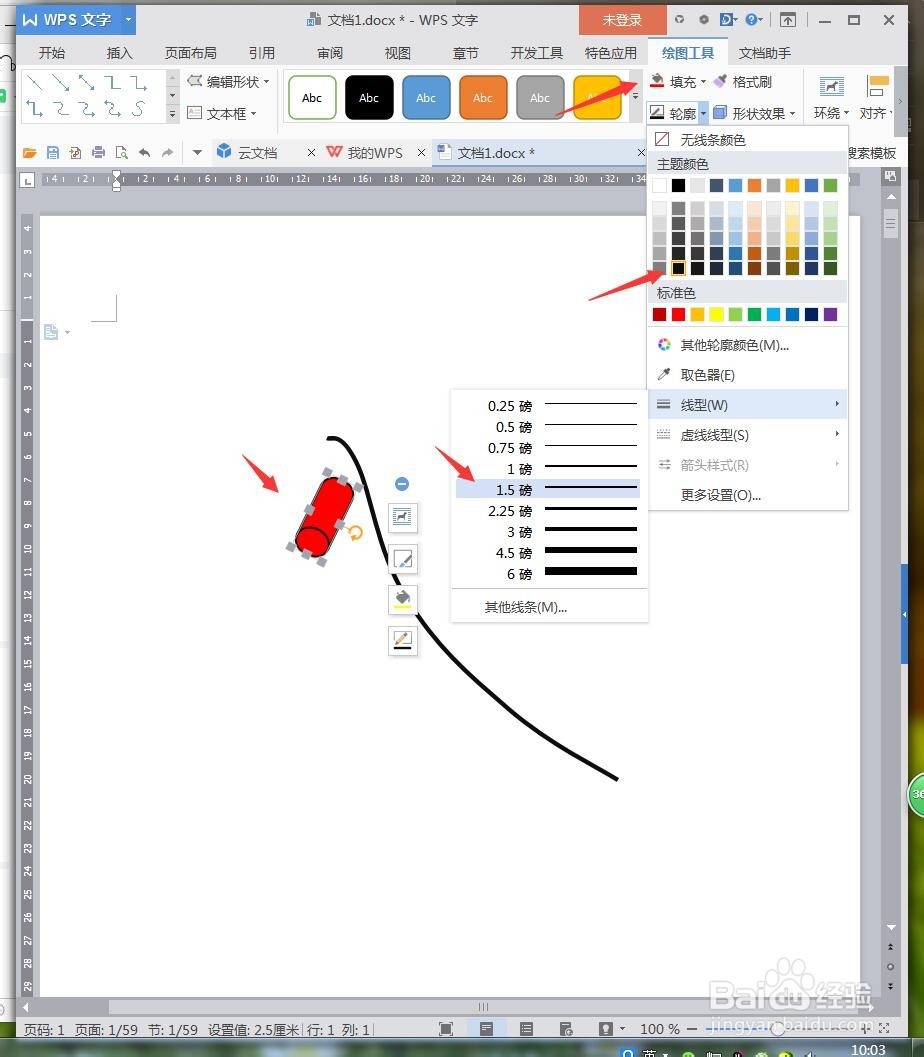
3、点击【插入】【形状】【柱形】,绘制小鞭炮,【填充】红色,【轮廓】黑色3磅。
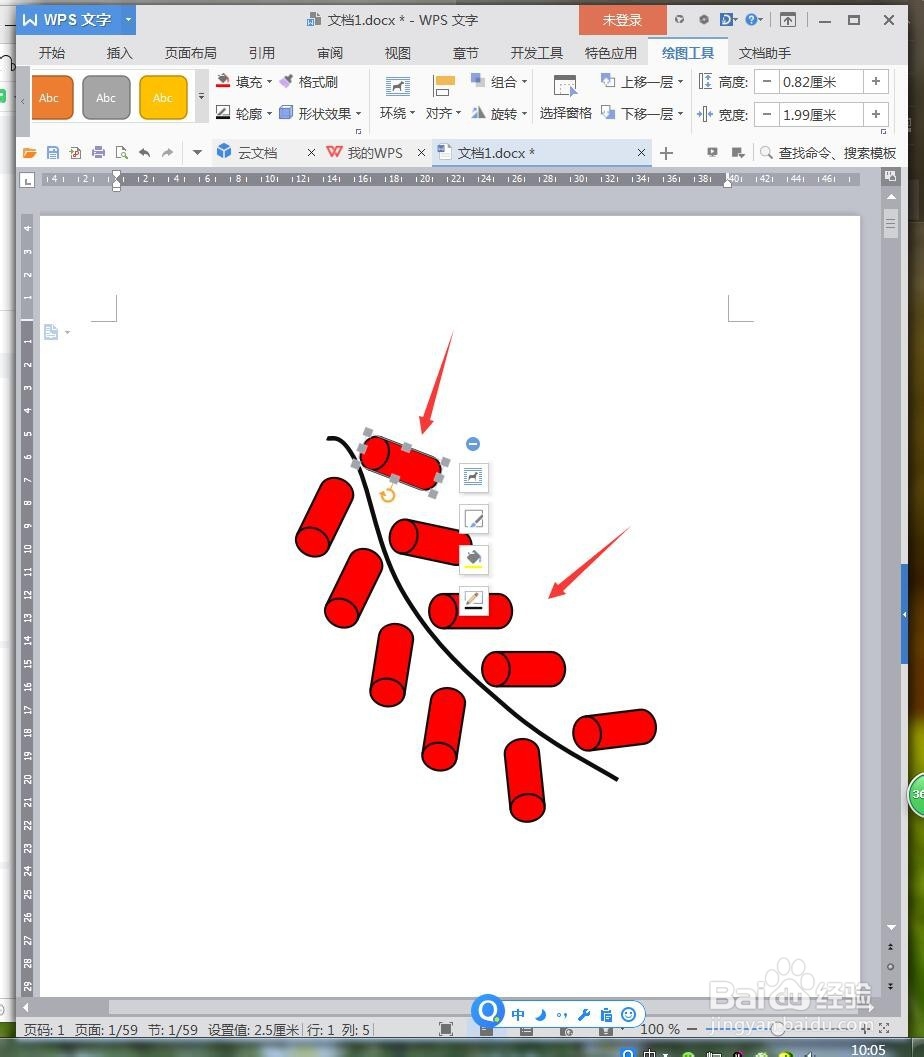
4、按住Ctrl移动复制多个小鞭炮分别排放到左右两侧错开。
5、点击【插入】【形状】【曲线】,连接鞭炮,【轮廓】黑色3磅。
6、点击【插入】【形状】【菱形】。
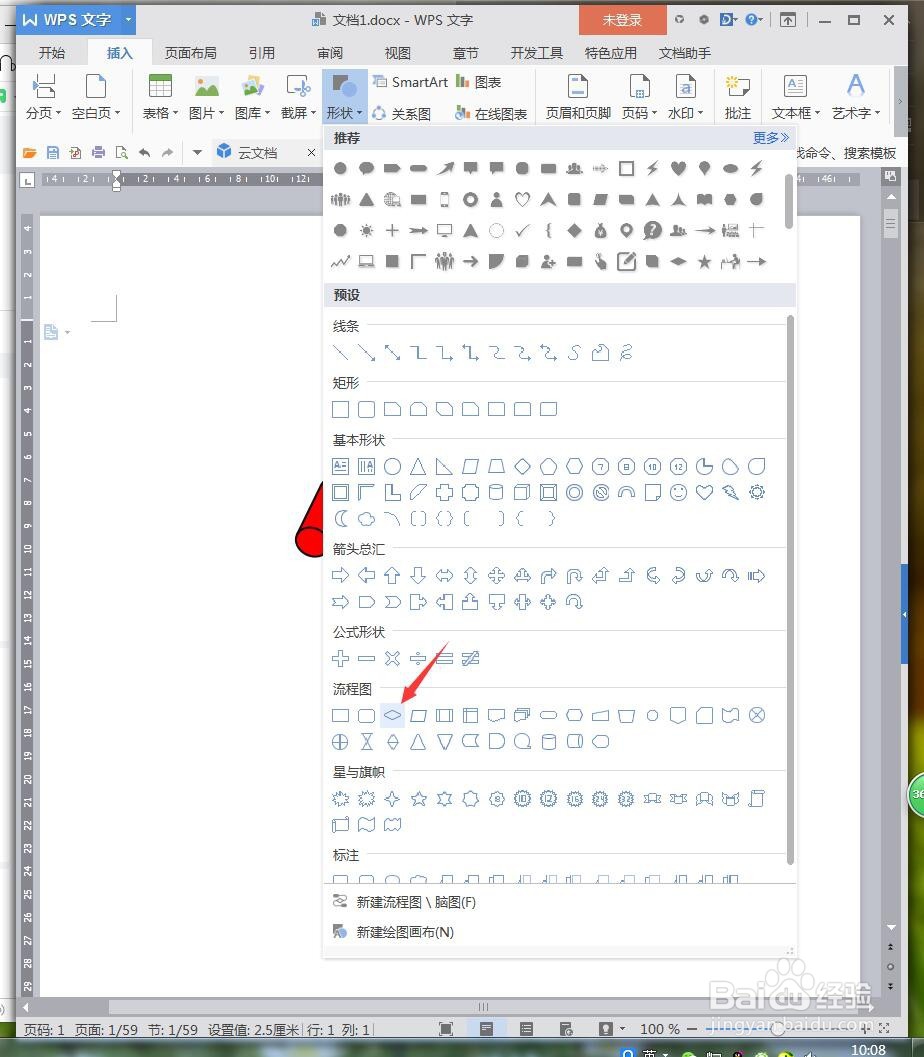
7、插入一个菱形,【填充】红色,【轮廓】黑色3磅。

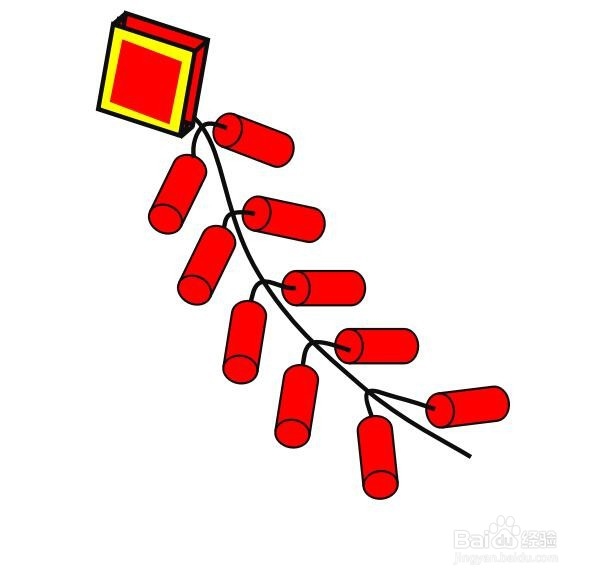
8、通过Ctrl复制出多两个菱形,分别调整大小、颜色,组合成鞭炮头,完成后截图保存。
1、1、新建WPS文档,点击【插入】【形状】【曲线】。
2、绘制一条曲线,设置成黑色3磅【轮廓】。
3、点击【插入】【形状】【柱形】,绘制小鞭炮,【填充】红色,【轮廓】黑色3磅。
4、按住Ctrl移动复制多个小鞭炮分别排放到左右两侧错开。
5、点击【插入】【形状】【曲线】,连接鞭炮,【轮廓】黑色3磅。
6、点击【插入】【形状】【菱形】。
7、插入一个菱形,【填充】红色,【轮廓】黑色3磅。
8、通过Ctrl复制出多两个菱形,分别调整大小、颜色,组合成鞭炮头,完成后截图保存。