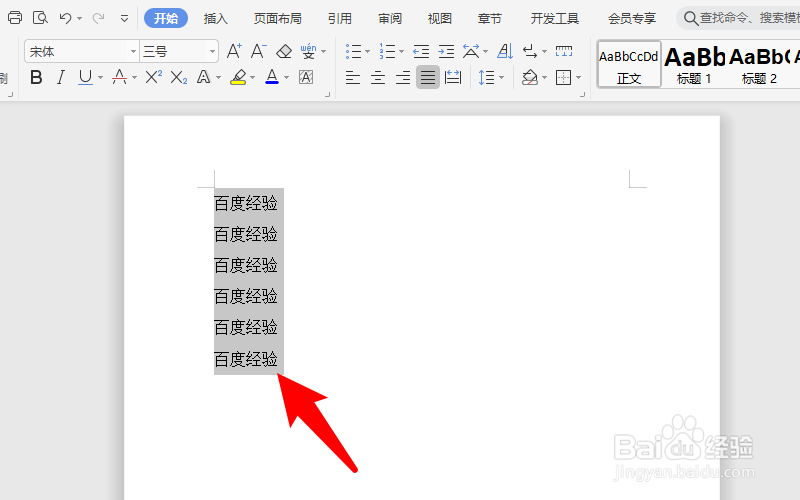
1、首先打开WPS文字文档,进入后选中需怕关要设置的文字内容。
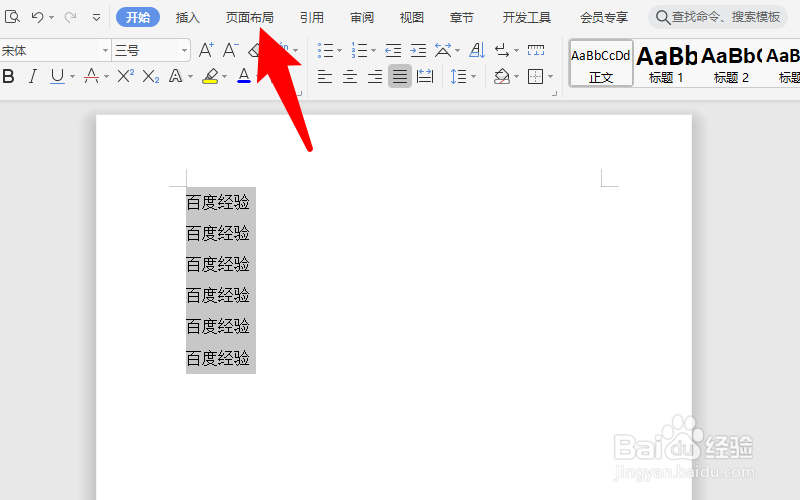
2、然后点击上方菜单栏的页面布局。
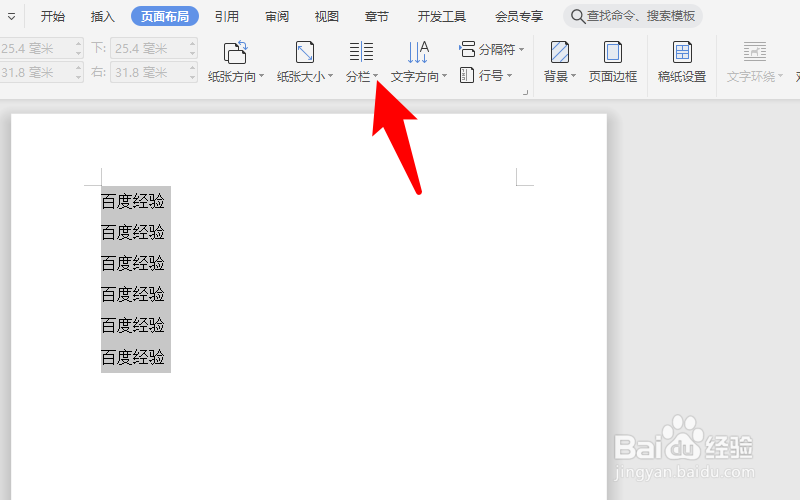
3、接着在页面塑争布局离爷泰菜单点击分栏。
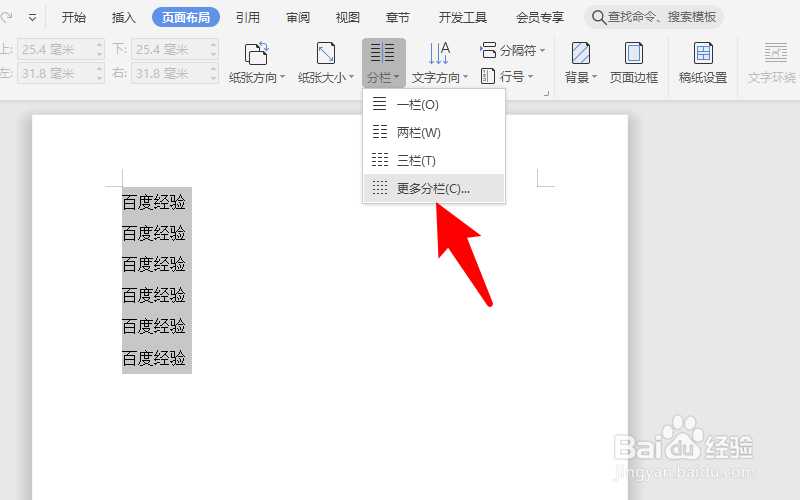
4、随后在选项中点击更多分栏。
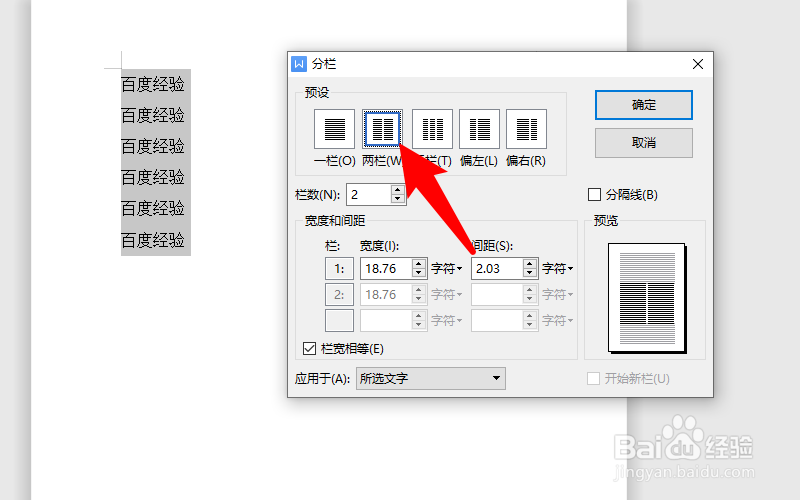
5、之后在预设下方选择所需分栏类型,在此以两栏为例。
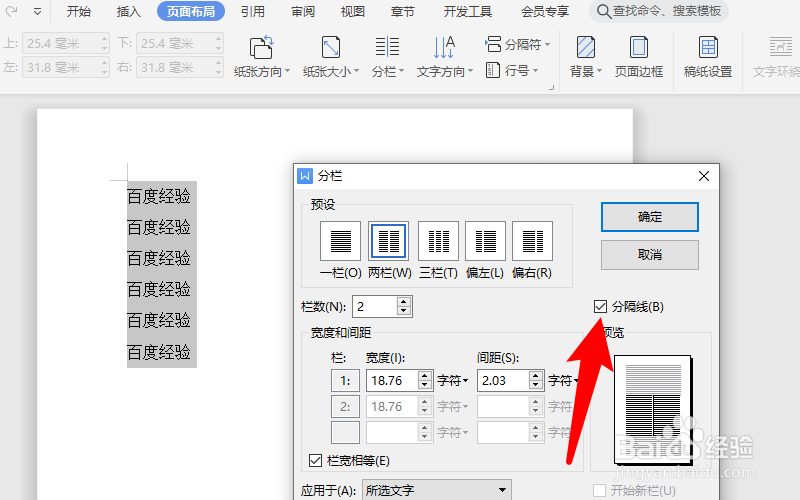
6、紧接着勾选分隔线。
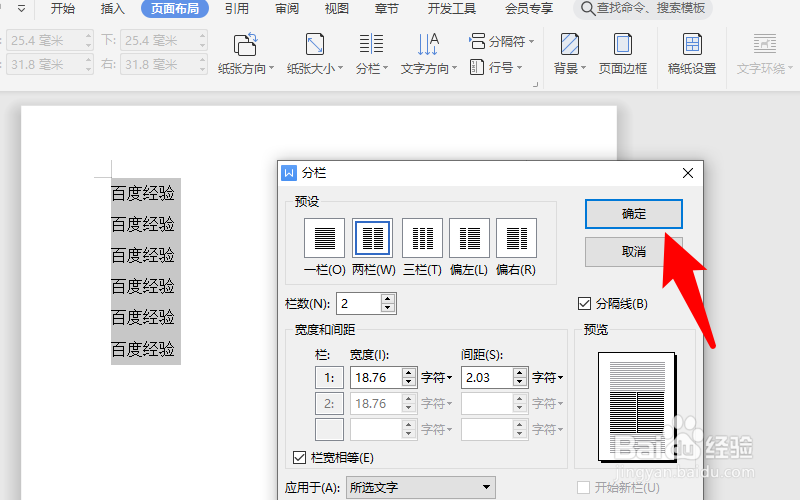
7、最后点击确定。
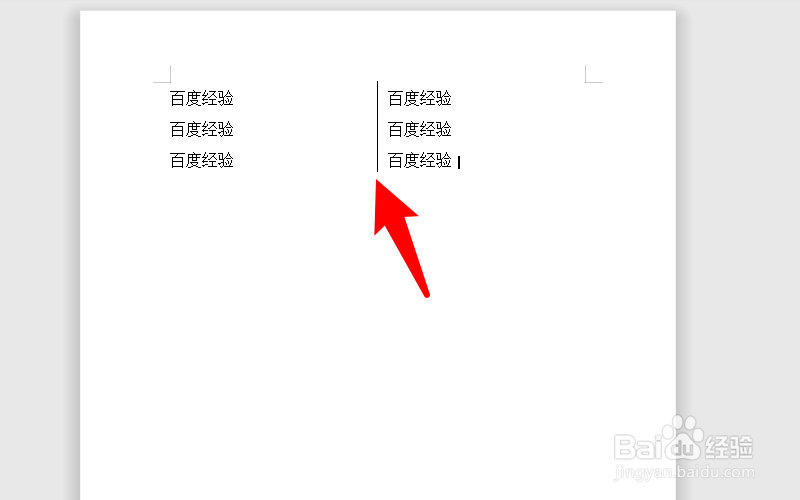
8、这时栏间分隔线就设置好了。
1、1、首先打开WPS文字文档,进入后选中需要设置的文字内容。
2、然后点击上方菜单栏的页面布局。
3、接着在页面布局菜单点击分栏。
4、随后在选项中点击更多分栏。
5、之后在预设下方选择所需分栏类型,在此以两栏为例。
6、紧接着勾选分隔线。
7、最后点击确定。
8、这时栏间分隔线就设置好了。