1、1.打开PS软件,点击【文件】—【打开】,导入素材图片。

2、2.点击【矩形选框工具】,框选电脑屏幕,按下CTRL+J复制一层。

3、3.点击【文件】—【置入嵌入对象】,导入素材图片,调整图片的大小和位置。

4、4.选中“马”图层,点击鼠标右键,在右键菜单里点击【创建剪贴蒙版】。

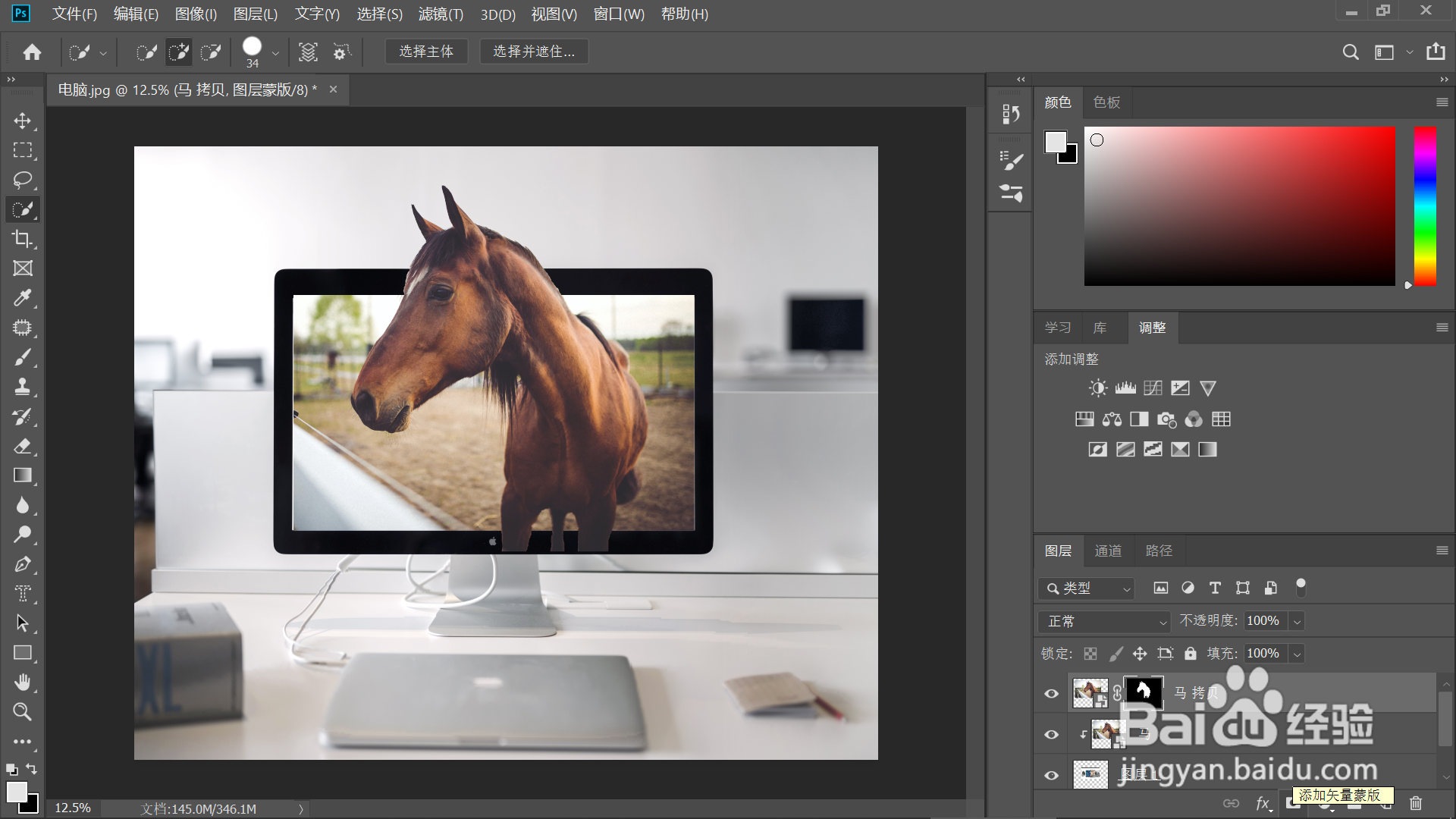
5、5.按下CTRL+J键,再复制一层,点击上部菜单栏【选择主体】,框选出主体“马”。

6、6.点击【添加矢量蒙版】图标,隐藏多余背景,马探出屏幕的立体效果制作完成。
7、总结:
1.打开PS软件,点击【文件】—【打开】,导入素材图片。
2.点击【矩形选框工具】,框选电脑屏幕,按下CTRL+J复制一层。
3.点击【文件】—【置入嵌入对象】,导入素材图片,调整图片的大小和位置。
4.选中“马”图层,点击鼠标右键,在右键菜单里点击【创建剪贴蒙版】。
5.按下CTRL+J键,再复制一层,点击上部菜单栏【选择主体】,框选出主体“马”。
6.点击【添加矢量蒙版】图标,隐藏多余背景,马探出屏幕的立体效果制作完成。