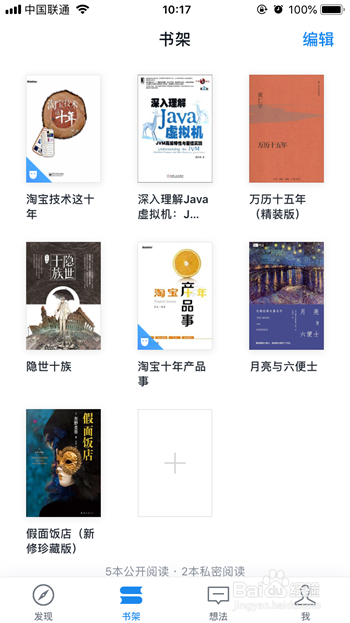
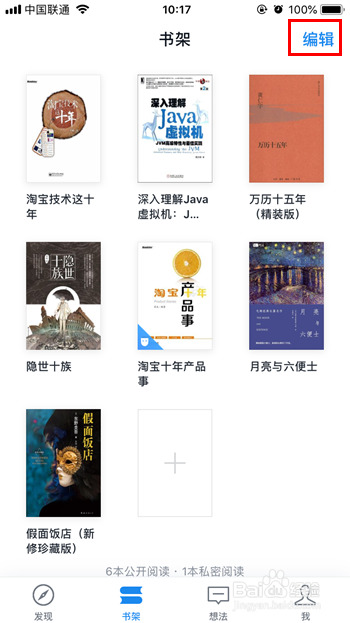
1、第一步,打开手机中的微信读书,点击屏幕下方的【书架】图标,进入软件的书架界面,然后点击右上角的【编辑】按钮,如下图所示:
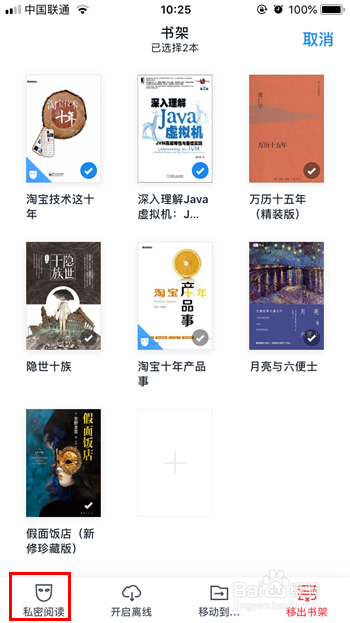
2、第二步,勾选你要进行私密阅读的书籍,然后点击屏幕左下角的【私密阅读】,即可设置(该方法的好处在于可同时设置多个书籍),如下图所示:
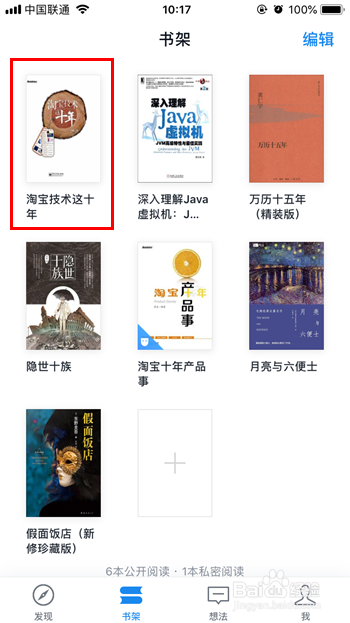
1、第一步,同样是进入软件的书架界面,然后点击你要进行私密阅读的书籍,进入到阅读界面(这里以第一个书为例),如下图所示:
2、第二步,在阅读界面中,点击屏幕正中央(使相关设置按钮显现),然后点击屏幕右上角的菜单(三点)图标,如下图所示:

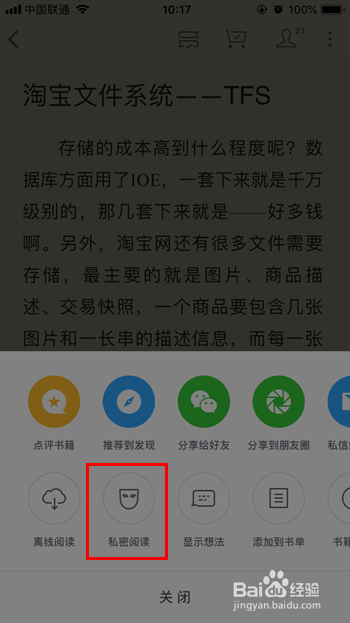
3、第三步,在屏幕底部弹框中,点击【私密阅读】,即可以将此书设置为私密阅读模式,如下图所示:
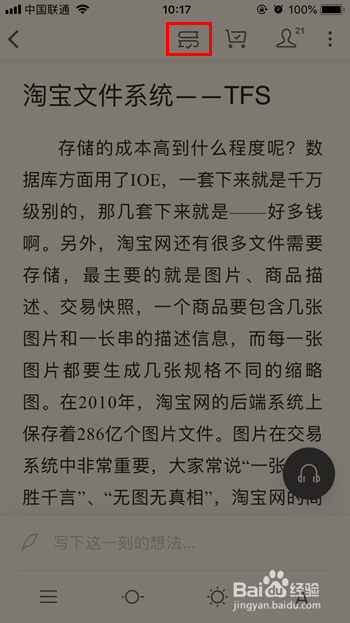
1、第一步,同方法二的第一步,进入书籍阅读界面,同样点击屏幕正中央(使相关设置按钮显现),然后点击屏幕上方的书架图标,如下图所示:
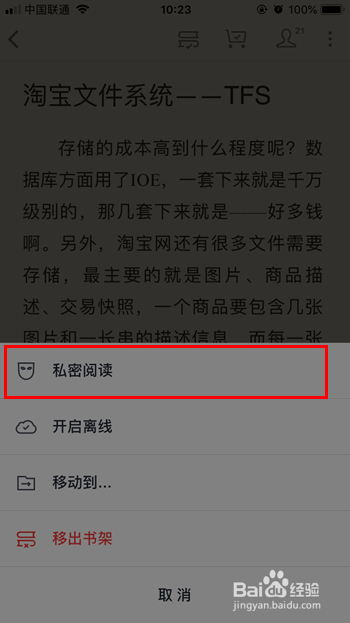
2、第二步,在屏幕底部弹框中,点击【私密阅读】,即可以将此书设置为私密阅读模式,如下图所示:
1、第一步,回到书架界面,发现书籍封面左下角多了一个蓝色三角加白色图标,即表明该书籍被成功设置成了私密阅读,如下图所示: