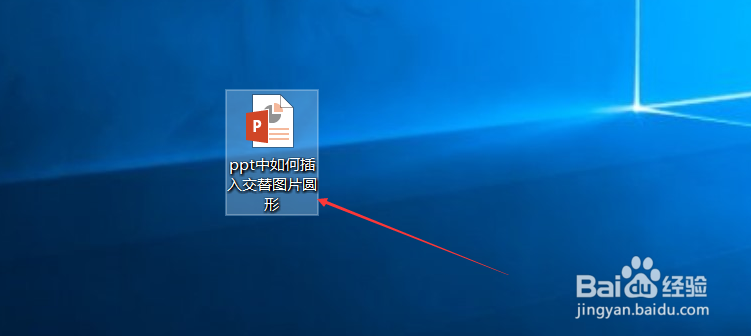
1、新建一篇ppt,并新建“幻灯片”。如下图:
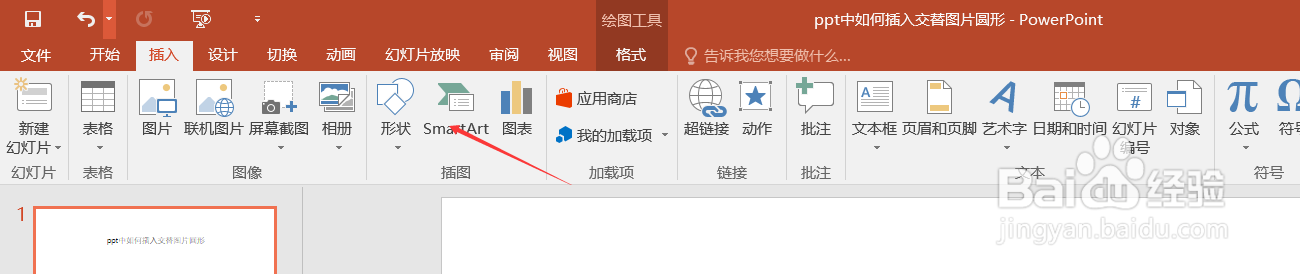
2、点击ppt插入工具栏的“SmartArt”图形。如下图:
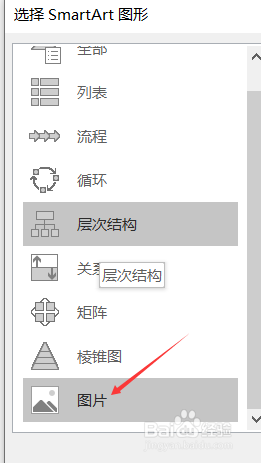
3、选择ppt“SmartArt图形”左边栏的“图片”如下图:
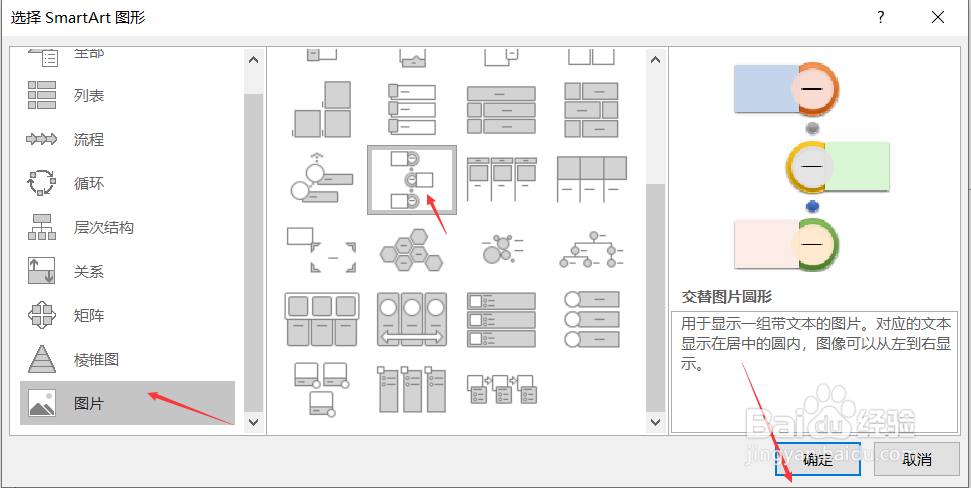
4、选择右边栏的“交替图片圆形”并确定。如下图:
5、接下来我们预览一下ppt中幻灯片“交替图片圆形”。如下图:
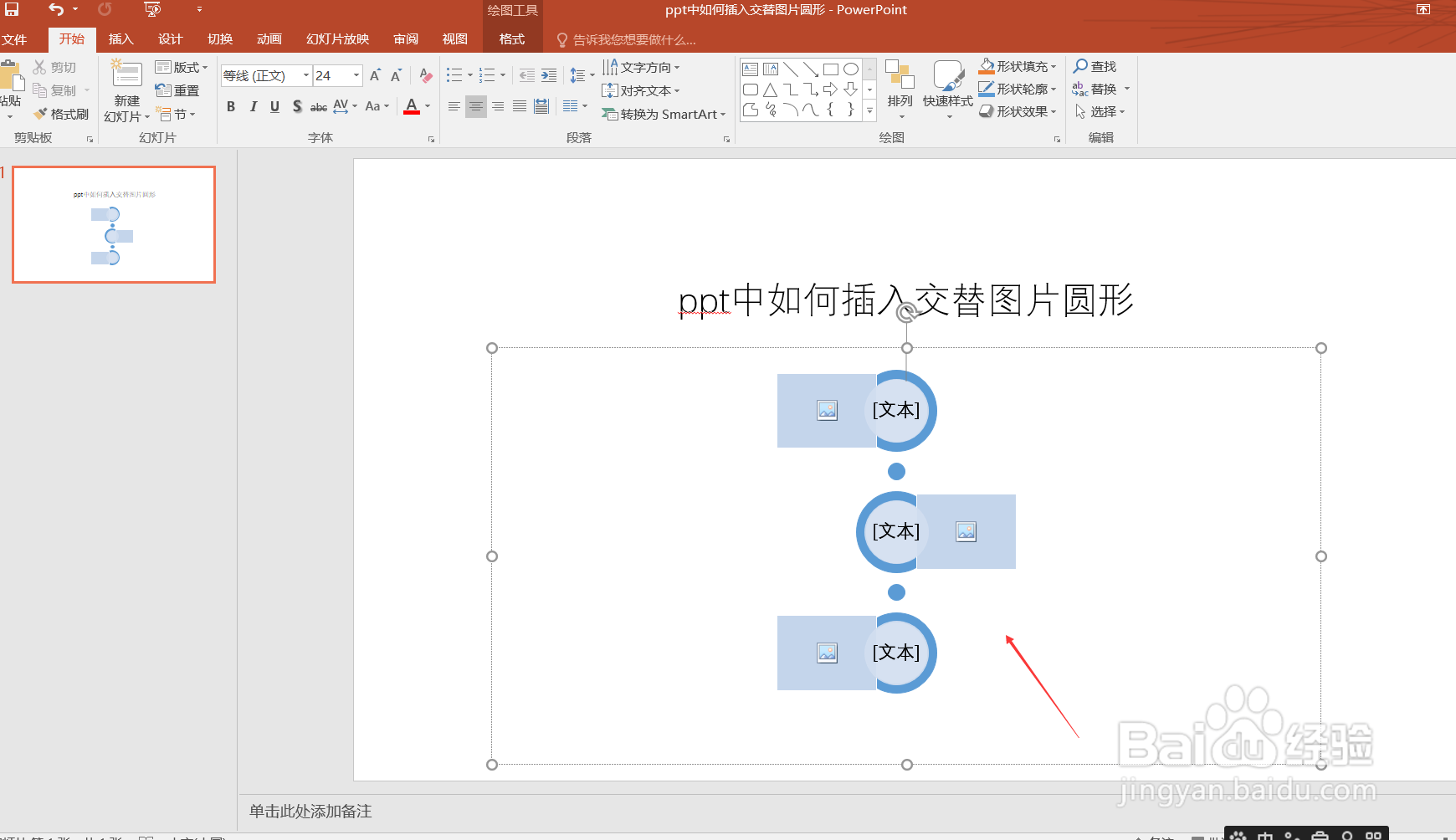
6、总结:ppt中如何插入交替图片圆形
(1)打开一篇ppt,新建幻灯片
(2)点击ppt中插入工具栏“SmartArt”图形
(3)选择ppt“SmartArt图形”左边栏的“图片”
(4)选择右边栏的“交替图片圆形”
(5)预览ppt中幻灯片“交替图片圆形”