1、选中字体后点击鼠标右键,弹出下拉菜单

2、在弹出的下拉菜单选择“字体”选项,弹出“字体”对话框

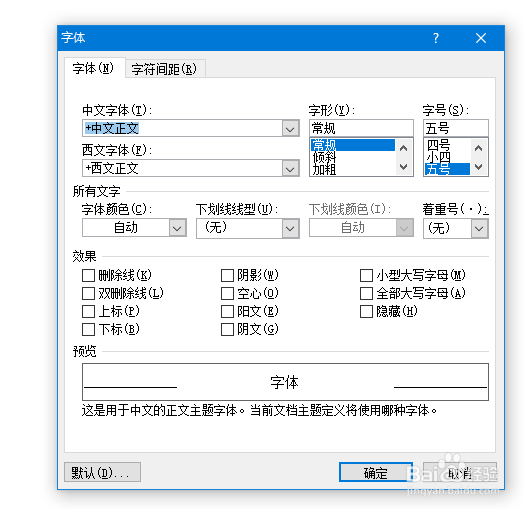
3、将“字体”对话框切换至“字符间距”

4、点击“间距”后的下拉三角,选择“加宽”或“紧缩”

5、选定后再调整后面加宽或紧缩的数值,然后点击“确定”即可
1、1.选中字体后点击鼠标右键,弹出下拉菜单
2.在弹出的下拉菜单选择“字体”选项,弹出“字体”对话框
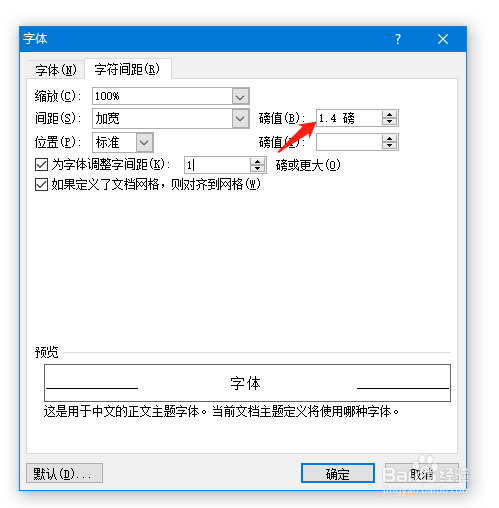
3.将“字体”对话框切换至“字符间距”
4.点击“间距”后的下拉三角,选择“加宽”或“紧缩”
5.选定后再调整后面加宽或紧缩的数值,然后点击“确定”即可