Excel表格怎么算出班级每个人的总成绩

时间:2026-02-17 00:55:55

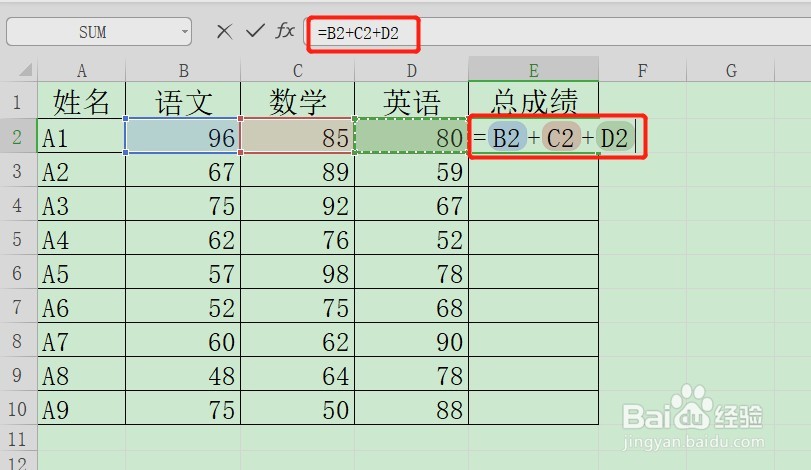
1、选中单元格,在编辑栏输入:=B2+C2+D2

再按Enter键

Excel表格怎么算出班级每个人的总成绩

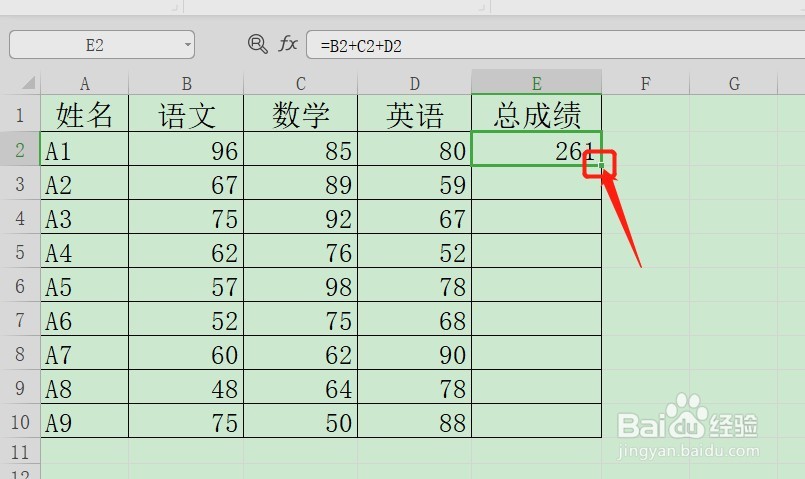
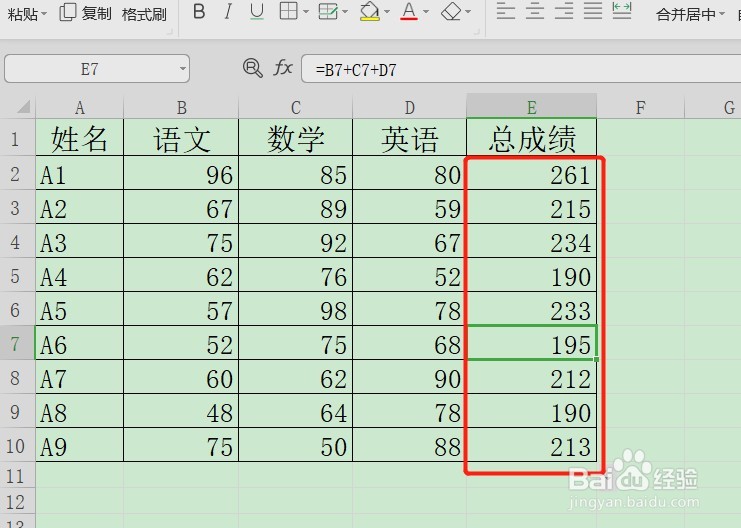
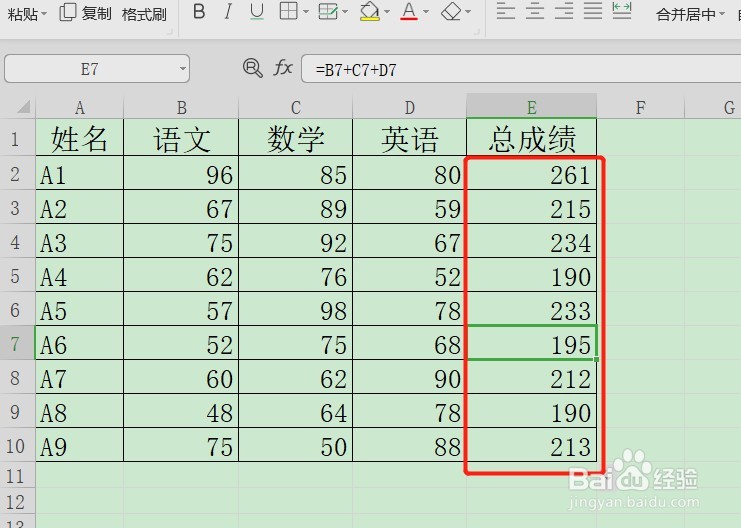
2、得出总成绩后,把这个单元格复制到下面的单元格,

在单元格的右下角有一个小四方形,双击这个四方形就可以快速复制到下面的所有的单元格

Excel表格怎么算出班级每个人的总成绩

Excel表格怎么算出班级每个人的总成绩

1、第二种方法

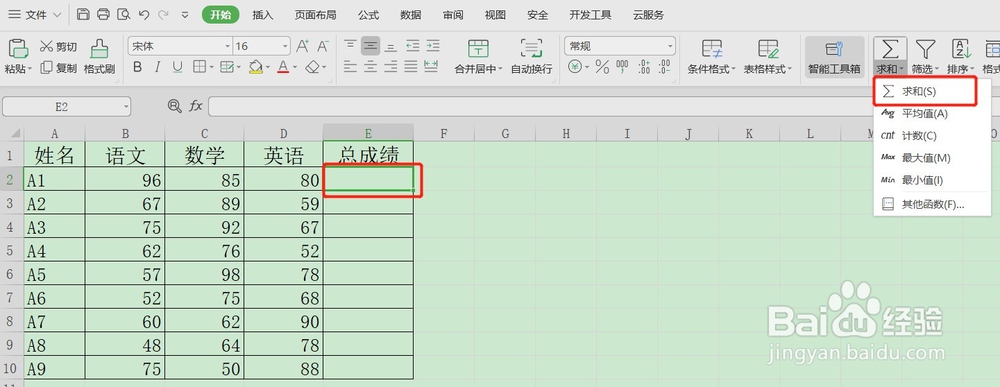
选中总成绩下面的单元格,

点击工具栏里面的【求和】

Excel表格怎么算出班级每个人的总成绩

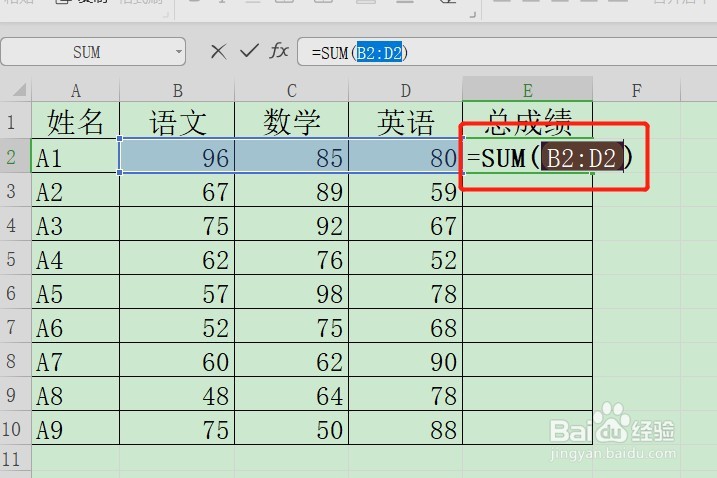
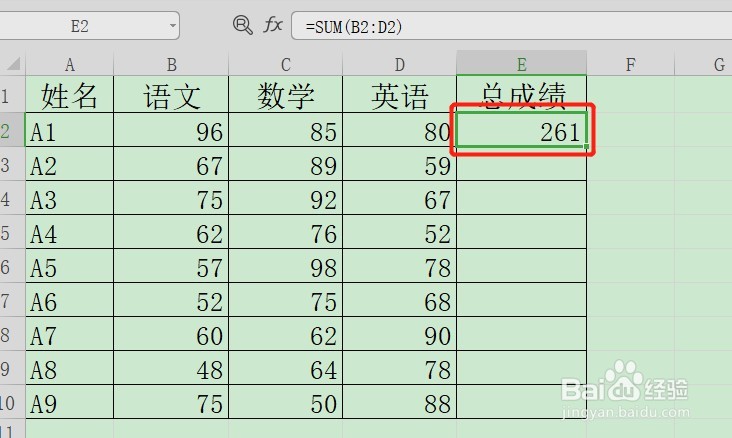
2、可以看到单元格有了sum函数公式,在公式里面选择求和的区域,然后按Enter键

Excel表格怎么算出班级每个人的总成绩

3、算出值后,用上面的方法快速地复制到下面的单元格

Excel表格怎么算出班级每个人的总成绩

Excel表格怎么算出班级每个人的总成绩

1、第三种方法

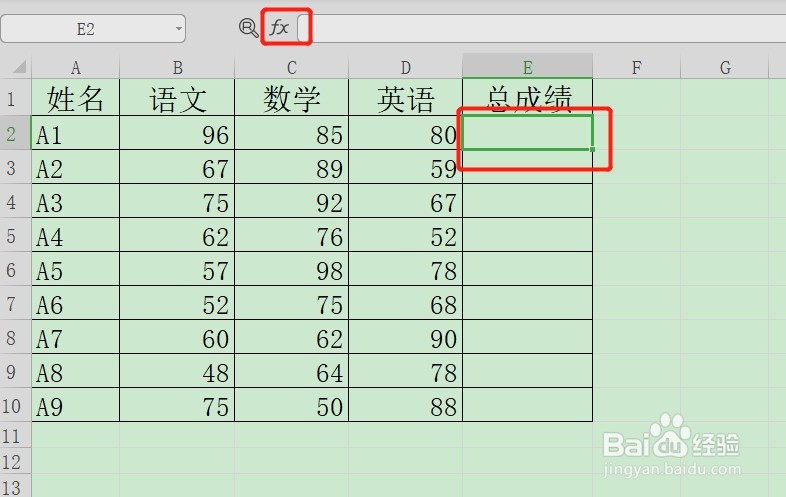
选中单元格,点击编辑栏的插入函数符号

Excel表格怎么算出班级每个人的总成绩

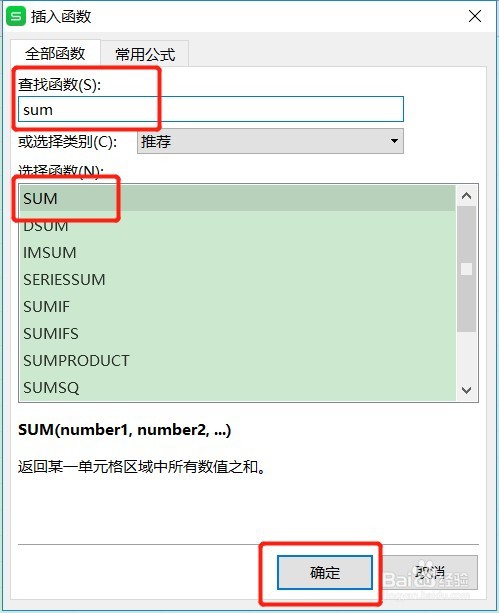
2、进入插入函数页面,

在查找函数框输入:sum

选择函数列表里面的:SUM

点击下面的【确定】

Excel表格怎么算出班级每个人的总成绩

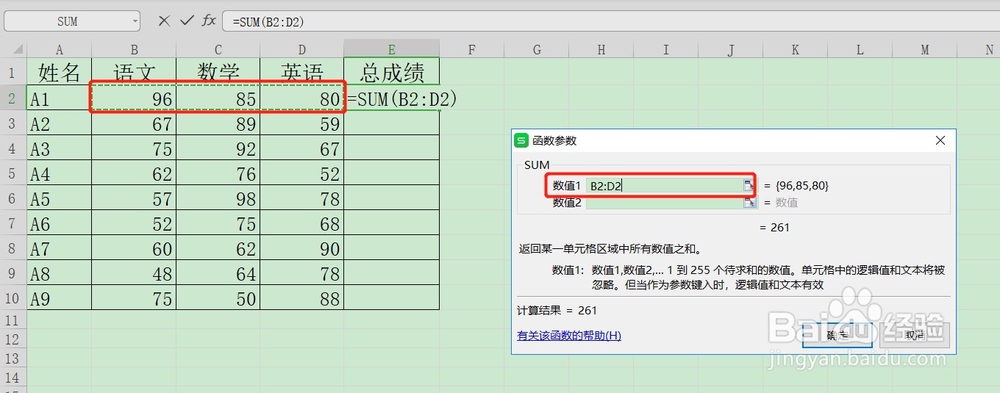
3、进入函数参数页面,

数值1选择需要相加的单元格,这里需要相加的是B2:D2

点击下面的【确定】

Excel表格怎么算出班级每个人的总成绩

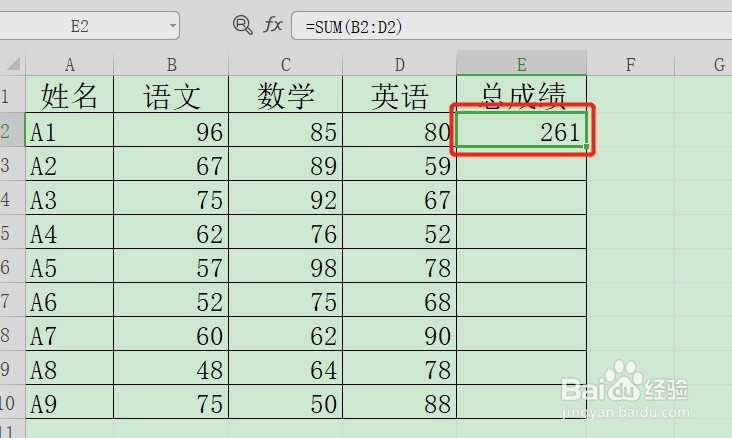
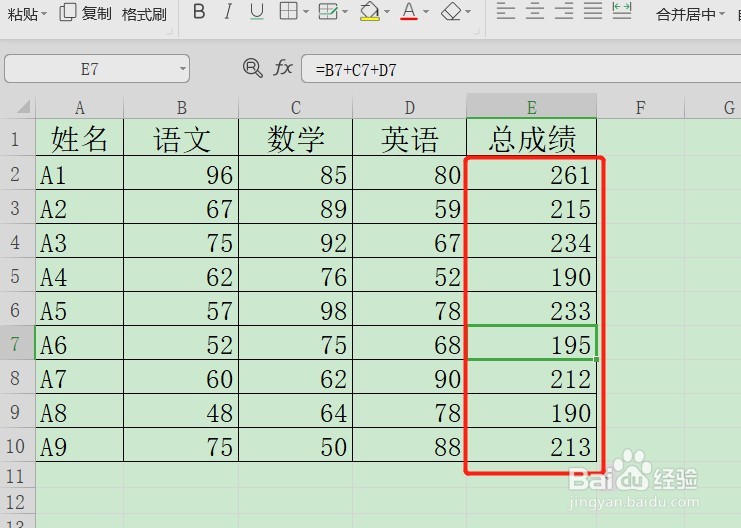
4、回到表格算出总成绩后,同样的方法复制到下面的单元格
Excel表格怎么算出班级每个人的总成绩

Excel表格怎么算出班级每个人的总成绩

© 2026 一点资料
信息来自网络 所有数据仅供参考
有疑问请联系站长 site.kefu@gmail.com