1、第一步,需要对Excel中的数据做一些处理。
包括数据转为文本,两列转置等。
具体如下:
右边输入=“‘“ & C2,拖动填充。
之后复制粘贴数值,覆盖掉源数据。
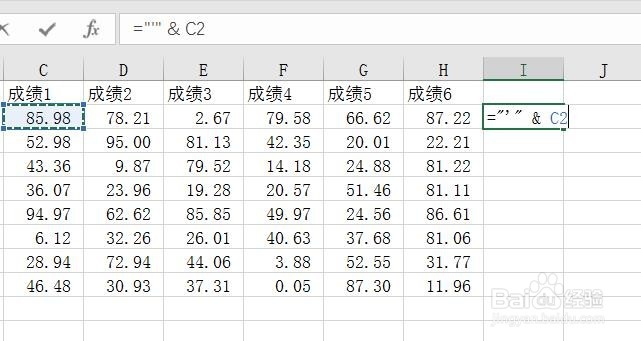

2、Ctrl+H,替换'为',于是数值都转换为文本格式。
这一步的目的是,数值格式邮件合并后会出现小数点后很多位,看起来很难看。不这样做,在word中使用域公式{= 23 \# 0.00}也可以,但是比较麻烦。

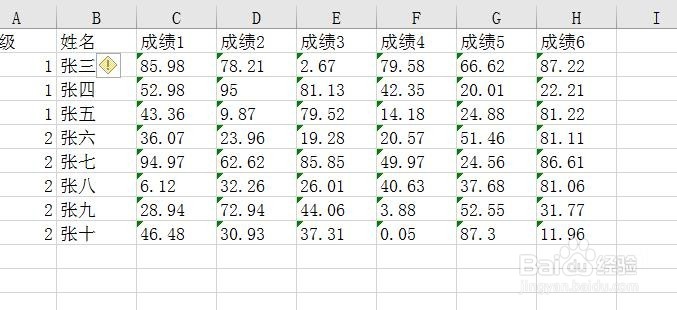
3、将姓名列复制一次。最右边的数据插入一个辅助列,输入111,222,333这样的数据。
技巧:先输入1,两个回车==>2,两个回车==>3==>两个回车,然后拖动填充柄继续填充==>定位空格,输入=,↑箭头,==>Ctrl+回车即可。
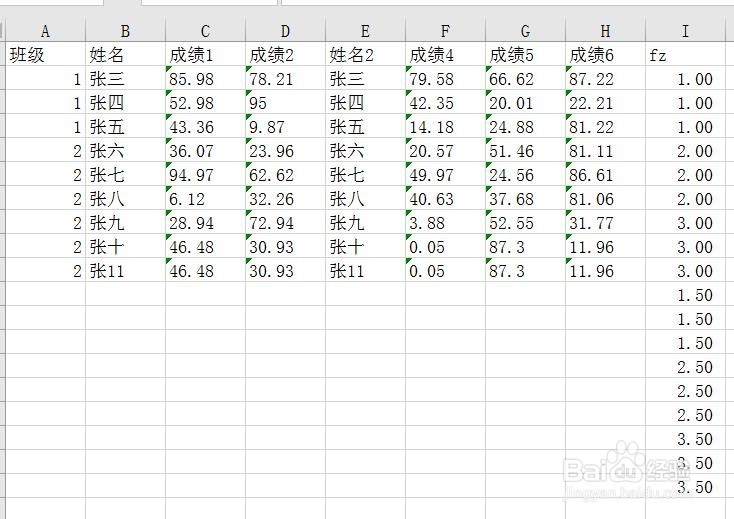
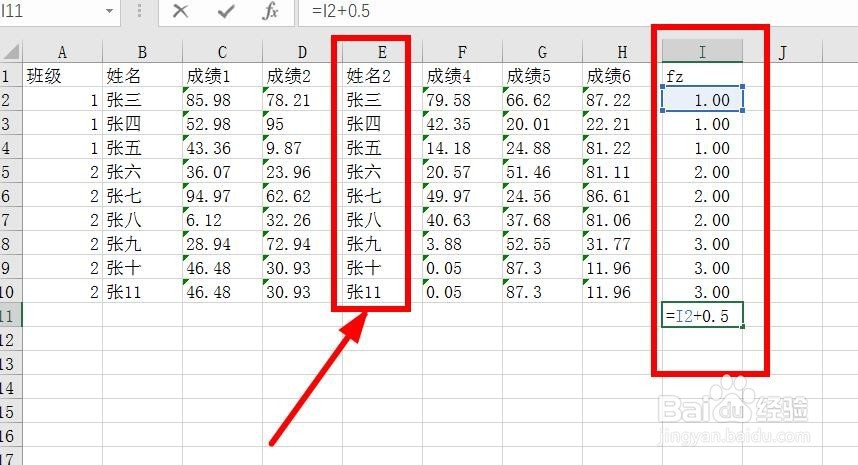
4、下面再生成一些辅助数据。并转换为数值格式。然后排序

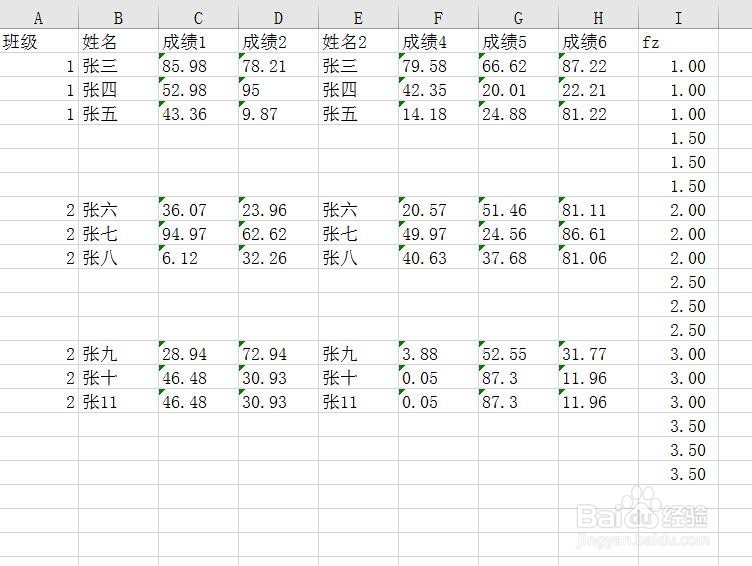
5、继续整理为这种形式:

6、word中的数据源,邮件合并,这样安排内容,注意Next域的位置。
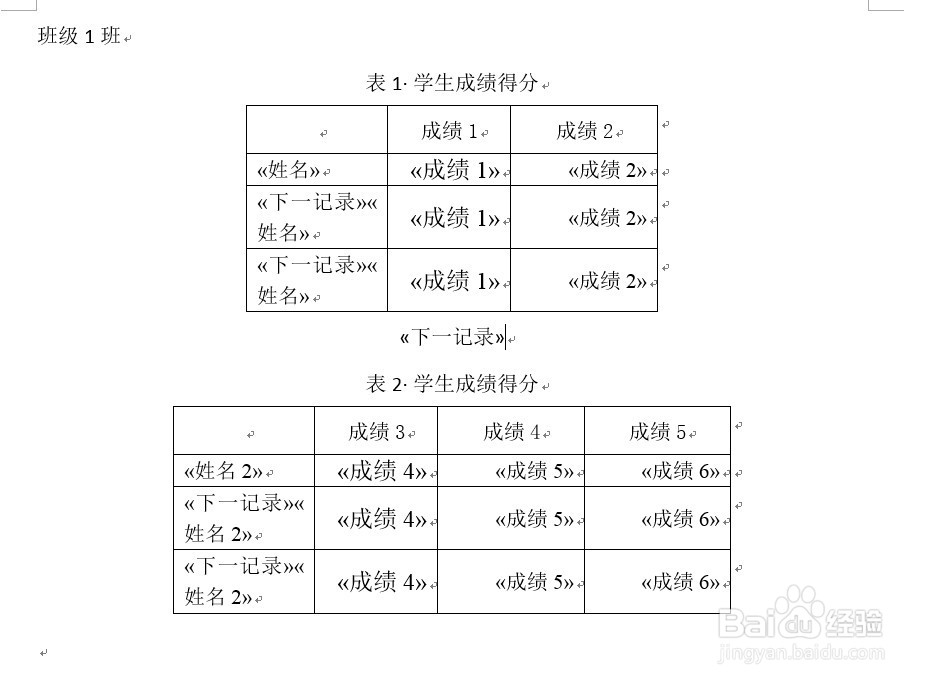
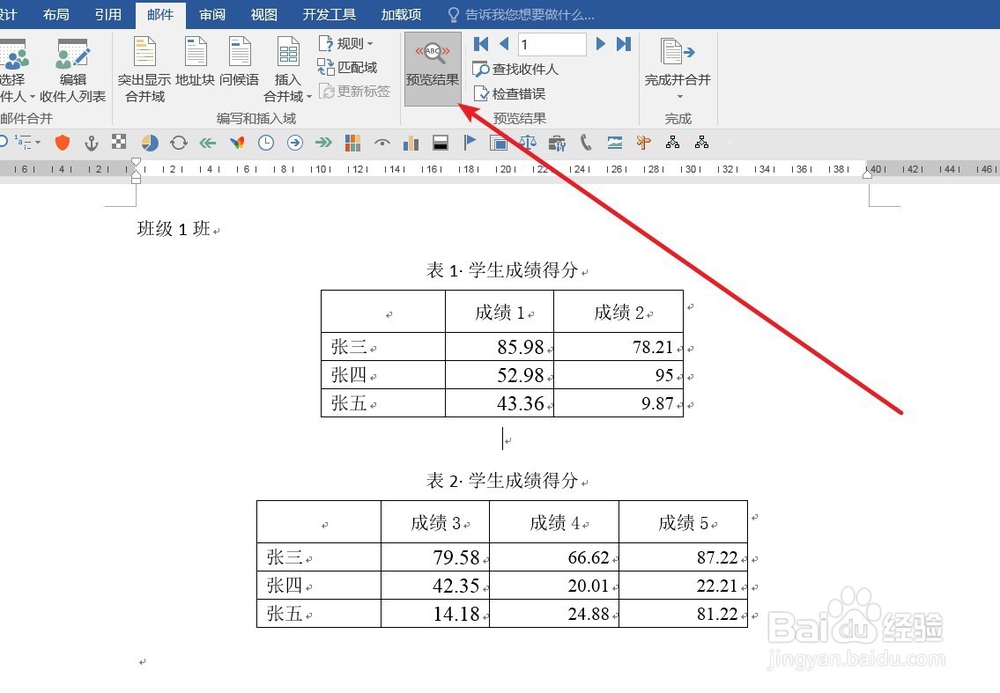
7、预览下,没有问题就点完成合并==>编辑新文档==>全部记录==>确定。