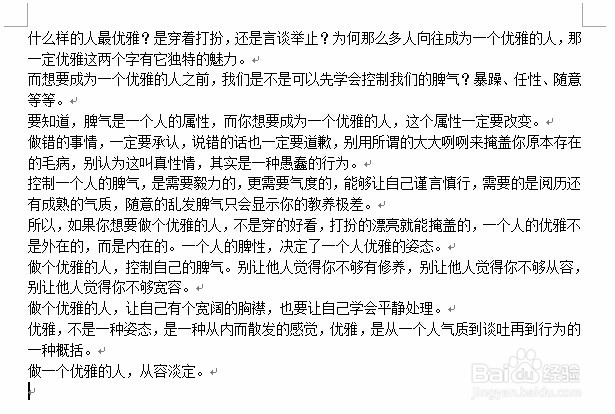
1、选一段演示文字。
这是Word文档中演示用的文字。
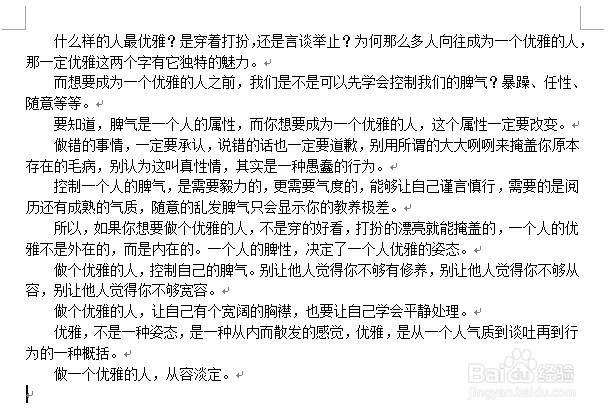
2、设置首行缩进。
把这篇文字先设置整齐一些。
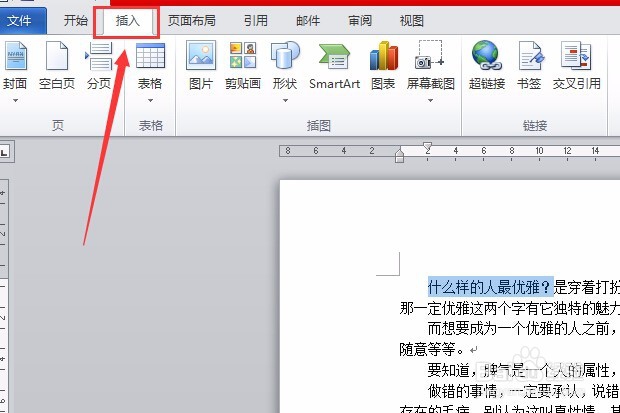
3、点击【插入】。
在Word顶部菜单栏中点击【插入】。
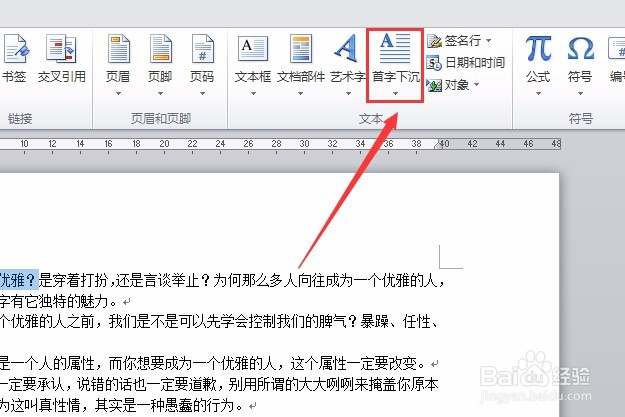
4、找到【首字下沉】。
点击【插入】后,在【文本】里找到【首字下沉】。
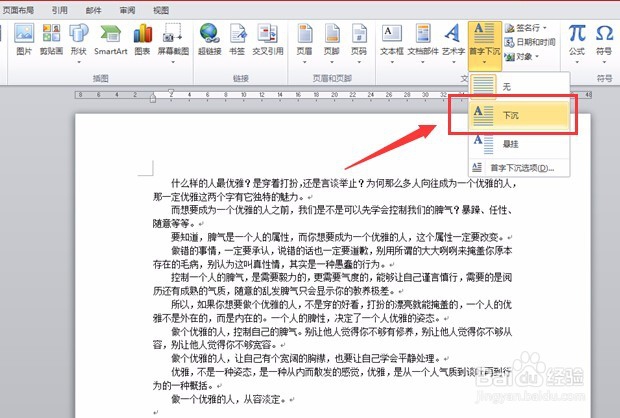
5、点击【下沉】。
在【首字下沉】中选择【下沉】,光标放在最开头的第一个文字处,点击【下沉】。
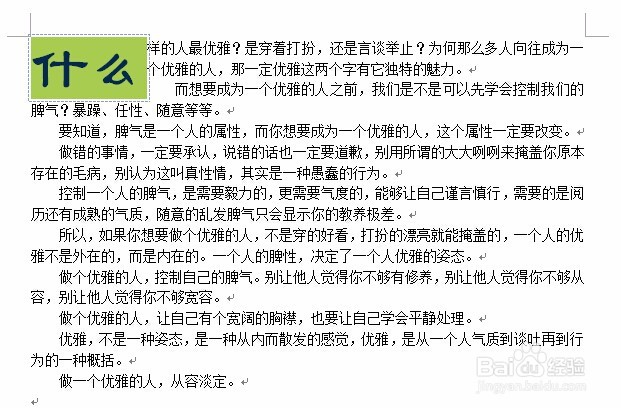
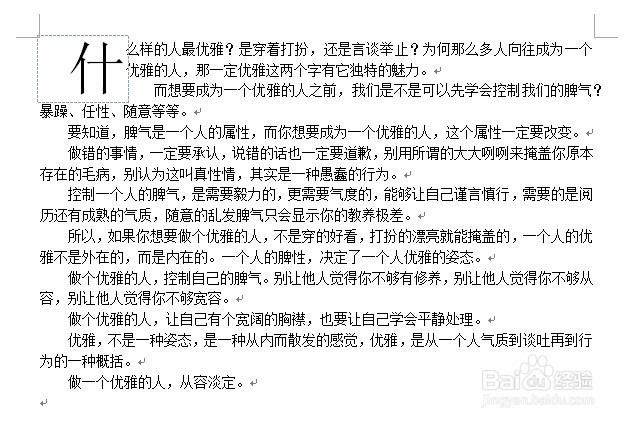
6、出现一个“下沉字”。
点击【下沉】后,全篇文字第一个字自动出现的下沉效果。
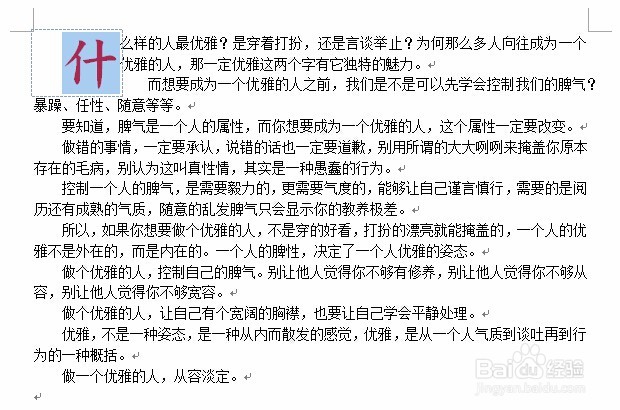
7、调整下沉字格式。
选择“下沉字”后可以改变它的格式,如字体、字号、颜色等。
8、两个字的首字下沉。
如果要设置两个字为首字下沉,就先选中开头的两个字,再点击【下沉】。此外,还可以设置三个字的首字下沉。四个字的首字下沉可能就设置不了了。