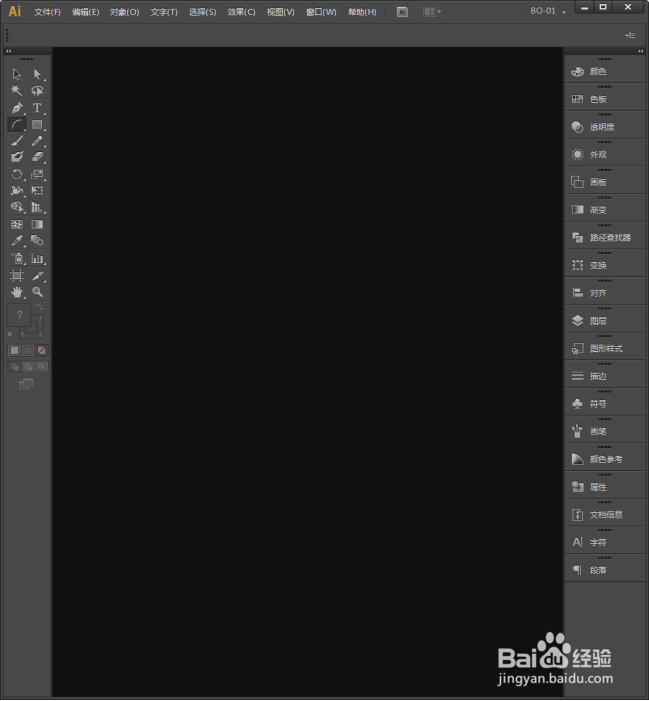
1、启动Illustrator CS6。
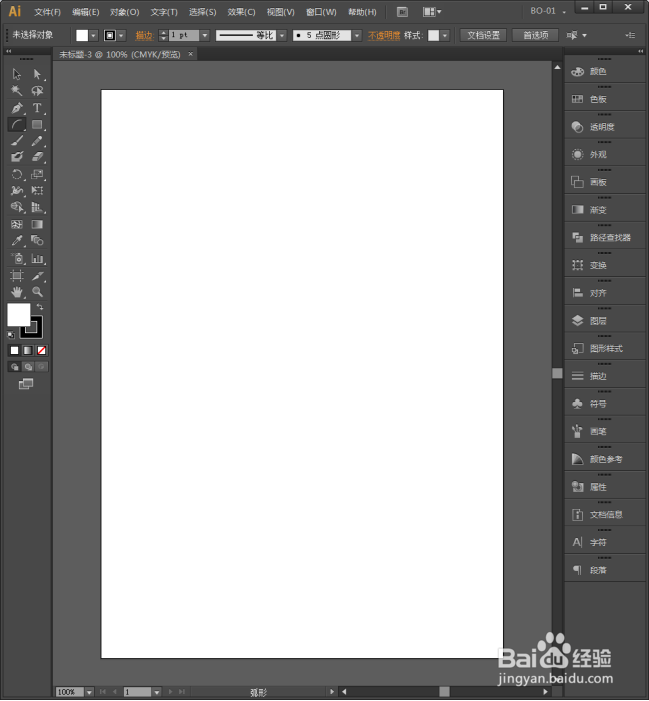
2、建立一个空白文档。
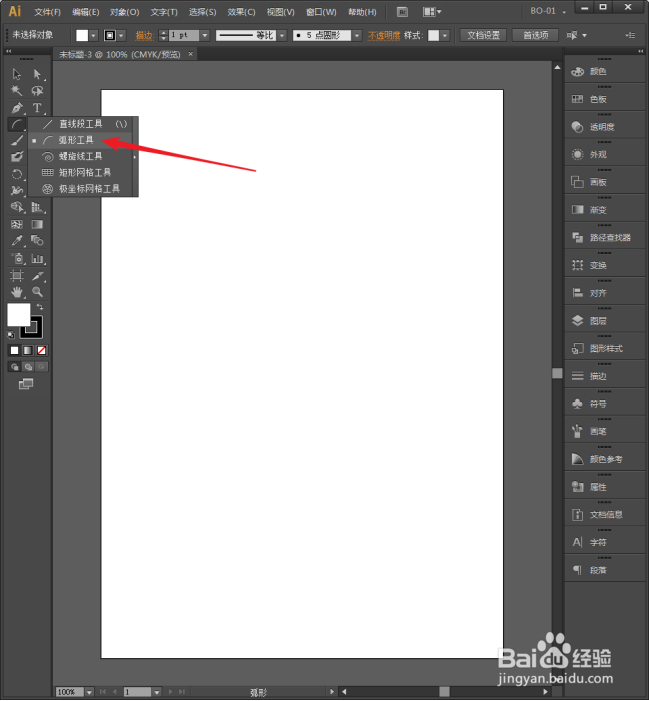
3、点击弧形工具。
4、在文档中绘制,但是默认情况下,绘制得到的是弧线,而非弧形。

5、绘制之前,在文档中空白位置点击,打开弧线工具选项。

6、类型一定要选择闭合。

7、再勾选弧线填色。

8、设置完成后,再使用弧线工具在文档中拖动绘制,就能得到弧形。
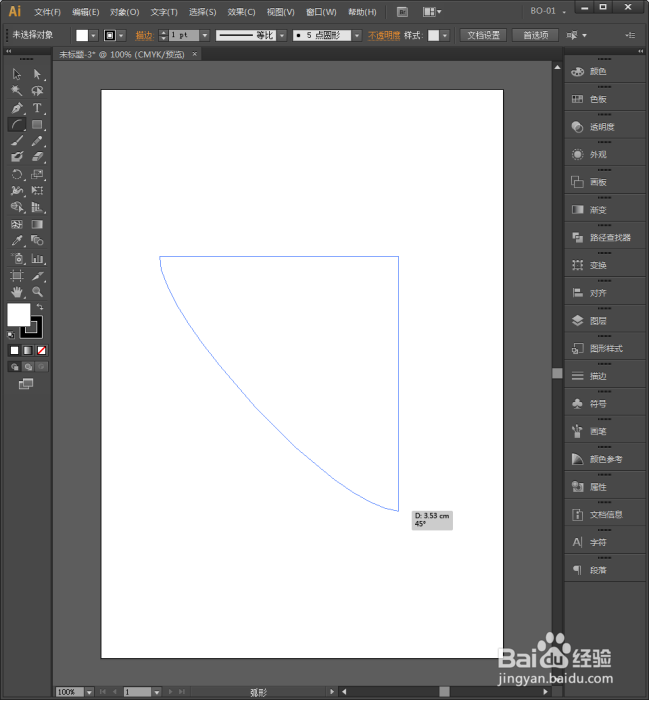
9、在释放鼠标之前,可以通过上下箭头键,改变弧形的弧度。

10、然后释放鼠标,就能绘制出一个弧形。
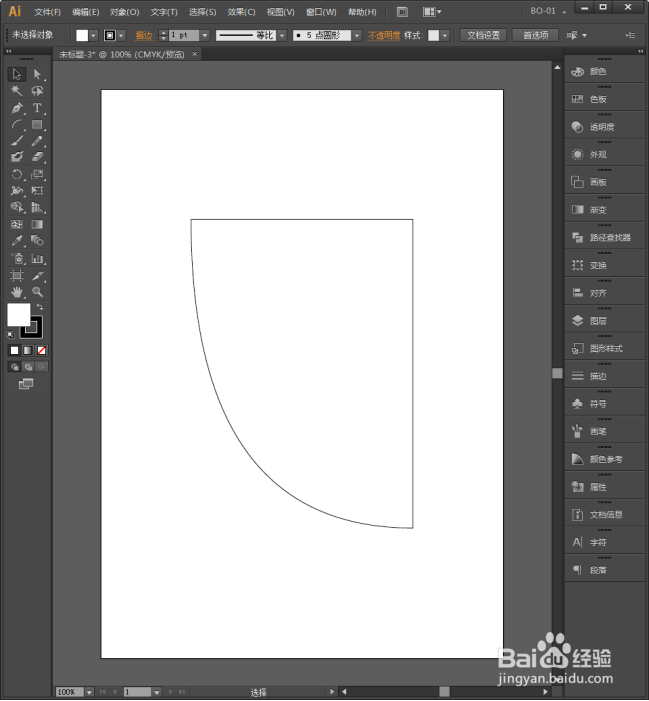
11、再进行填充和描边,就得到美观的弧形形状。

1、启动Illustrator CS6。
2、建立一个空白文档。
3、点击弧形工具。
4、在文档中绘制,但是默认情况下,绘制得到的是弧线,而非弧形。
5、绘制之前,在文档中空白位置点击,打开弧线工具选项。
6、类型一定要选择闭合。
7、再勾选弧线填色。
8、设置完成后,再使用弧线工具在文档中拖动绘制,就能得到弧形。
9、在释放鼠标之前,可以通过上下箭头键,改变弧形的弧度。
10、然后释放鼠标,就能绘制出一个弧形。
11、再进行填充和描边,就得到美观的弧形形状。