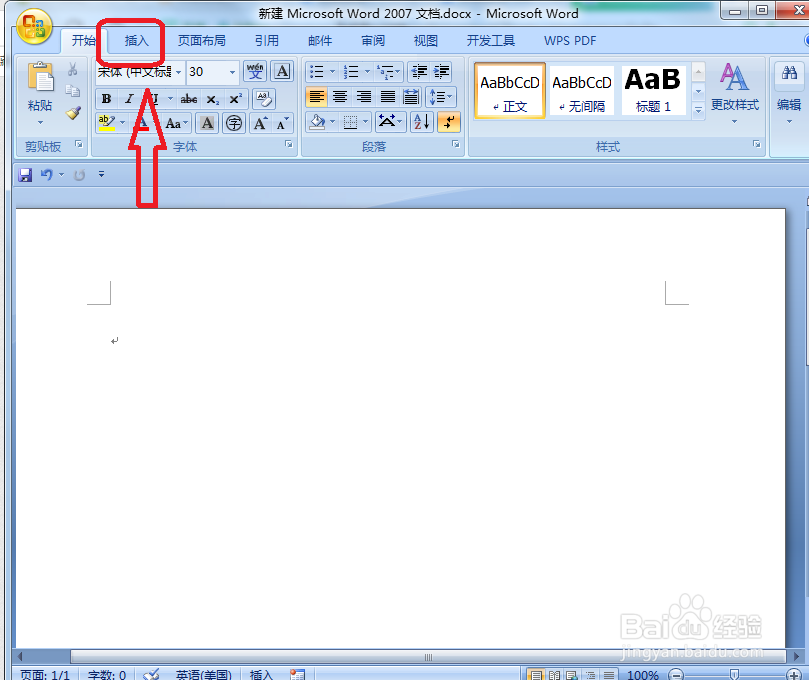
1、第一步:打开Word文档,点击“插入”,如下图所示。
2、第二步:点击“符号”,选择“其他符号”,如下图所示。

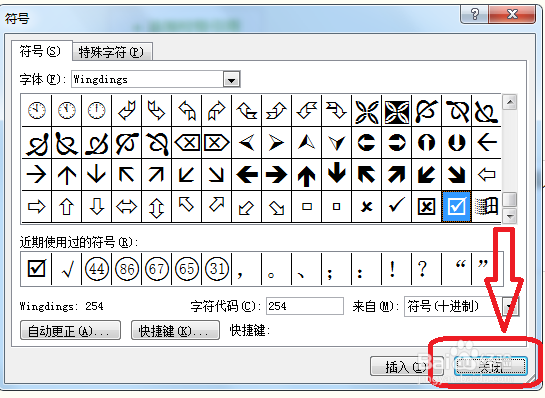
3、第三步:将“字体”设置成“WingDings”,然后找到需要的符号并选中,再点击“插入”,如下图所示。

4、第四步:点击“插入”后,再点击“关闭”,这样就插入了方框内打勾的符号,如下图所示。
1、第一步:打开Word文档,点击“插入”,如下图所示。
2、第二步:点击“符号”,选择“其他符号”,如下图所示。
3、第三步:将“字体”设置成“WingDings”,然后找到需要的符号并选中,再点击“插入”,如下图所示。
4、第四步:点击“插入”后,再点击“关闭”,这样就插入了方框内打勾的符号,如下图所示。