1、第一步,打开ps,导入图片素材,如图
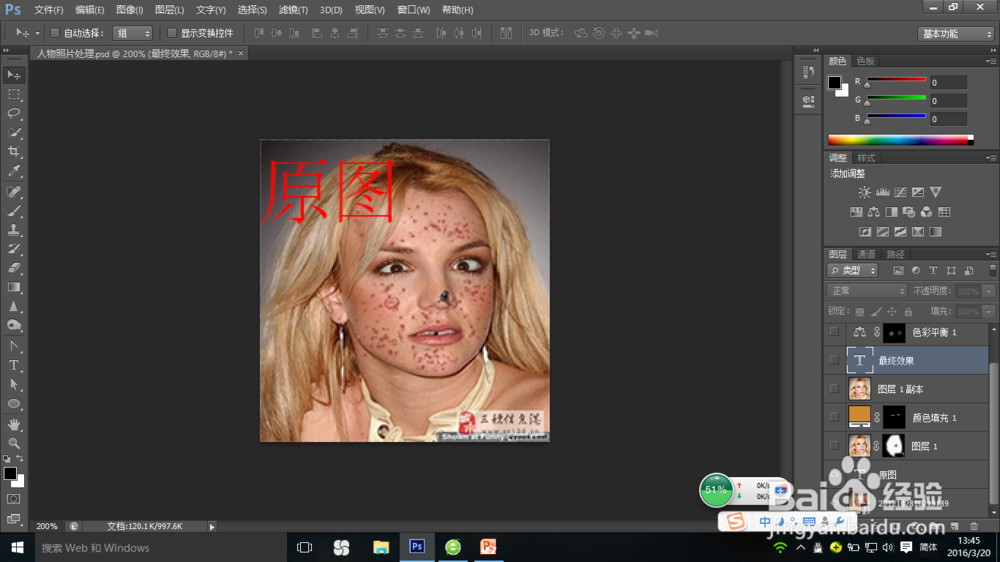
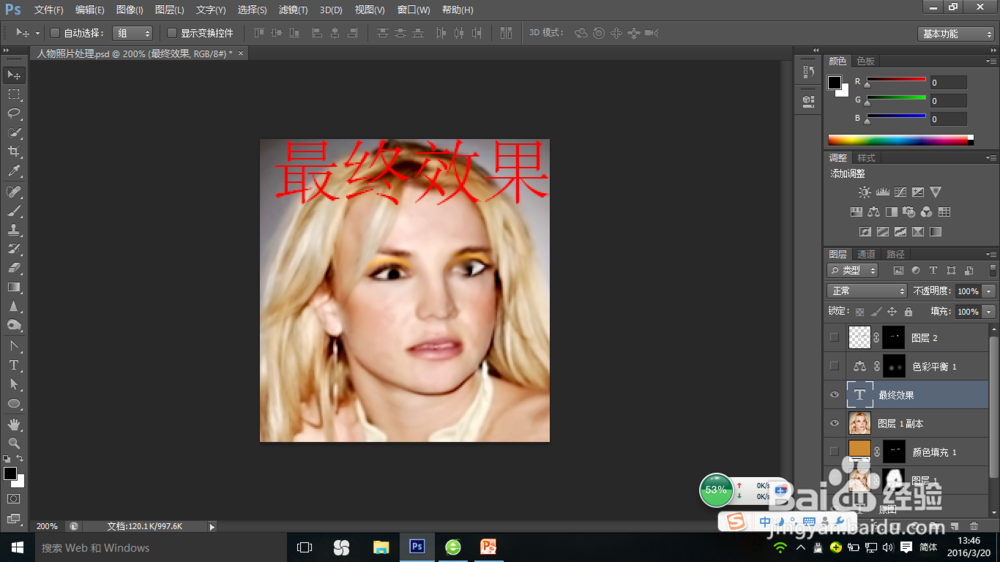
2、第二步,选择污点修护画笔工具,除去脸部红点,如图

3、第三步,利用仿制图章工具,去除蚊子和右下脚的字幕水印,如图
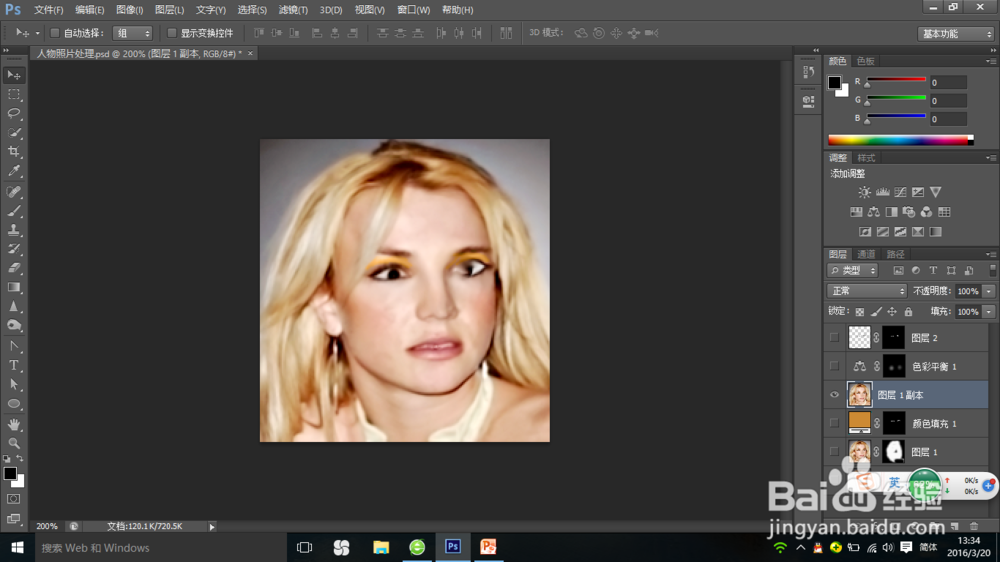
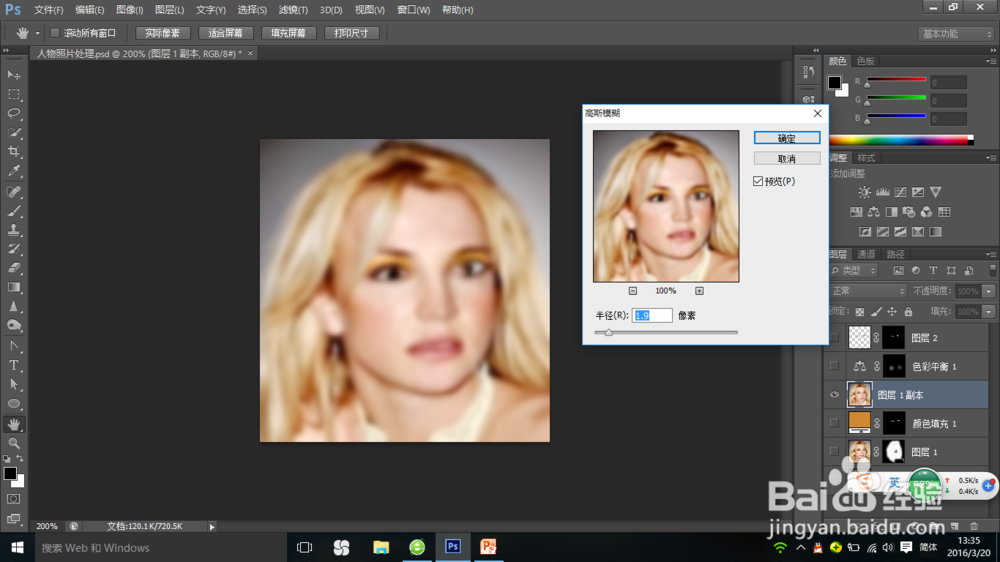
4、第四步,选择滤镜——模糊——高斯模糊,如图
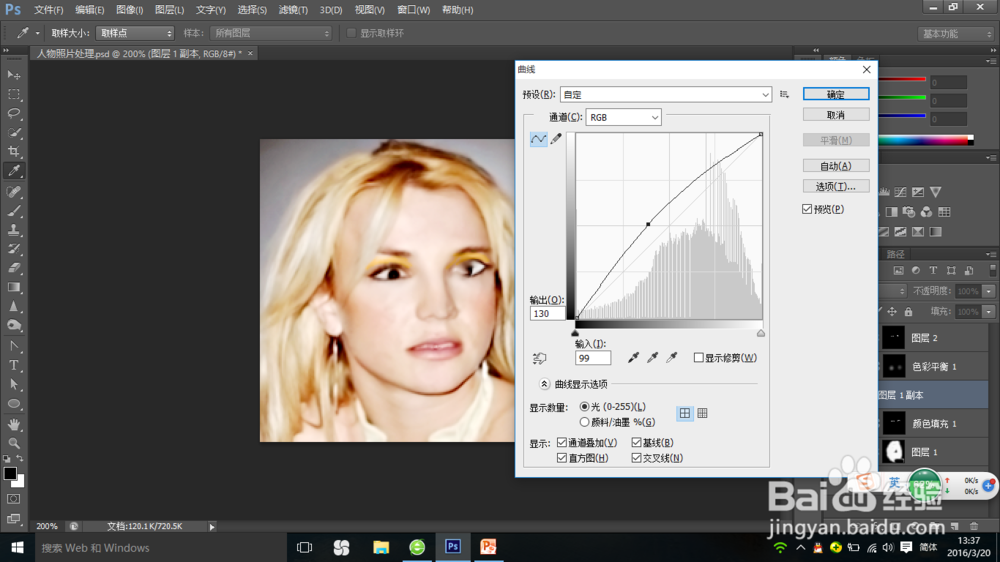
5、第五步,按住ctrl+m 曲线命令,调正图像亮度,如图
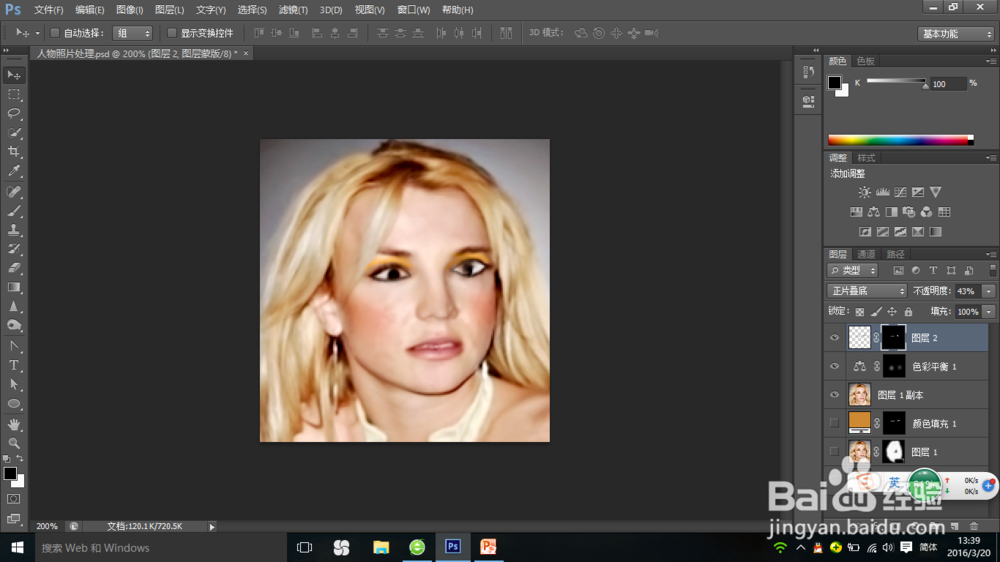
6、第六步,新建一个图层,选择黑色画笔,勾画眼睛部分,图层模式选择正片叠底,如图
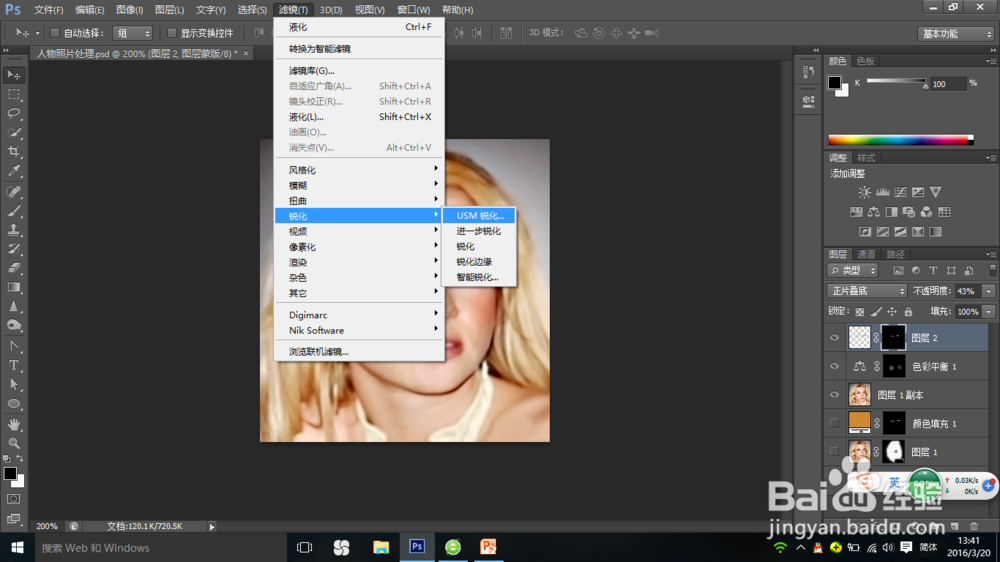
7、第七步,选择滤镜——锐化——USM锐化,最终效果如图

1、第一步,打开ps,导入图片素材,如图
2、第二步,选择污点修护画笔工具,除去脸部红点,如图
3、第三步,利用仿制图章工具,去除蚊子和右下脚的字幕水印,如图
4、第四步,选择滤镜——模糊——高斯模糊,如图
5、第五步,按住ctrl+m 曲线命令,调正图像亮度,如图
6、第六步,新建一个图层,选择黑色画笔,勾画眼睛部分,图层模式选择正片叠底,如图
7、第七步,选择滤镜——锐化——USM锐化,最终效果如图