Excel如何快速打开所有批注和批量删除批注

时间:2026-02-16 08:38:01

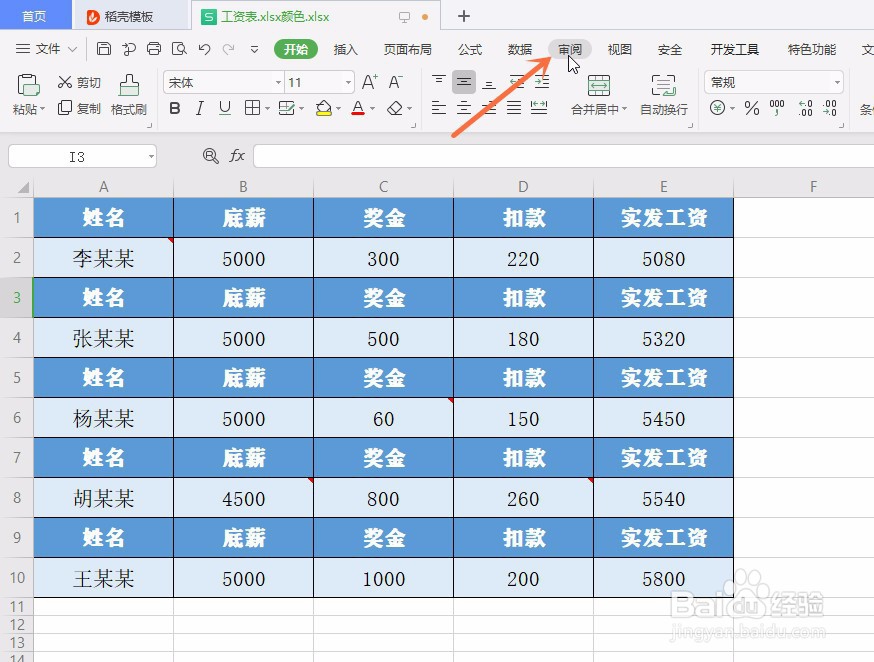
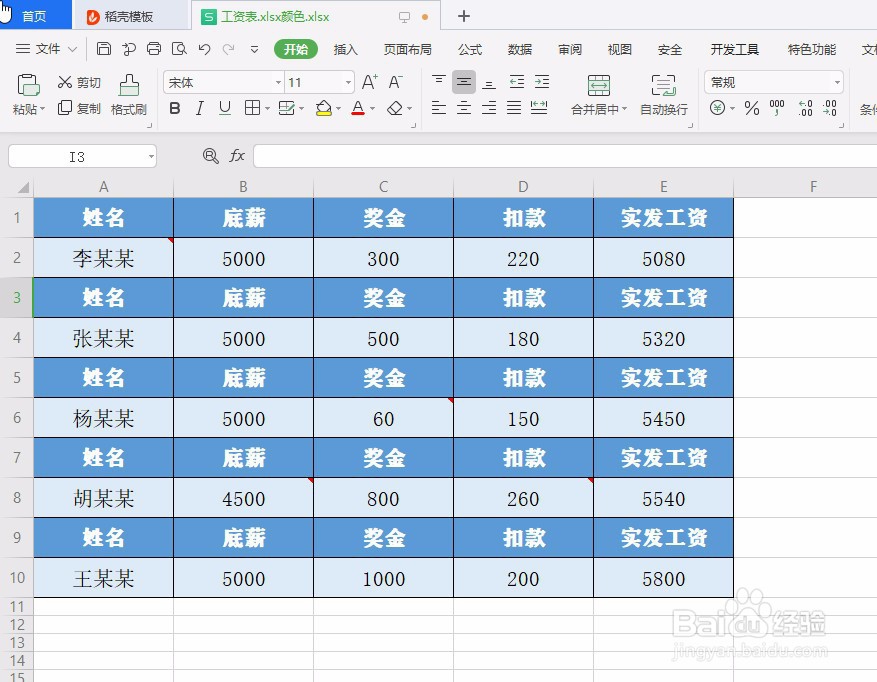
1、一般我们把鼠标放上去就会显示批注,移开鼠标又不见了,一个个移动鼠标去显示太麻烦,怎么让所有的批注都快速地显示出来呢?
Excel如何快速打开所有批注和批量删除批注

2、在上方选项卡中找到【审阅】。

Excel如何快速打开所有批注和批量删除批注

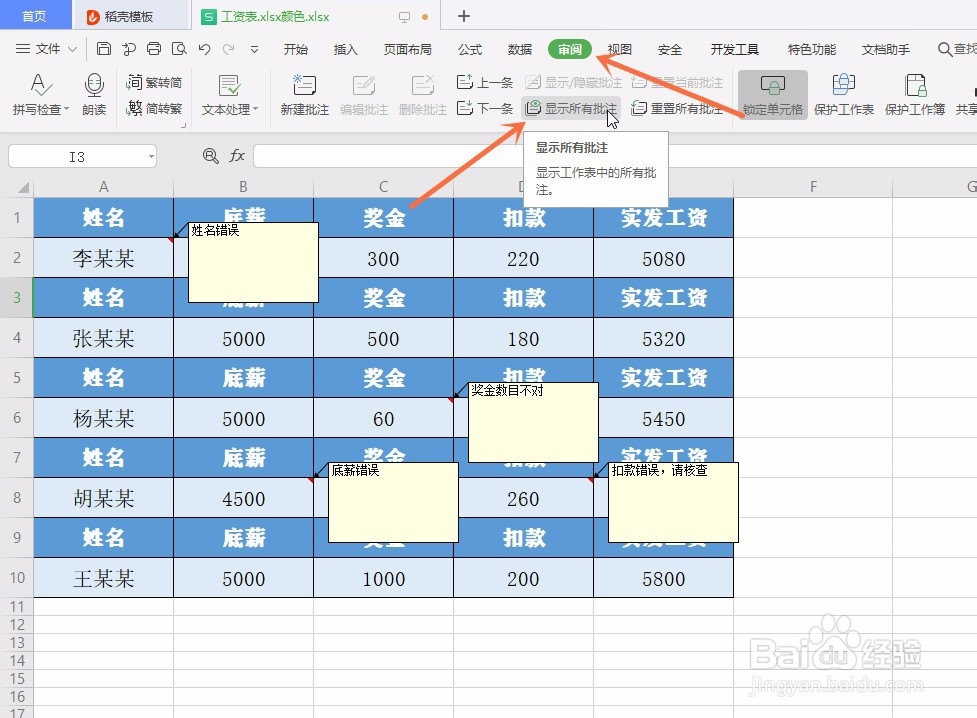
3、打开审阅选项卡,点击【显示所有批注】,所有的批注都显示出来了。

Excel如何快速打开所有批注和批量删除批注

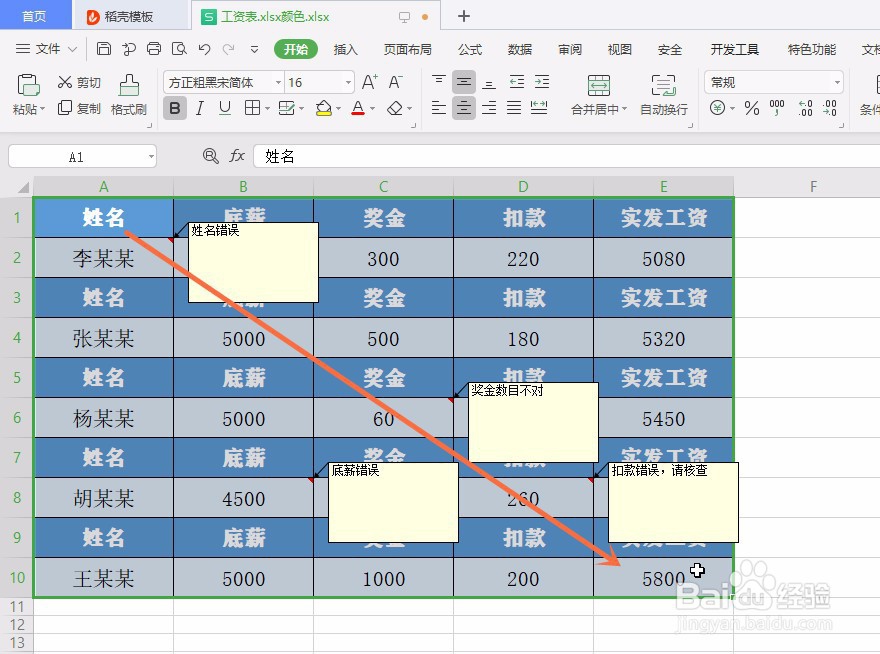
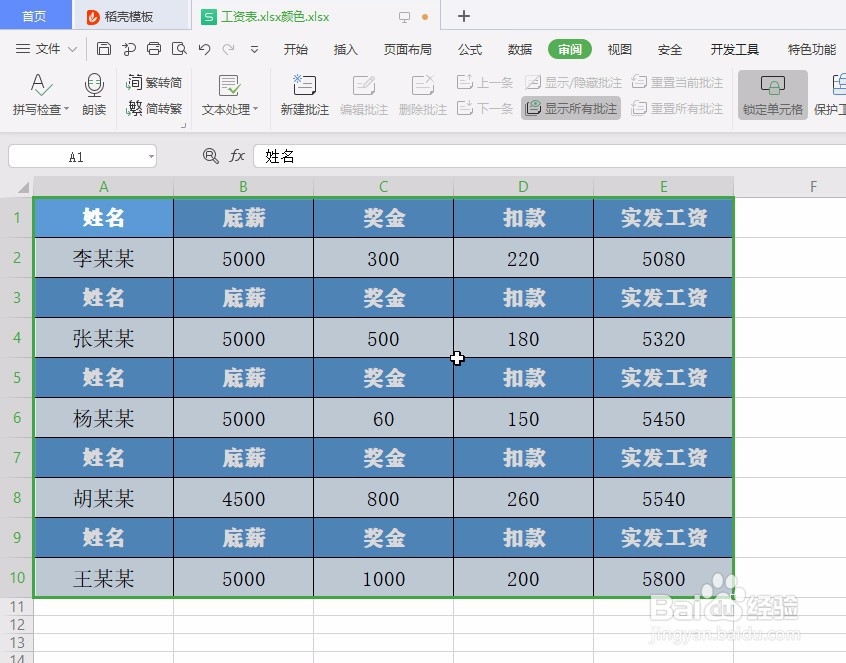
1、首先鼠标选中表格所有的内容。

Excel如何快速打开所有批注和批量删除批注

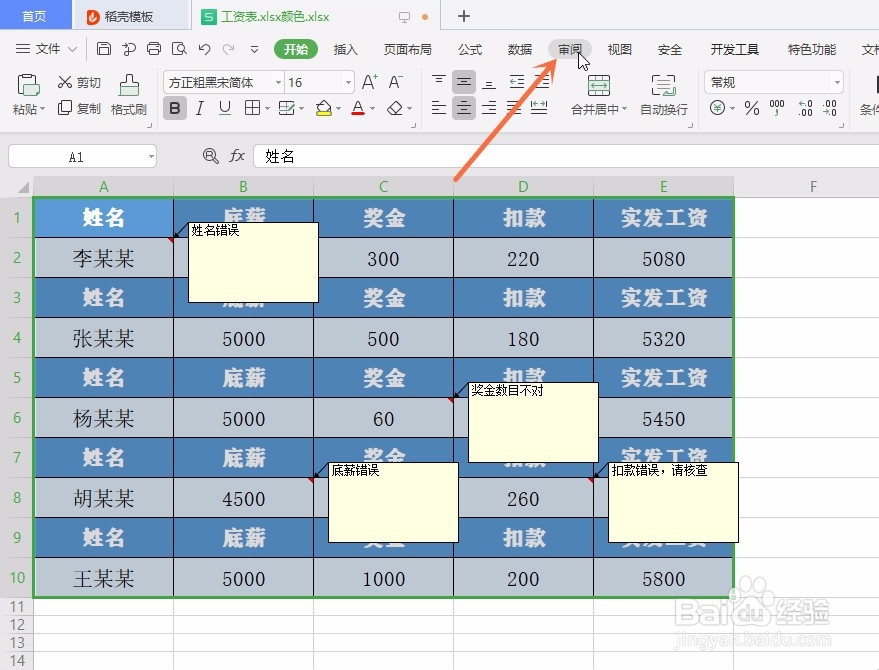
2、在上方选项卡中找到【审阅】。

Excel如何快速打开所有批注和批量删除批注

3、打开审阅选项卡,点击【删除批注】,所有的批注就会消失。

Excel如何快速打开所有批注和批量删除批注

Excel如何快速打开所有批注和批量删除批注

1、上方选项卡中找到【审阅】;

2、打开审阅选项卡,点击【显示所有批注】。

2、鼠标选中表格所有的内容;

2、在上方选项卡中找到【审阅】;

3、打开审阅选项卡,点击【删除批注】。

© 2026 一点资料
信息来自网络 所有数据仅供参考
有疑问请联系站长 site.kefu@gmail.com