1、打开电脑上的WPS,选择文字,新建一个空白文档;

2、点击功能区的“章节”选择“纸张方向”后选择“横向”;

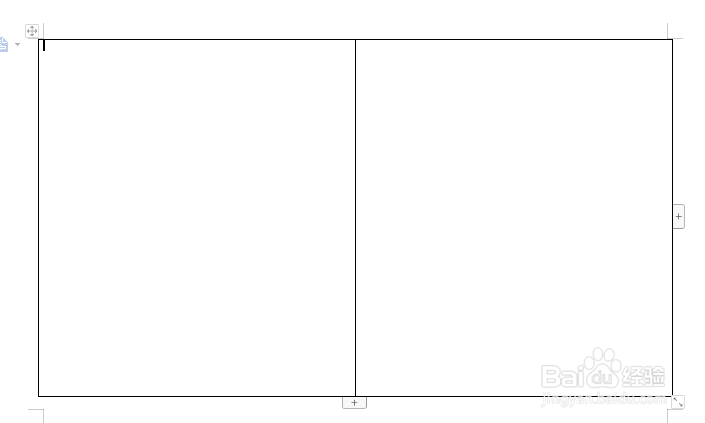
3、然后我们点击“插入”选择“表格”,在里面设定为“2列一行”;

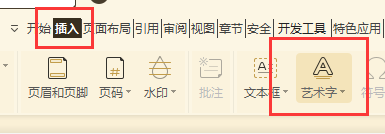
4、点击插入“艺术字”选择自己喜欢的艺术字类型,编辑好人名;

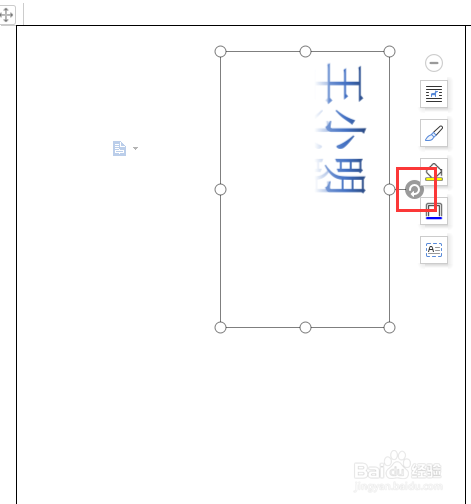
5、点击艺术字上面的“旋转”按钮,将文字向左旋转90度并设置好文字为黄色, 背景填充为红色;

6、用同样的方式,做出右半边的文字,向相反方向旋转即可,完成后即可打印,中间对折即可成为席位卡。

1、1、打开WPS,选择文字新建空白文档;
2、点击功能“章节”-“纸张方向”选择“横向”;
3、点击“插入”-“表格”,设定为“2列一行”;
4、点击插入“艺术字”,编辑好人名;
5、点击“旋转”按钮,将文字向左旋转90度并设置颜色,背景为红色;
6、用同样的方式做出右边,反方向旋转,完成后打印对折即可。