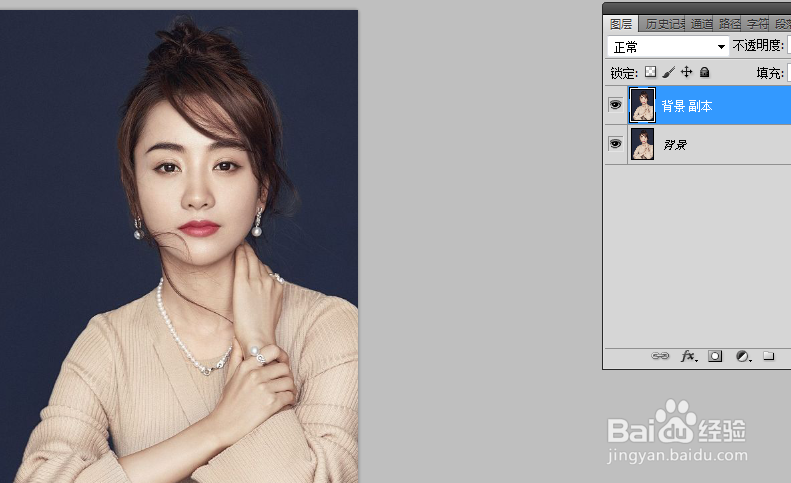
1、打开图片,复制一层。
执行“图像”-“调整”-“去色”。

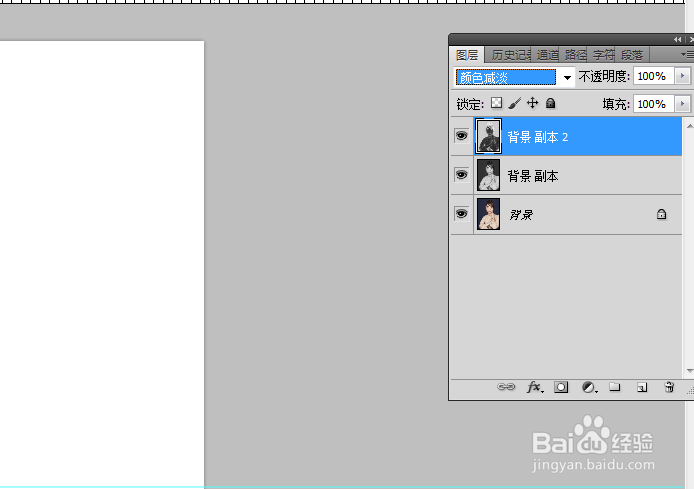
2、模式改成颜色减淡,图像变成白色。
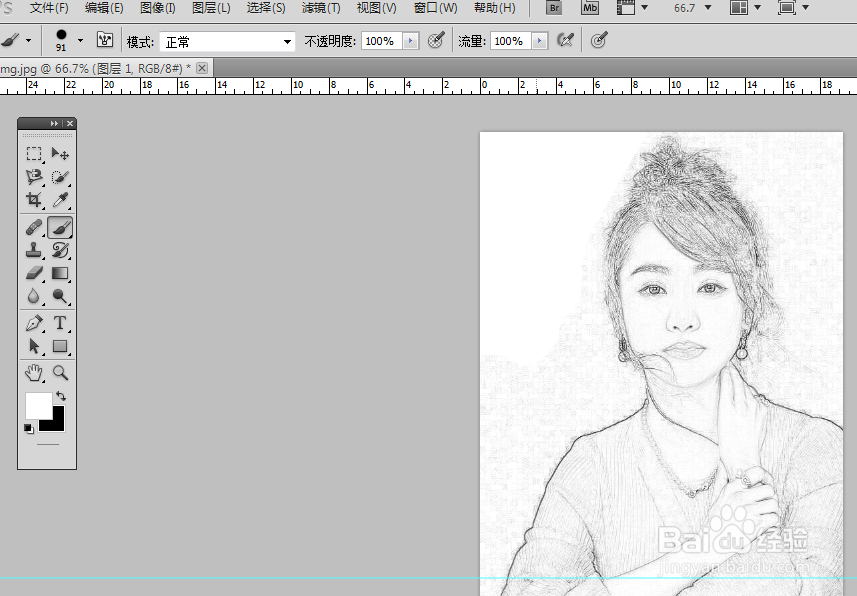
3、执行“滤镜”-“其他”-“最小值”,设置半径为1像素。

4、盖印图层后,设置前景色为白色,使用“画笔工具”涂抹人物以外部分。

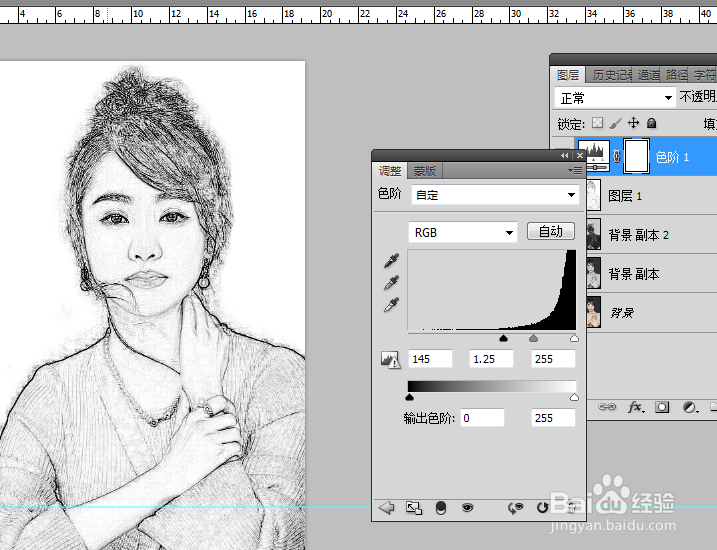
5、创建“色阶”调整图层,然后盖印图层。
执行“滤镜”-“纹理”-“纹理化”。

6、创建“纯色”填充,选择一种颜色,混合模式为正片叠底,更改不透明度。
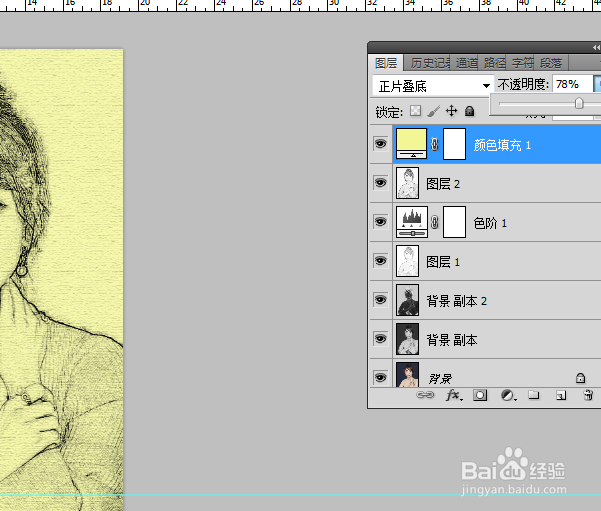
7、最后看下效果。

1、打开图片,复制一层。
执行“图像”-“调整”-“去色”。
2、模式改成颜色减淡,图像变成白色。
3、执行“滤镜”-“其他”-“最小值”,设置半径为1像素。
4、盖印图层后,设置前景色为白色,使用“画笔工具”涂抹人物以外部分。
5、创建“色阶”调整图层,然后盖印图层。
执行“滤镜”-“纹理”-“纹理化”。
6、创建“纯色”填充,选择一种颜色,混合模式为正片叠底,更改不透明度。
7、最后看下效果。