1、打开"WPS Office 2019"工具软件。

2、选择"演示"->"新建空白文档"菜单。

3、自动新建一个"演示文稿"。
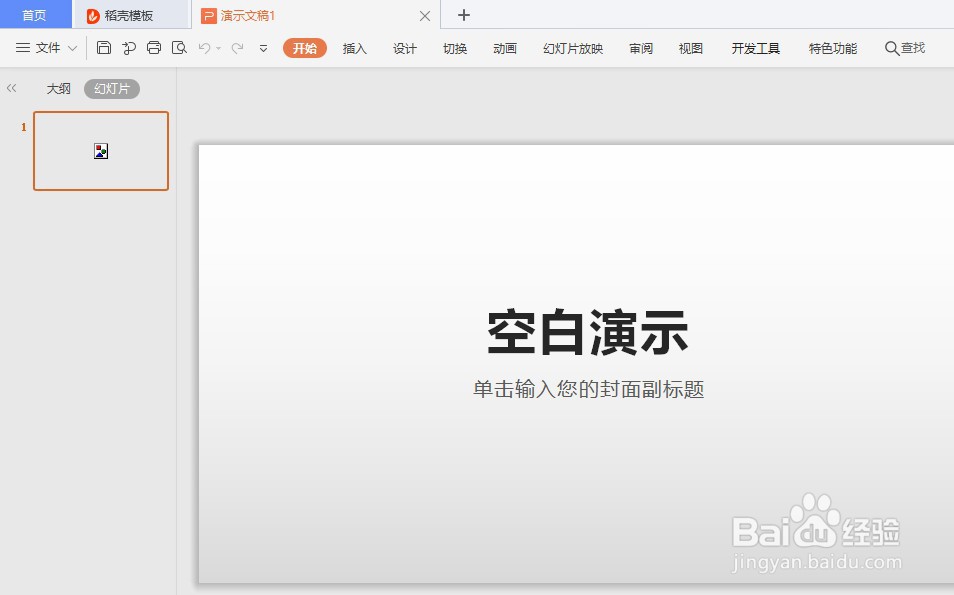
4、在幻灯片中添加一个文本内容。
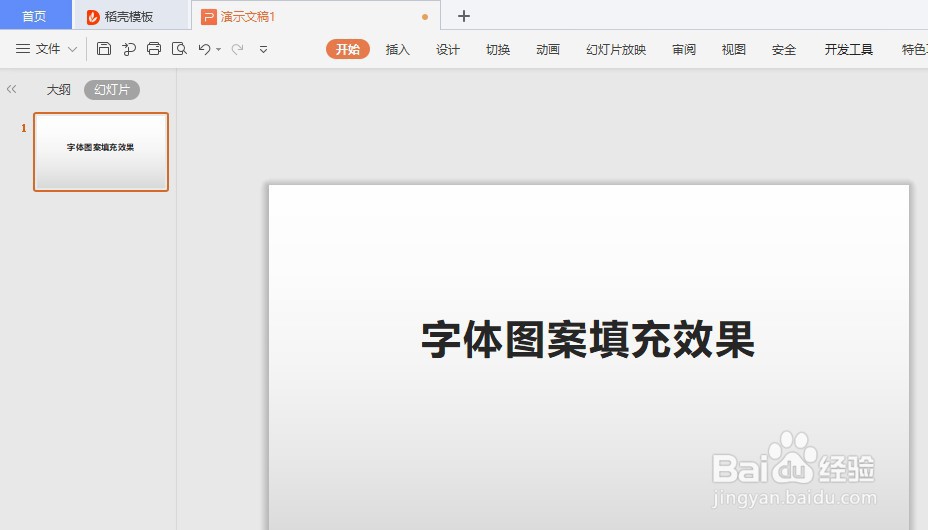
5、用鼠标选中字体的文本内容,默认为"纯色填充"。

6、再选择"属性"->"文本选项"->"填充与轮廓"->"文本填充"->"图案填充",选择一款图案模板,选中的文本会自动地应用相应的图案模板填充。

7、播放PPT幻灯片,查看字体图案填充后的效果。

1、打开"WPS Office 2019"工具软件。
2、选择"演示"->"新建空白文档"菜单。
3、自动新建一个"演示文稿"。
4、在幻灯片中添加一个文本内容。
5、用鼠标选中字体的文本内容,默认为"纯色填充"。
6、再选择"属性"->"文本选项"->"填充与轮廓"->"文本填充"->"图案填充",选择一款图案模板,选中的文本会自动地应用相应的图案模板填充。
7、播放PPT幻灯片,查看字体图案填充后的效果。