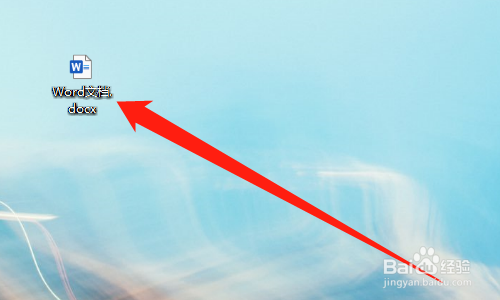
1、首先打开【Word】文档,如下图所示。
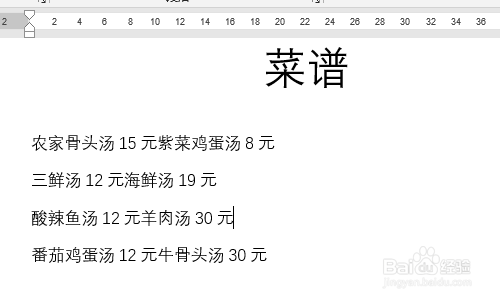
2、然后准备菜谱内容,如下图所示。
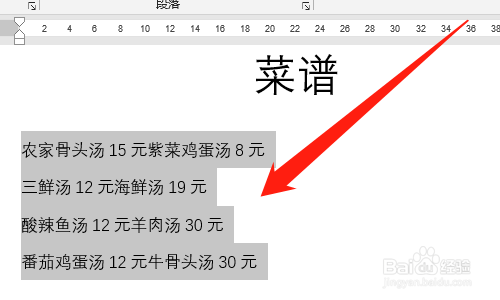
3、然后全选中菜谱内容,如下图所示。
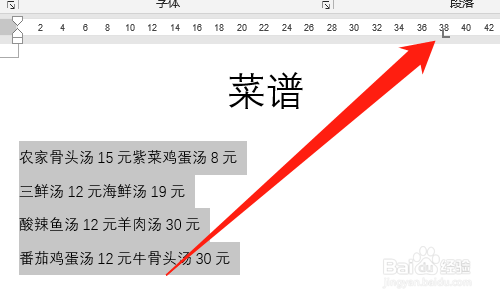
4、然后双击【标尺38的位置】,如下图所示。
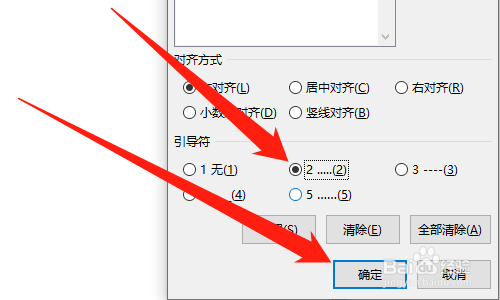
5、然后勾选【引导符2号】,点击【确定】按钮,如下图所示。
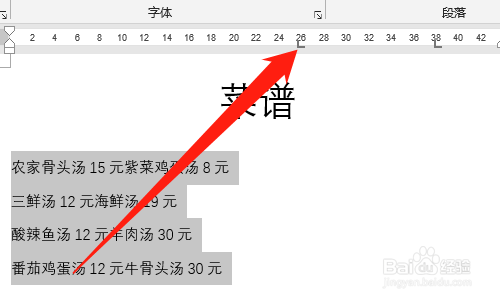
6、然后双击【标尺26的位置】,如下图所示。
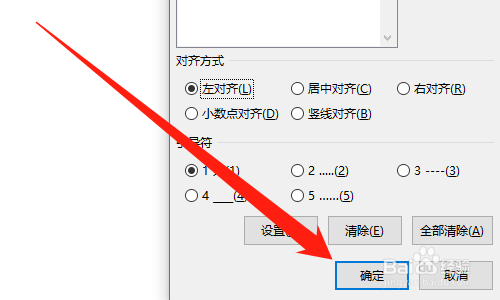
7、然后勾选【左对齐】,点击确定按钮,如下图所示。
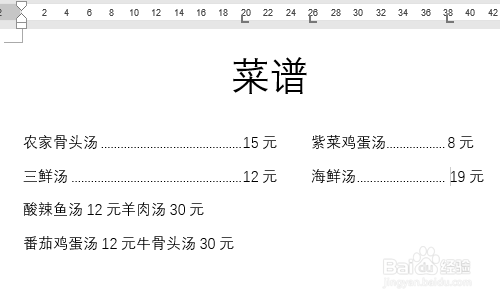
8、然后标尺20号设置与38号相同,按【tab】键,断开菜谱内容即可,如下图所示。
9、总结:
1、打开【Word】文档
2、准备菜谱内容
3、全选中菜谱内容
4、双击【标尺38的位置】
5、勾选【引导符2号】,点击【确定】按钮
6、双击【标尺26的位置】
7、勾选【左对齐】,点击确定按钮
8、标尺20号设置与38号相同,按【tab】键,断开菜谱内容即可