1、打开PS 建立一个画布 随便大小

2、填充成黑色 一会看效果 能好看些

3、用矩形画个长方形的框

4、F7 点开图层 新建一个图层 填充成白色

5、Ctrl+D 取消选区 点击下面的效果 选择渐变叠加
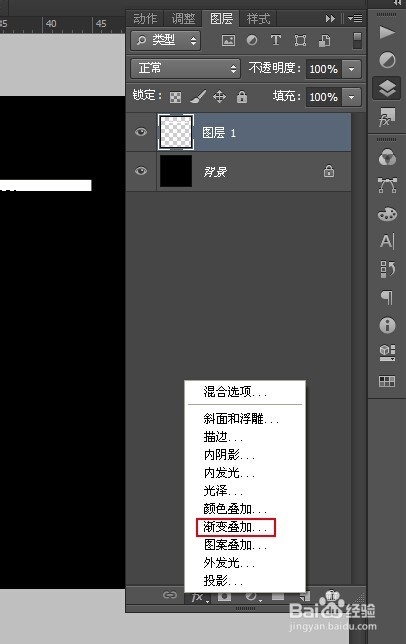
6、渐变色用灰色和白色 然后确定 在做些效果 找斜面浮雕 做下效果


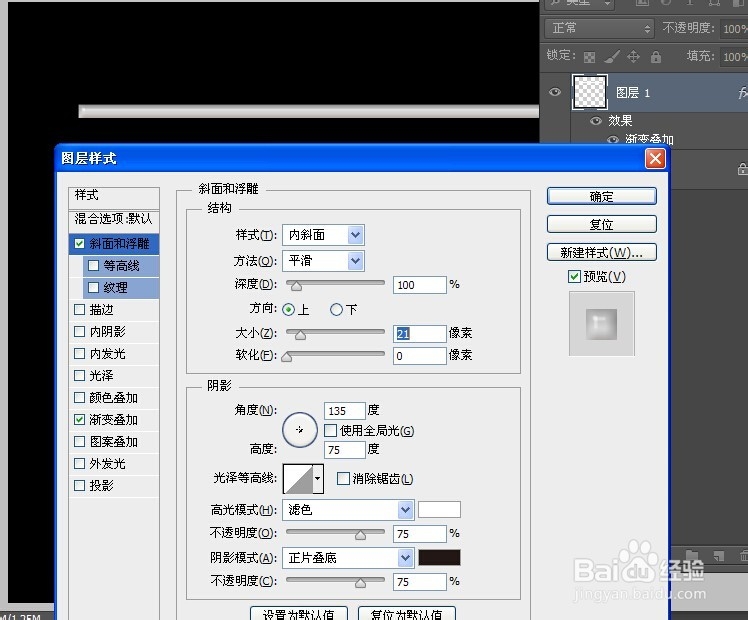
7、接着在复制1几个 放下面 在复制两个旋转90度放2边 把两边的渐变色改成0度


8、现在边连接的不好 选中一个图层 把边角用选区选上 然后删掉 这样子 看着会好些


1、打开PS 建立一个画布 随便大小
2、填充成黑色 一会看效果 能好看些
3、用矩形画个长方形的框
4、F7 点开图层 新建一个图层 填充成白色
5、Ctrl+D 取消选区 点击下面的效果 选择渐变叠加
6、渐变色用灰色和白色 然后确定 在做些效果 找斜面浮雕 做下效果
7、接着在复制1几个 放下面 在复制两个旋转90度放2边 把两边的渐变色改成0度
8、现在边连接的不好 选中一个图层 把边角用选区选上 然后删掉 这样子 看着会好些