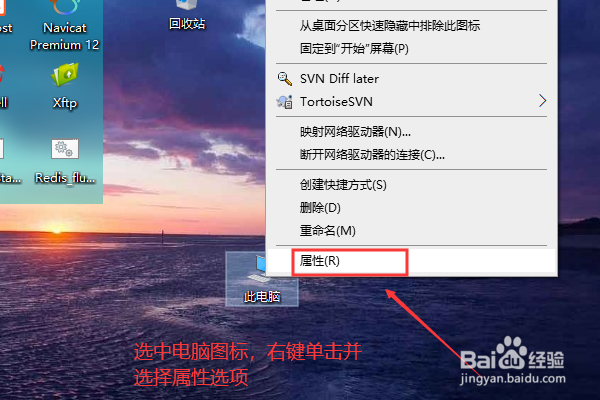
1、选中【电脑图标】,【右键单击】,并点击【属性】选项
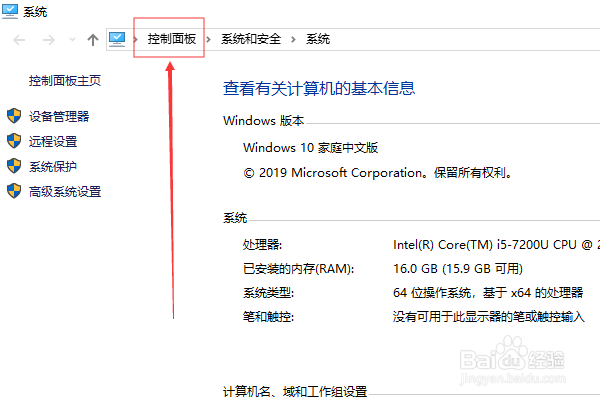
2、点击【控制面板】选项。
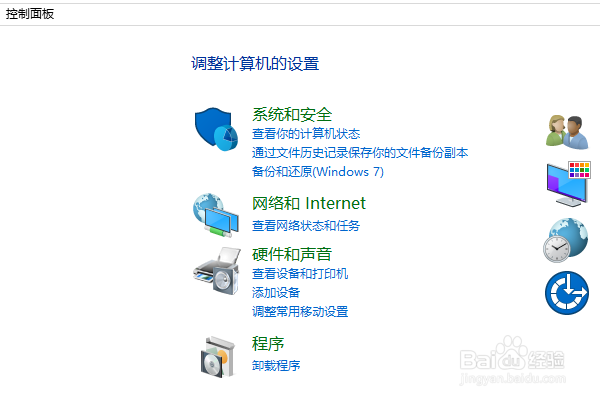
3、然后就可以看到【控制面板】了。
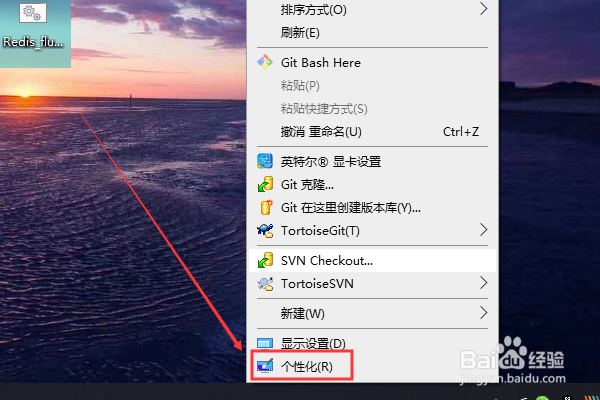
1、电脑桌面,【右键单击】,并点击【个性化】选项。
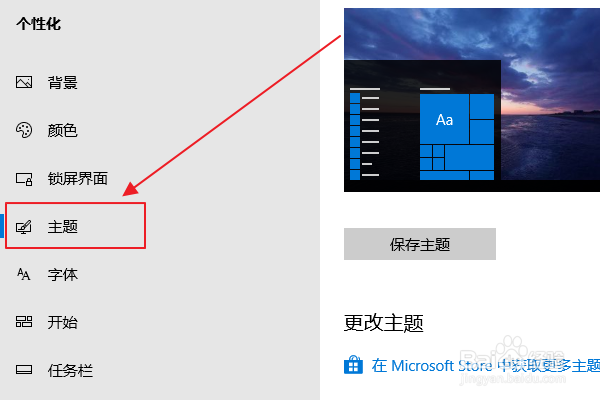
2、点击【主题】选项。
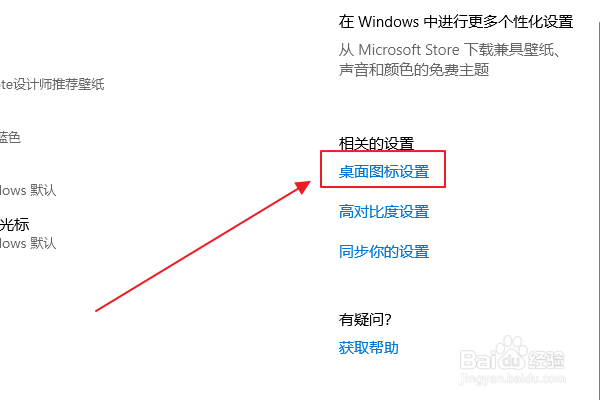
3、点击右侧的【桌面图标设置】选项。
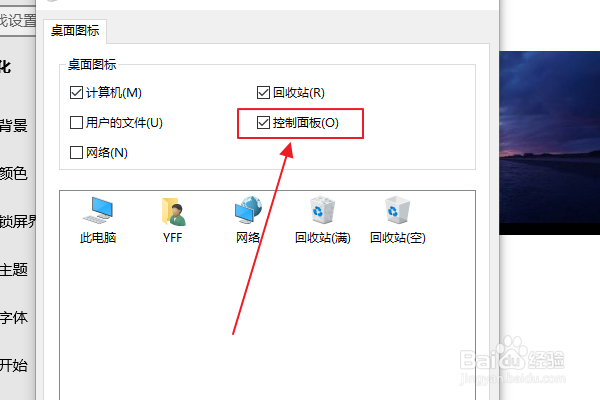
4、勾选【控制面板】选项。
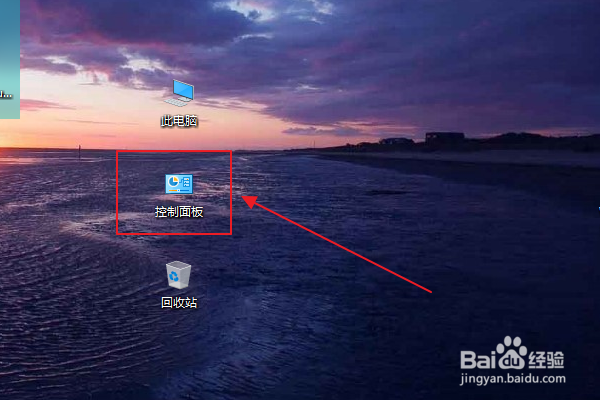
5、然后就能在桌面上看到【控制面板】图标了,这下就能直接打开【控制面板】了。
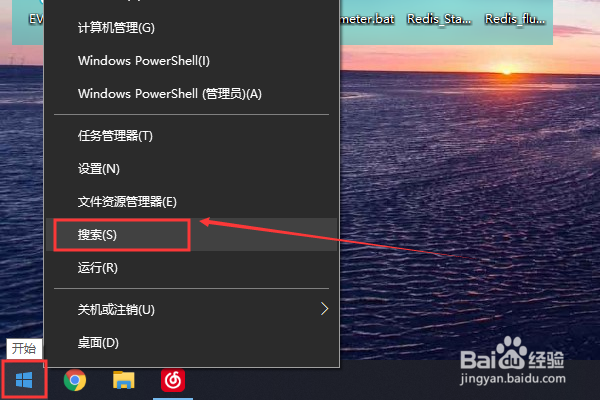
1、在【开始】图标处,【右键单击】并点击【搜索】选项。
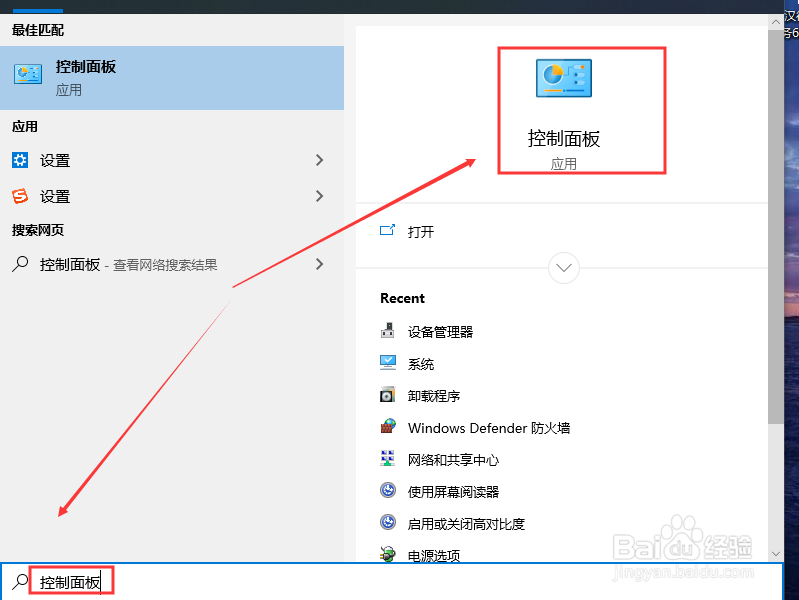
2、搜索栏输入【控制面板】,再点击控制面板即可。
1、一、电脑->属性
1.选中【电脑图标】,【右键单击】,并点击【属性】选项
2.点击【控制面板】选项。
二、个性化->显示控制面板图标
1.电脑桌面,【右键单击】,并点击【个性化】选项。
2.点击【主题】选项。
3.点击右侧的【桌面图标设置】选项。
4.勾选【控制面板】选项。
三、搜索->控制面板
1.在【开始】图标处,【右键单击】并点击【搜索】选项。
2.搜索栏输入【控制面板】,再点击控制面板即可。