Excel如何使用vlookup函数查找数据

时间:2026-02-15 09:12:36

1、打开一个成绩表表格,点击sheet2工作表

Excel如何使用vlookup函数查找数据

2、在sheet2表中输入成绩表的第二行内容,也可以复制粘贴

Excel如何使用vlookup函数查找数据

3、假如要查找编号为A04号的数据,先在A2输入它的编号,然后选中B2单元格

Excel如何使用vlookup函数查找数据

4、点击插入vlookup函数,看到vlookup函数的内容

Excel如何使用vlookup函数查找数据

Excel如何使用vlookup函数查找数据

5、点击A2单元格,设为查找值

Excel如何使用vlookup函数查找数据

6、点击成绩表工作表,将成绩单的表格作为数据表

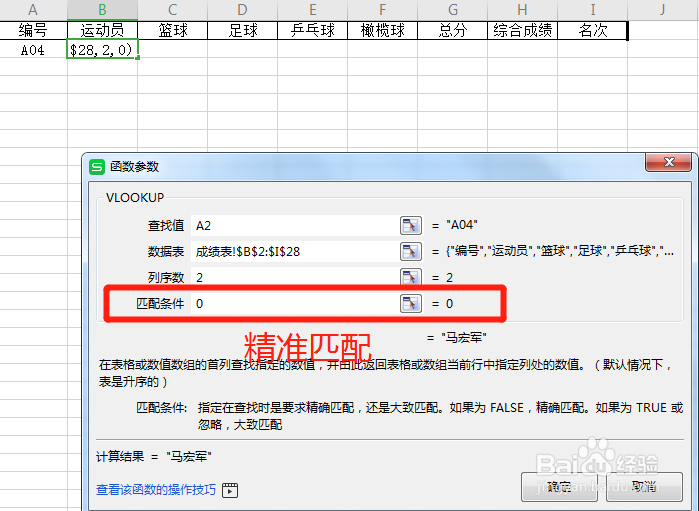
查找的内容为运动员,在成绩单表格中为第二列,所以在序列数中输入2,并按下F4,固定表格


Excel如何使用vlookup函数查找数据

Excel如何使用vlookup函数查找数据

7、匹配条件输入0(0为精准匹配),点击确定即可

Excel如何使用vlookup函数查找数据

Excel如何使用vlookup函数查找数据

8、不能使用格式刷进行横向刷,查找篮球成绩要先直接复制B2单元格的公式粘贴到C2,序列数改为3就可以了

Ps:其它列数据以此方法类推即可

Excel如何使用vlookup函数查找数据

Excel如何使用vlookup函数查找数据

© 2026 一点资料
信息来自网络 所有数据仅供参考
有疑问请联系站长 site.kefu@gmail.com