1、这里我们打开我们下载好的亿图软件,如图所示;

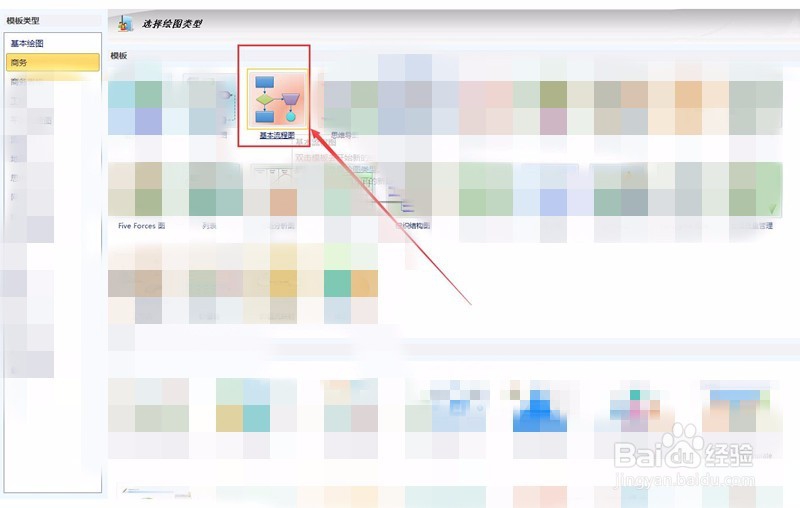
2、开启后,选择图中箭头所指选项,如图所示;

3、选择"基本流程图"如图所示;
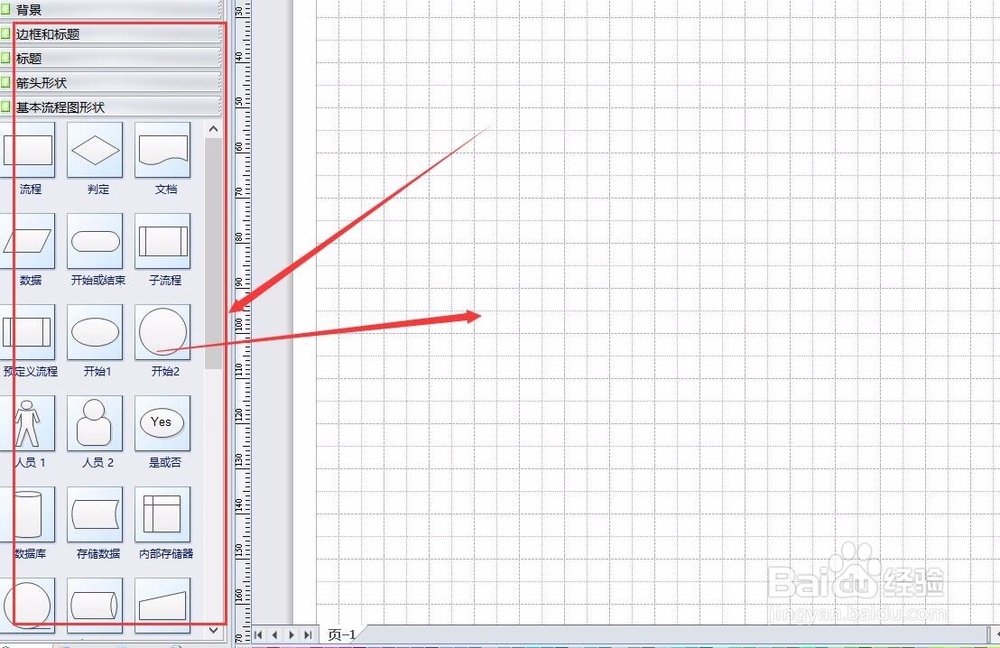
4、从左侧挑选,你所需要的文本框,如图所示;
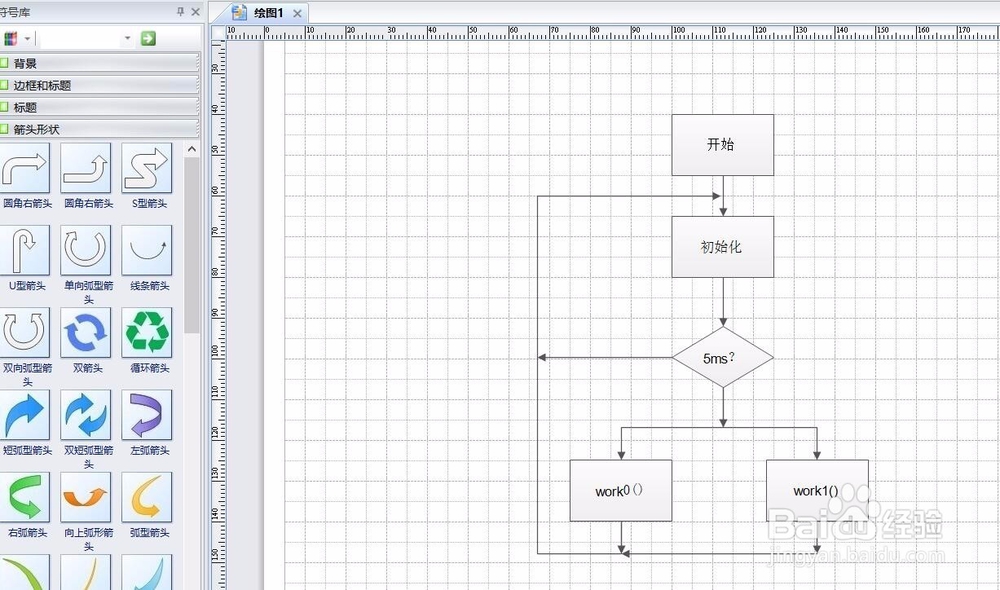
5、这里小迹绘制了一个基本的流程图,如图所示;
6、绘制好后选择左上角的“文件"->"保存",如图所示;
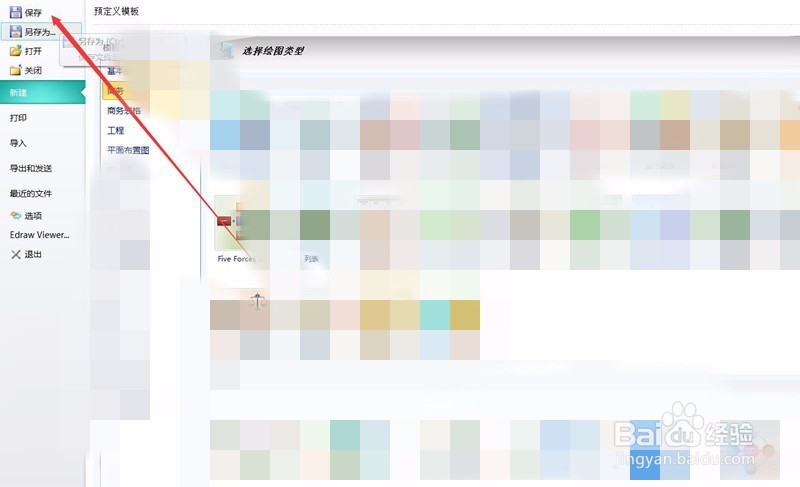
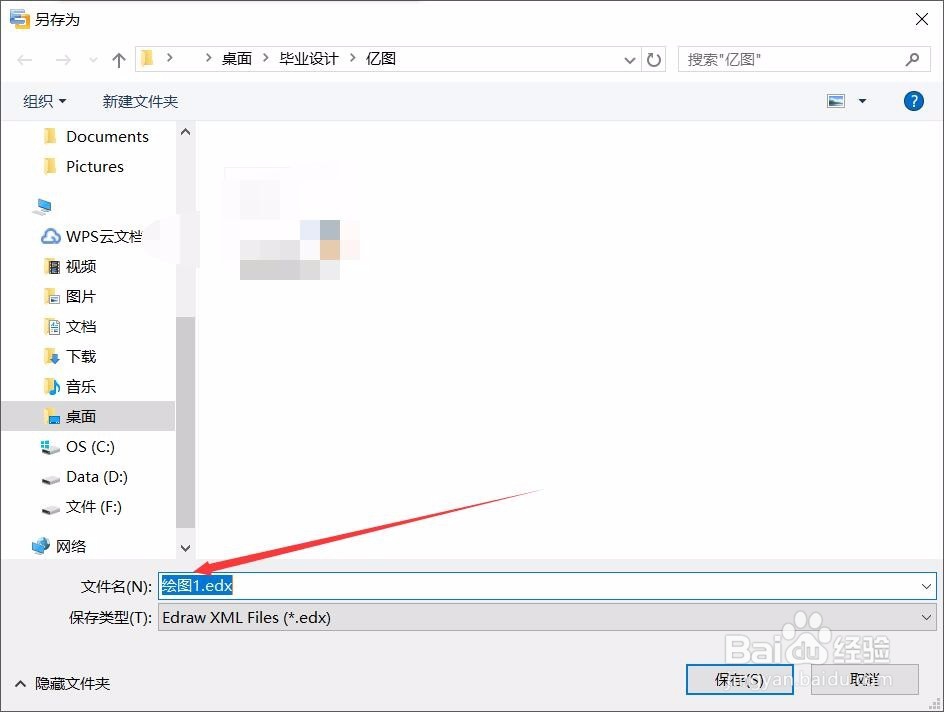
7、输入文件名,点击保存,如图所示。这样我们的基本流程图就绘制完成了。
1、这里我们打开我们下载好的亿图软件,如图所示;
2、开启后,选择图中箭头所指选项,如图所示;
3、选择"基本流程图"如图所示;
4、从左侧挑选,你所需要的文本框,如图所示;
5、这里小迹绘制了一个基本的流程图,如图所示;
6、绘制好后选择左上角的“文件"->"保存",如图所示;
7、输入文件名,点击保存,如图所示。这样我们的基本流程图就绘制完成了。