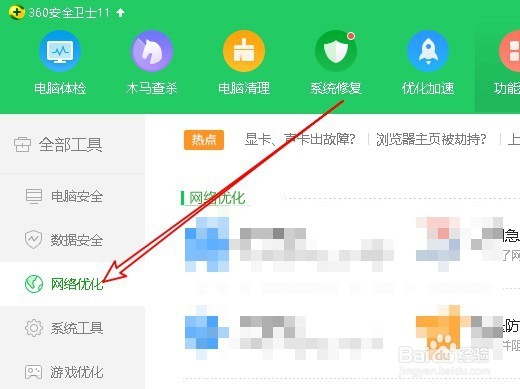
1、在电脑上打开安装好的360安全卫士,然后点击上面的“功能大全”图标

2、在打开的功能大全页面中,点击左侧边栏的“网络优化”的菜单项。
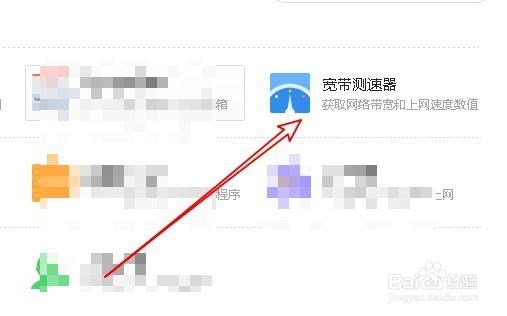
3、这时在右侧的窗口中就可以看到“宽带测速器”的图标了,点击该图标。
4、这时就会打开宽带测速的主界面,同时会自动对当前的网络速度进行测试。

5、一会测试完成后,会显示出当前的最大接入速度。
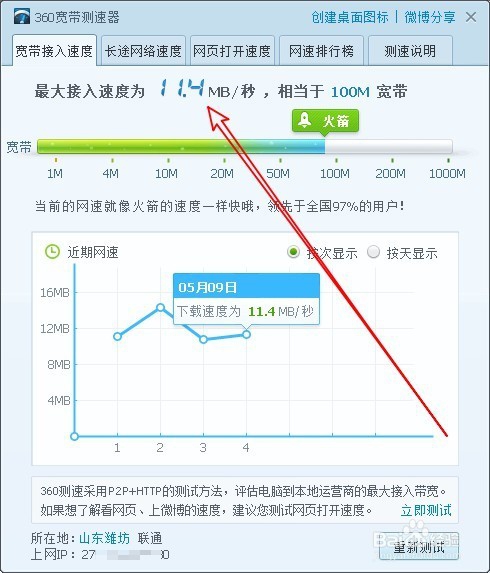
6、为了下次方便使用该应用,我们可以点击上面的“创建桌面图标”快捷链接。

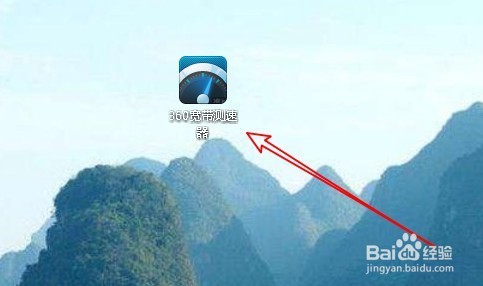
7、这样就会在桌面上建立一个该应用的图标,下次再测试网络速度的话,直接点击该图标就可以了。
1、在电脑上打开安装好的360安全卫士,然后点击上面的“功能大全”图标
2、在打开的功能大全页面中,点击左侧边栏的“网络优化”的菜单项。
3、这时在右侧的窗口中就可以看到“宽带测速器”的图标了,点击该图标。
4、这时就会打开宽带测速的主界面,同时会自动对当前的网络速度进行测试。
5、一会测试完成后,会显示出当前的最大接入速度。
6、为了下次方便使用该应用,我们可以点击上面的“创建桌面图标”快捷链接。
7、这样就会在桌面上建立一个该应用的图标,下次再测试网络速度的话,直接点击该图标就可以了。