1、首先打开ps导入照片新建图层,点击图像,调整曲线。

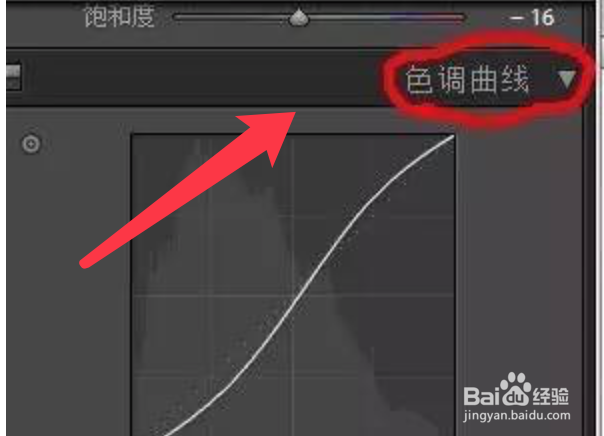
2、打开曲线面板,选择曲线图上方的色调曲线。
3、首先点击曲线图案按钮,然后选择红色通道曲线,选择自动。

4、把黑色的三角形向右移动,把白色的三角移至最右边。

5、如下图所示,移动三角时曲线上的点跟随三角形移动。
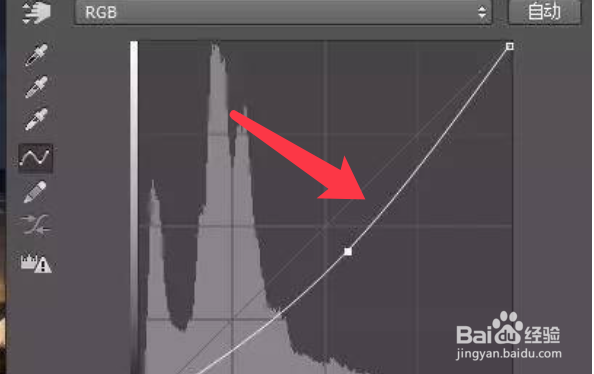
6、按照同样的步骤调整蓝色通道和绿色通道。另:软件低版本的面板调整方法显示如下图。

7、完成后保存即可,下图所示为照片调整的前后对比图。

1、首先打开照片,调出调整,曲线面板。
2、选择色调曲线,调整照片色调。
3、点击曲线图案按钮,选择红色通道曲线,调整黑白三角。
4、然后用同样的方式调整蓝色和绿色通道。
5、完成后保存照片即可。