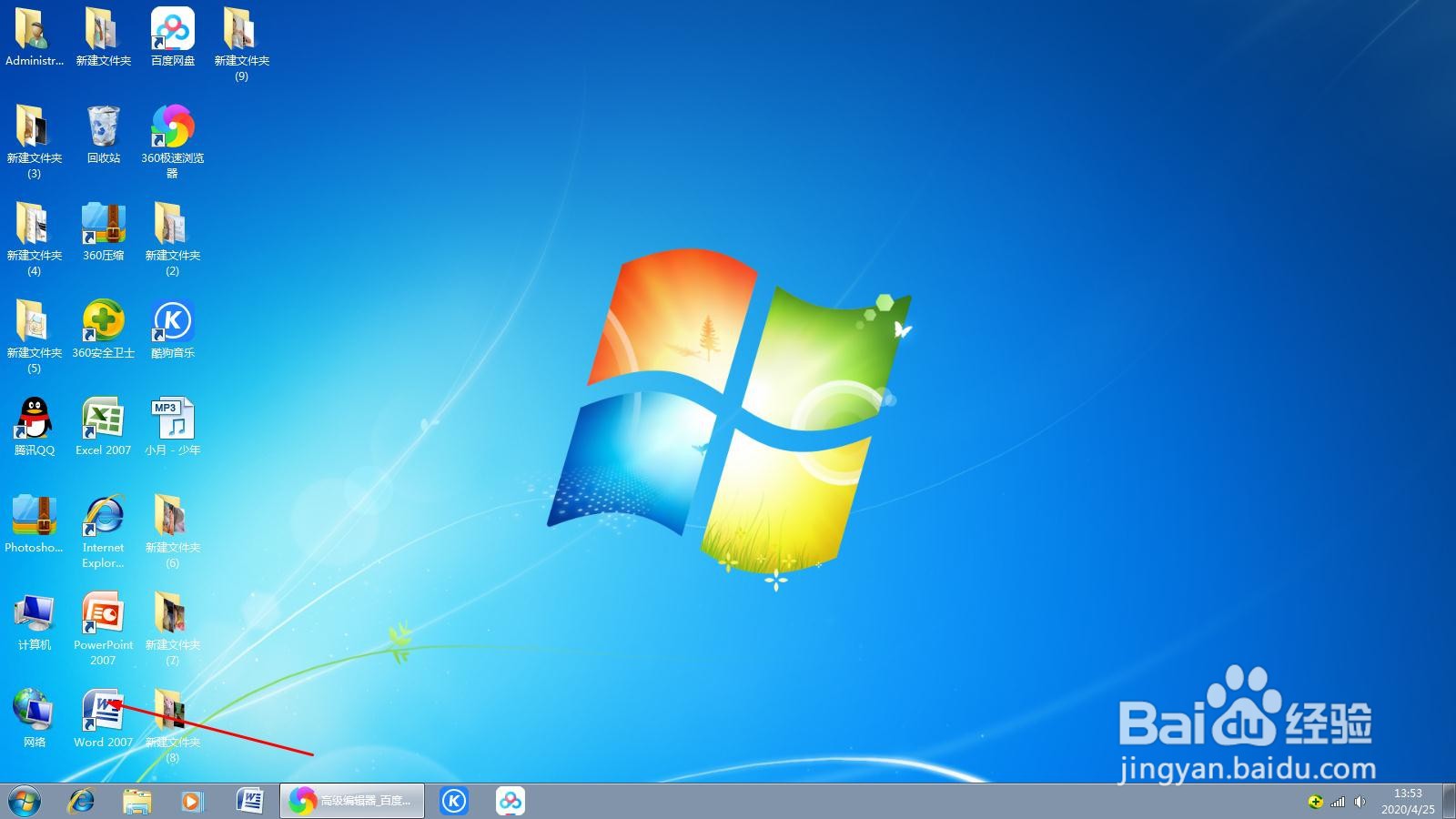
1、我们在桌面上找到Word这个图标点击一下,我们这里选择的是window7自带的office版本。
1、我们点击进入Word然后我们选择在Word文档中主界面菜单栏找到插入这个选项。

1、我们点击插入这个选项,我们在插入选项卡中找到smartart,我们用鼠标点击一下如图所示:

1、我们在smartart选项卡中随便选择一个,这里我们选择流程,我们选择点击流程。如图所示:
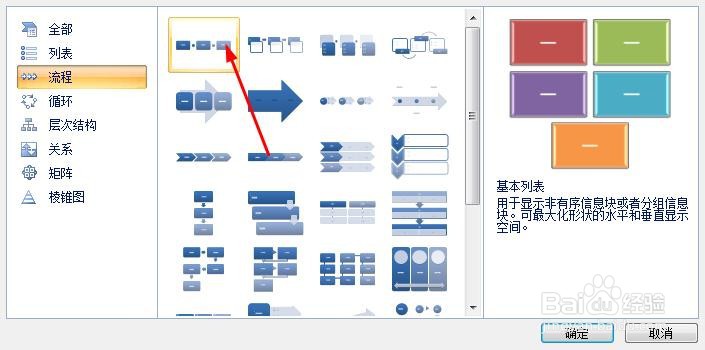
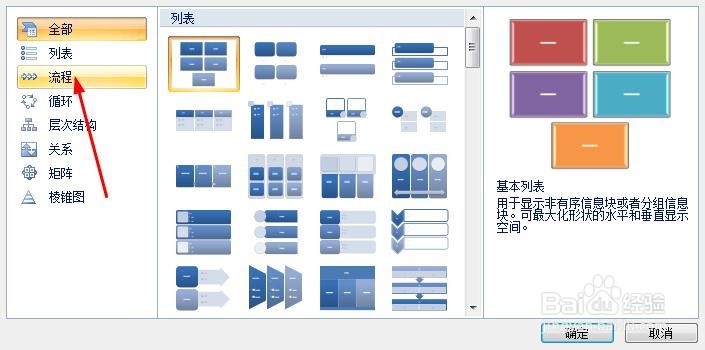
1、然后我们在流程里选择第一个基本流程,点击一下插入,便可以插入点击确认。如图所示:

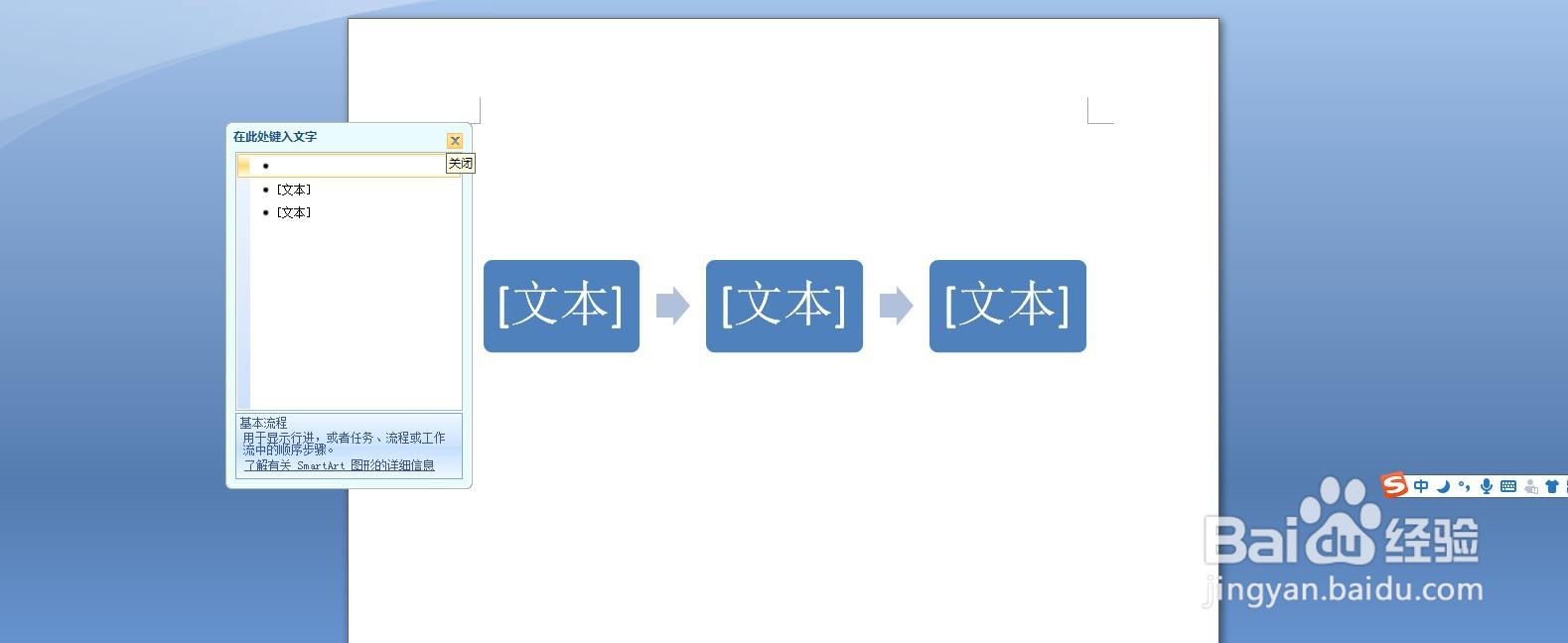
1、在跳出的文本框中我们就可以键入文字,如图所示。这样我们就不需要自己在画流程图。