1、打开财务软件——进入到财务软件的主页面——点击”系统设置“
【注意事项:”系统设置“在主页面的最后一项;】
如下图:
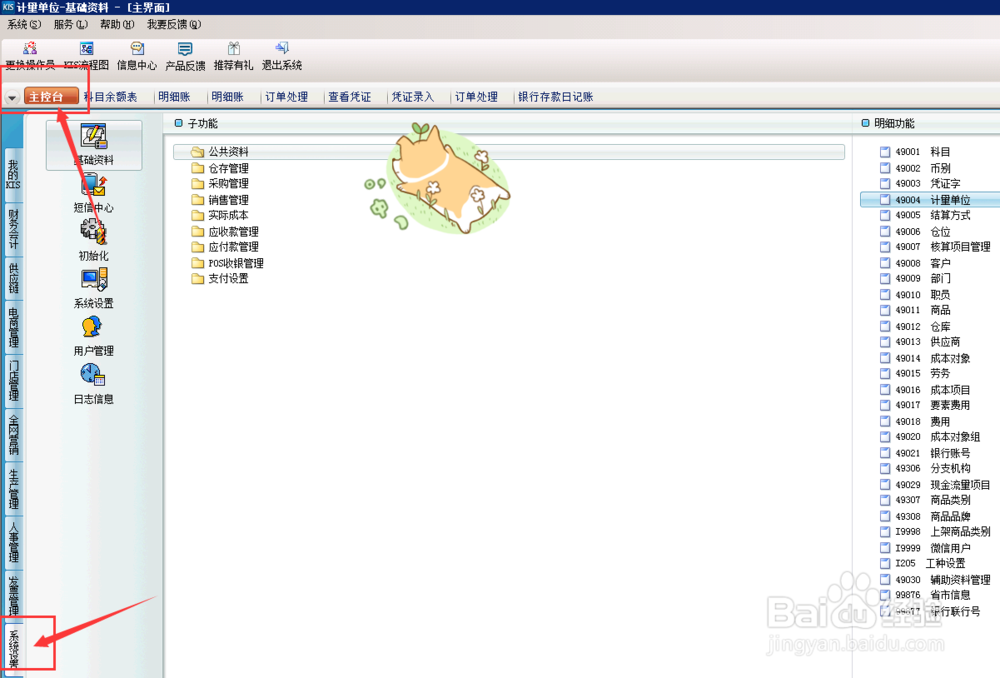
2、点击”系统设置“之后——点击”基础资料“
【注意事项:”基础资料“在”系统设置“下的第一项;在其左上方;】
如下图:
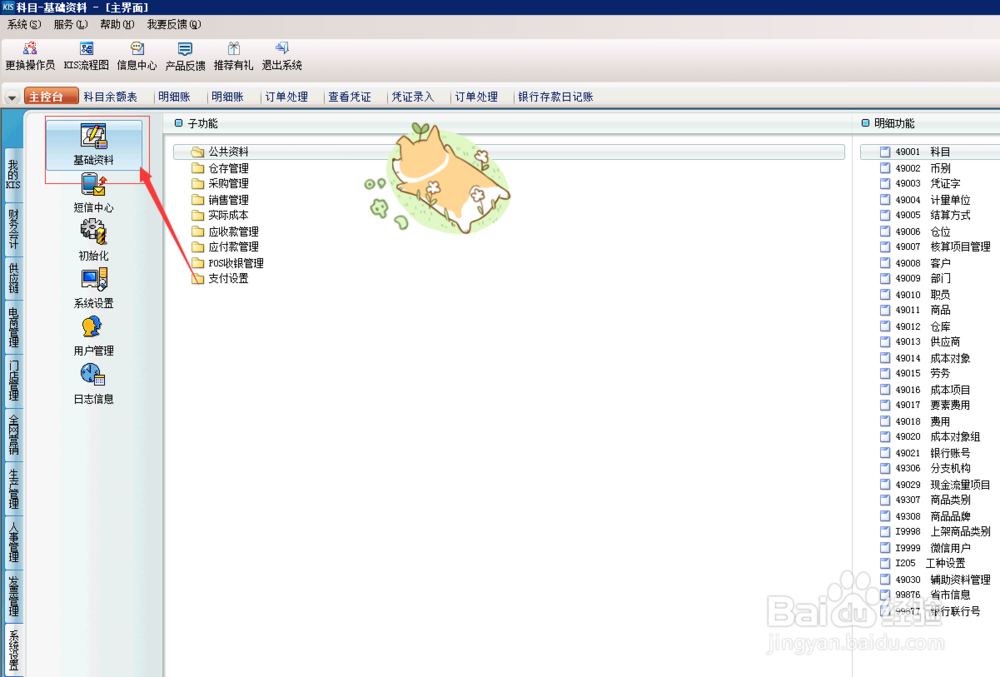
3、点击”基础资料“之后——点击其下的子功能”公共资料“
【注意事项:”公共资料“是”基础资料“模块下子功能的第一项;】
如下图:

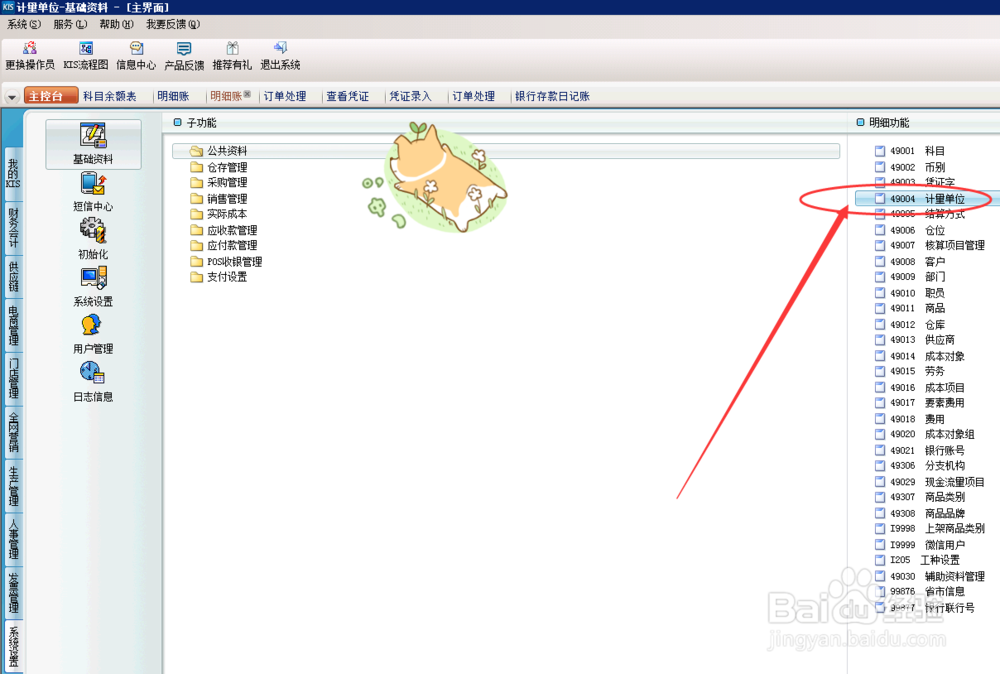
4、点击子功能”公共资料“之后——点击明细功能”49004计量单位“
【注意事项:明细功能“49004计量单位”在“公共资料”下明细功能里的第四项;而其前三项是:a.49001科目;b.49002币别;c.49003凭证字;】
如下图:
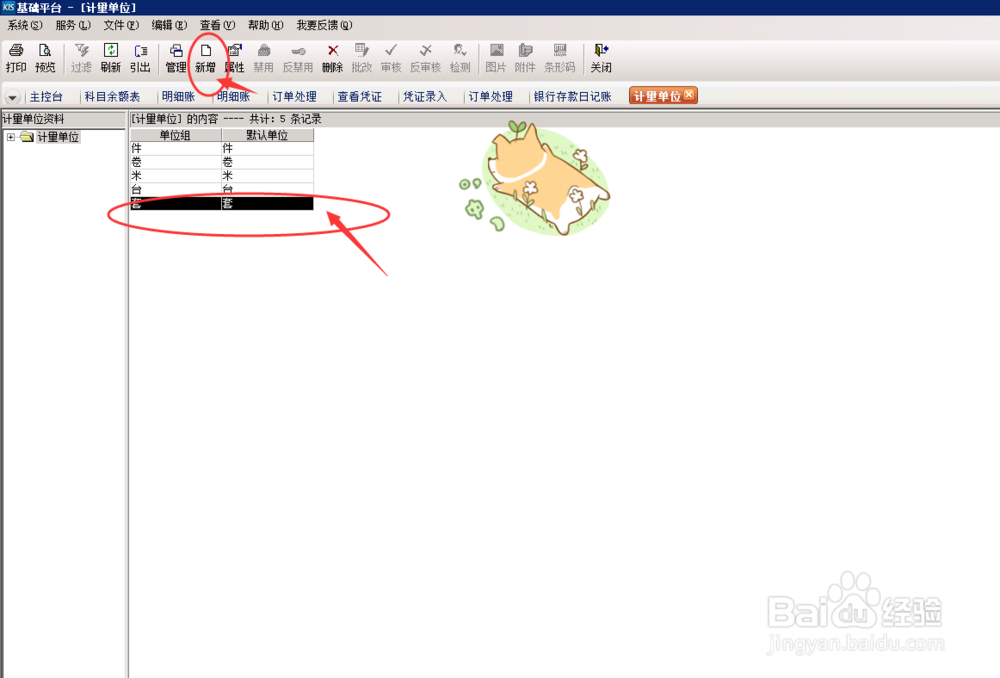
5、点击明细功能“49004计量单位”之后——出现界面“计量单位”,在此界面需要进行以下操作:
第一步:新增
【注意事项:
点击任意一个已有的单位,然后点击“新增”按钮;
“新增”按钮在此界面菜单栏的左上方;】
如下图:
6、点击明细功能“49004计量单位”之后——出现界面“计量单位”,在此界面需要进行以下操作:
第二步:新增计量单位组
【注意事项:点击“新增”按钮之后——弹出窗口“新增计量单位组”,输入计量单位组;】
如下图:
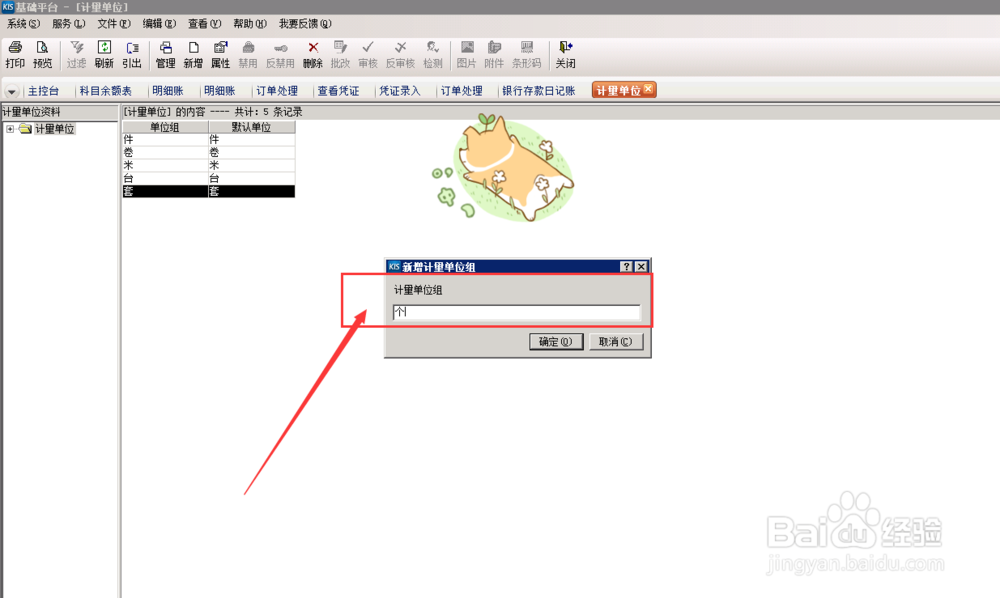
7、点击明细功能“49004计量单位”之后——出现界面“计量单位”,在此界面需要进行以下操作:
第三步:确定
【注意事项:“确定”按钮在“新增计量单位组”窗口的右下方;】
如下图:
