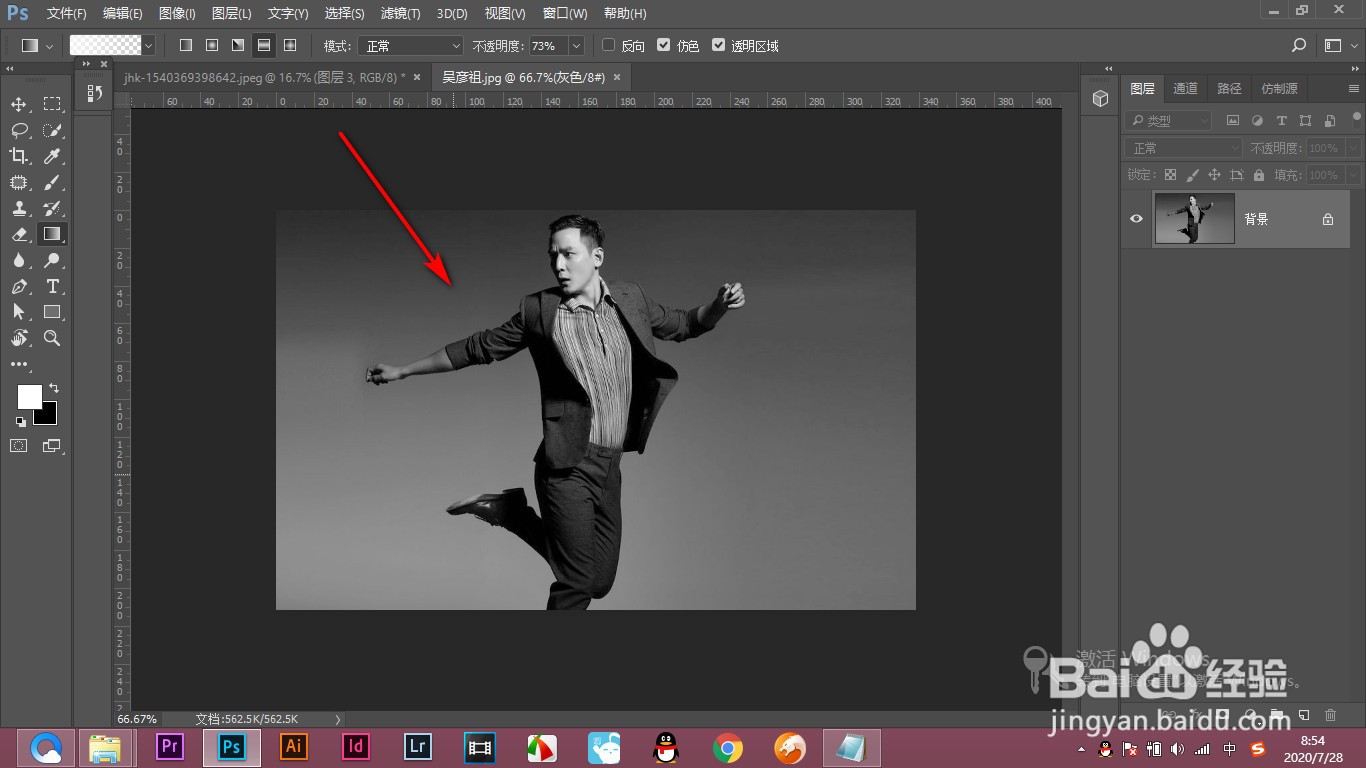
1、1.当前有一个人物的海报,我们要在左侧添加一个过渡的效果。
2、2.新建一个空白图层,点击渐变工具,选择白色到透明的渐变。
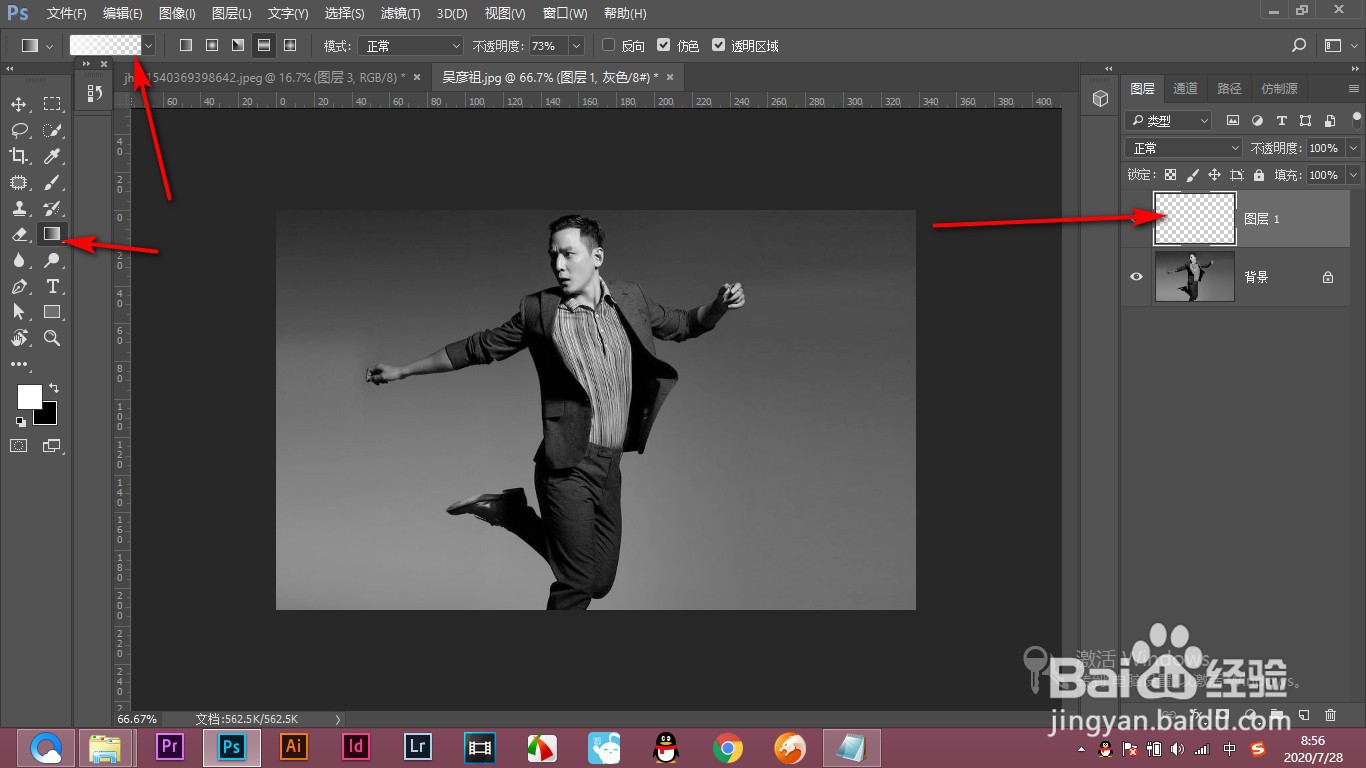
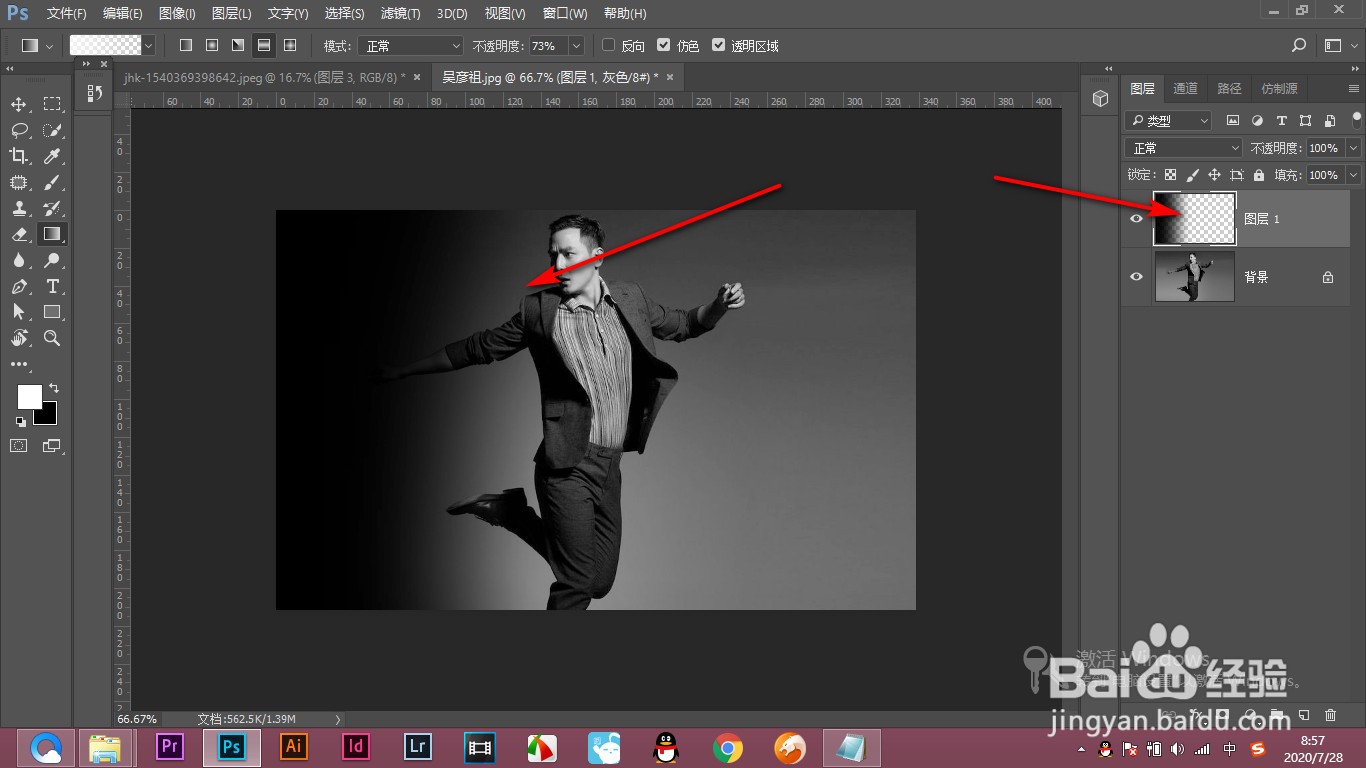
3、3.使用对称渐变,然后按shift键多次拖拽得到一个过渡的效果。

4、4.下面按ctrl加I进行反选,这个时候画面就变成反色为黑色。
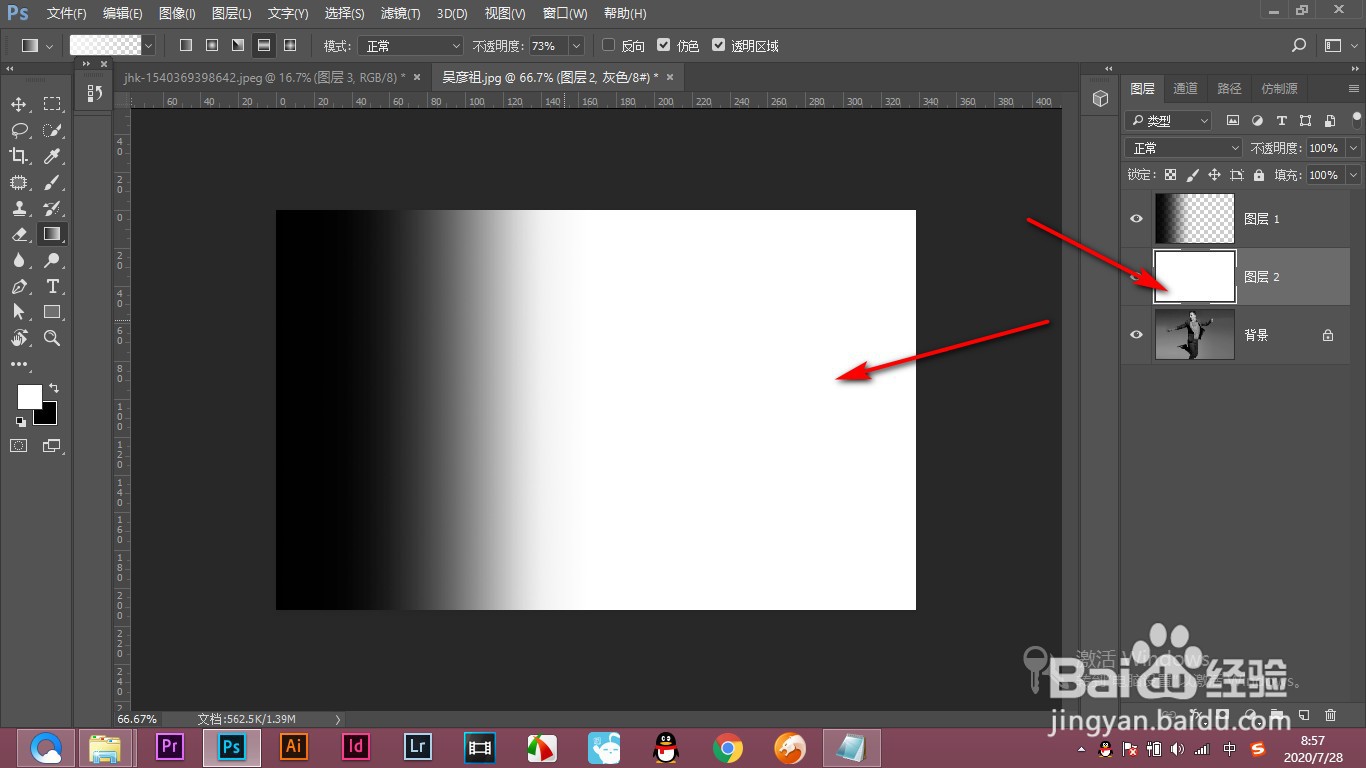
5、5.然后在图层的下方新建一个图层,填充为白色,得到这样的一个黑白的画面。
6、6.然后将两个图层选中按Ctrl+E进行合并,打开彩色半调,半径设置为三十,其他通道为零,点击确定。
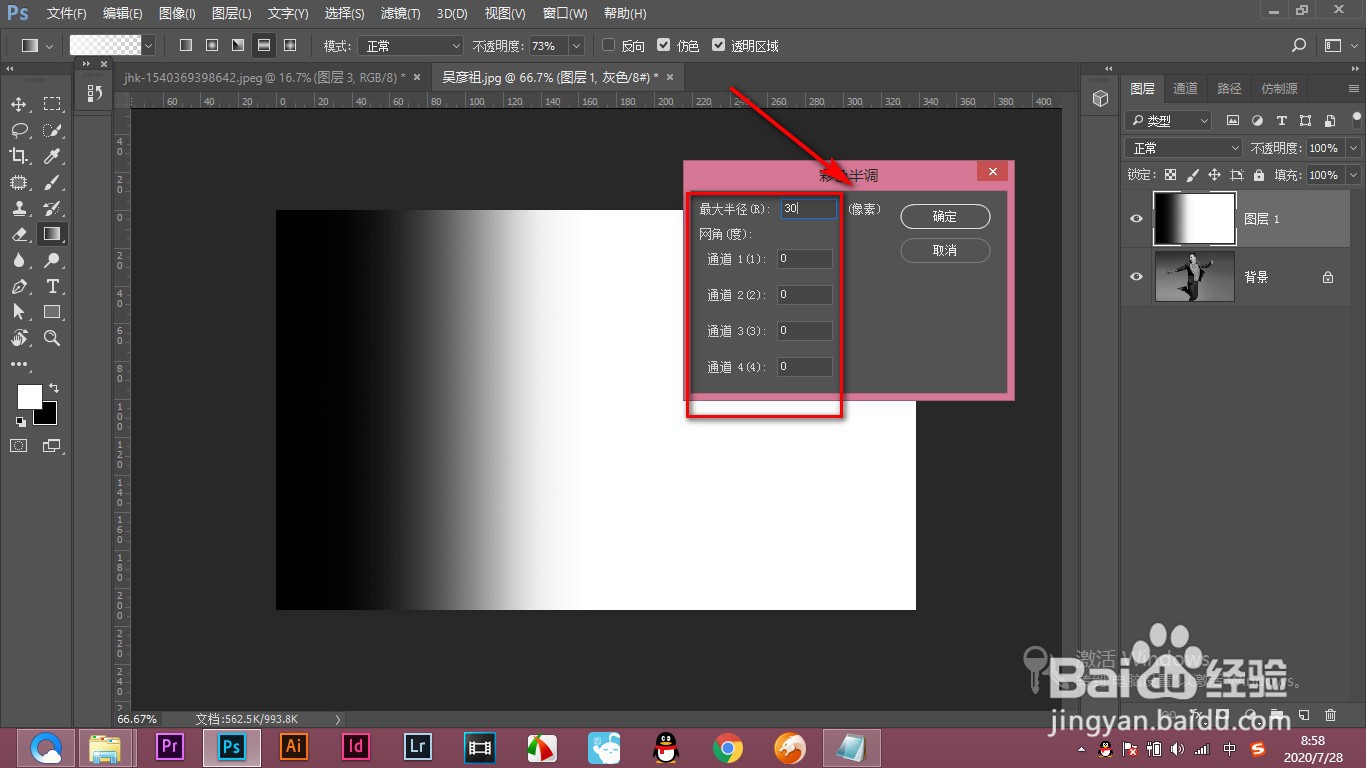
7、7.然后使用图层混合模式——柔光去白留黑,这个时候就是一种波尔卡圆点的过渡效果,为了加强效果,可以将这些圆点的大小变小,在彩色半调中设置半径就可以了。

1、1.当前有一个人物的海报,我们要在左侧添加一个过渡的效果。
2.新建一个空白图层,点击渐变工具,选择白色到透明的渐变。
3.使用对称渐变,然后按shift键多次拖拽得到一个过渡的效果。
4.下面按ctrl加I进行反选,这个时候画面就变成反色为黑色。
5.然后在图层的下方新建一个图层,填充为白色,得到这样的一个黑白的画面。
6.然后将两个图层选中按Ctrl+E进行合并,打开彩色半调,半径设置为三十,其他通道为零,点击确定。
7.然后使用图层混合模式——柔光去白留黑,这个时候就是一种波尔卡圆点的过渡效果,为了加强效果,可以将这些圆点的大小变小,在彩色半调中设置半径就可以了。