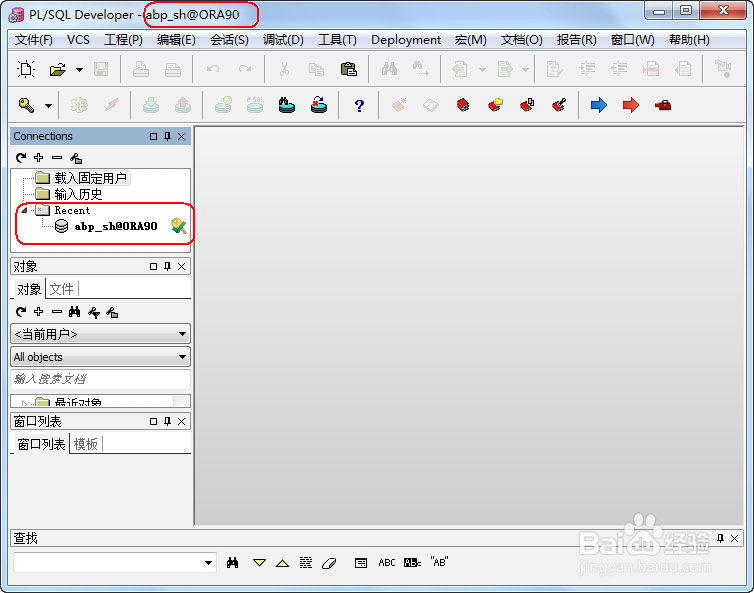
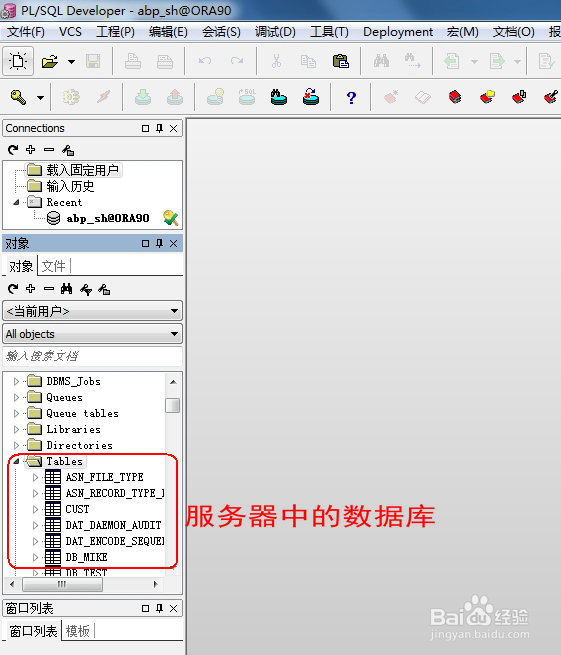
1、以下测试环境为 windows 7 32位。
PLSQL Developer 11.06 中文绿色注册版(免Oracle11g客户端)
PLSQL 下载链接:http://pan.baidu.com/s/1hshrFQs 密码:5uw6
Oracle9i客户端精简版下载链接:http://pan.baidu.com/s/1mgL8pXu
2、解压 rar包,此为绿色包,解压即可用:
3、进入解压后的文件夹,plsqldev.exe 即为其可执行程序,暂时不能使用,还得相应配置,请看后面介绍:

4、解压 Oracle9i客户端精简版.rar :
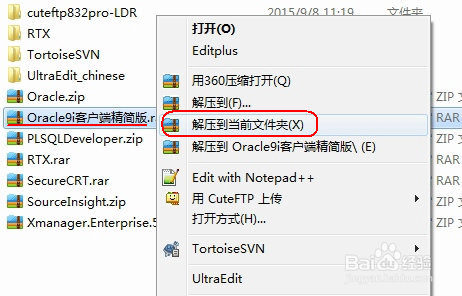
5、解压后,双击安装其中的安装包,默认只能安装在 C 盘:

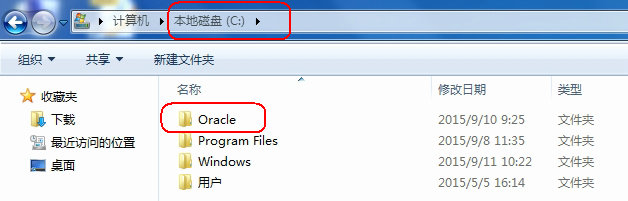
6、安装成功,C 盘多出一个Oracle文件夹:
7、给 oracle 客户端设置 Path 环境变量:
a)先拷贝需要设置环境变量的那个路径:
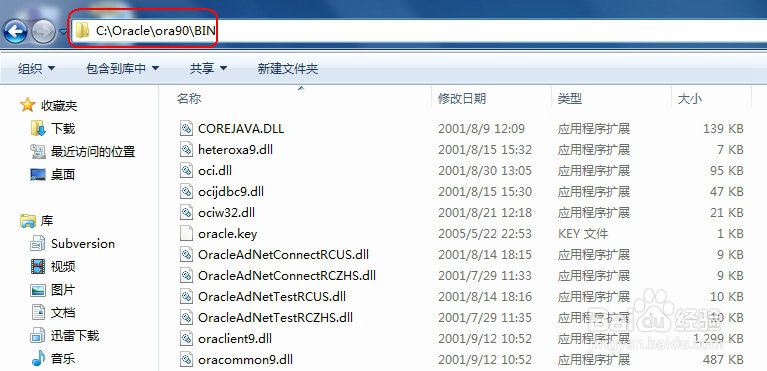
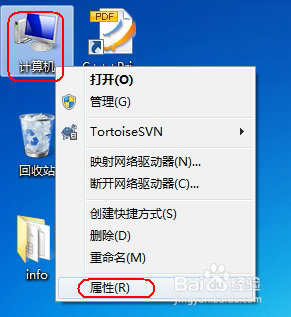
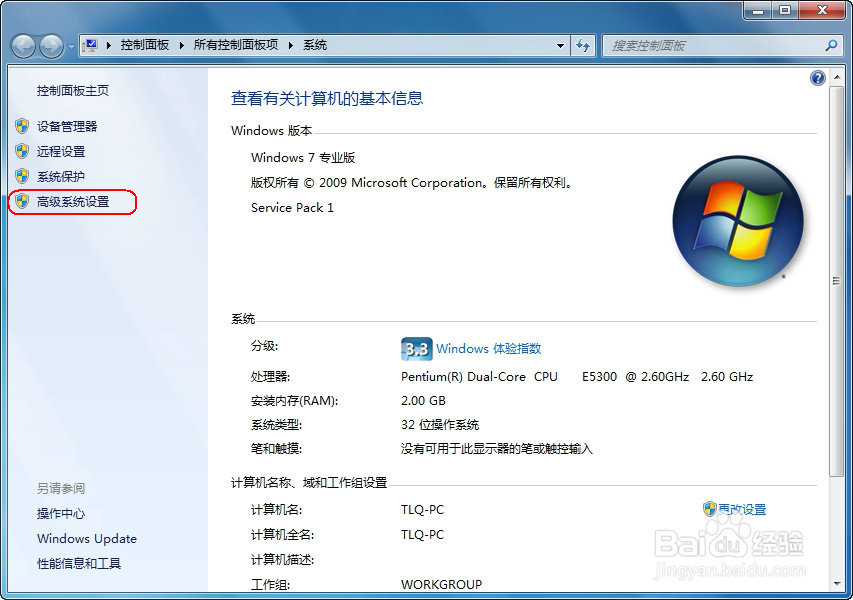
8、右击电脑 -> 属性 -> 高级系统设置 -> 高级 -> 环境变量:
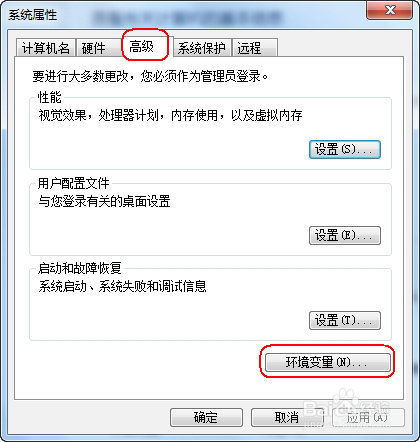
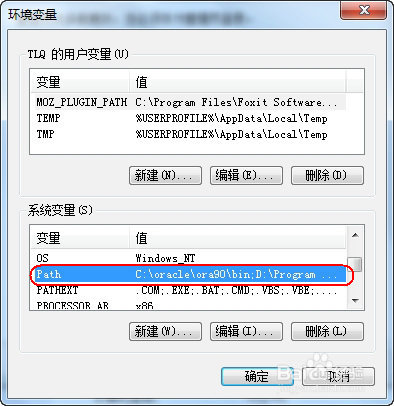
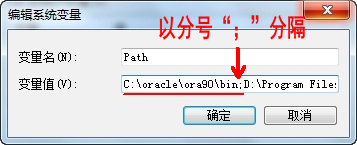
9、Path 开头添加如下路径,路径和路径之间以分号分割:
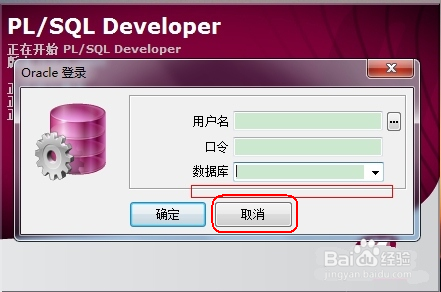
10、配置 PL/SQL Developer,打开时会跳出一个登陆窗口,取消即可,然后跳进一个 Developer 界面(没有登录):
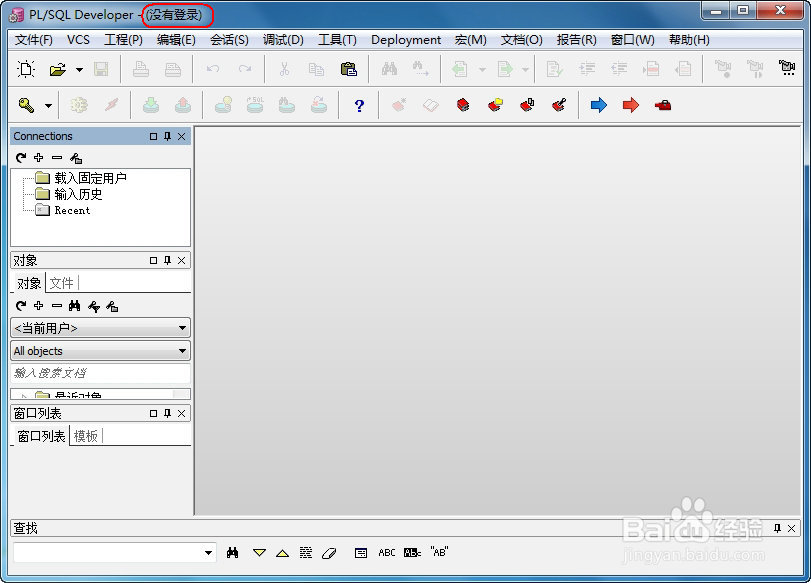
11、工具 -> 首选项:
Oracle 主目录名 -> C:\Oracle\ora90\BIN
OCI 库 -> C:\Oracle\ora90\BIN\oci.dll
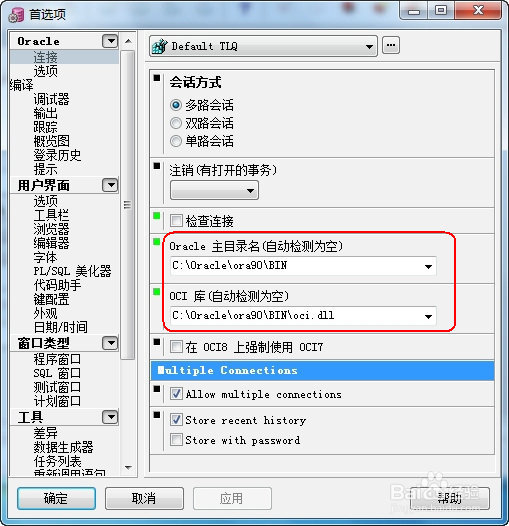
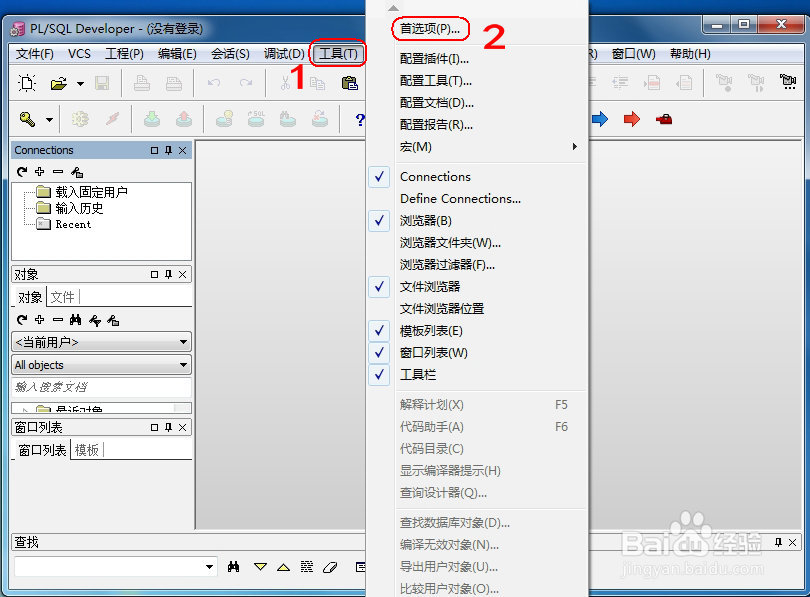
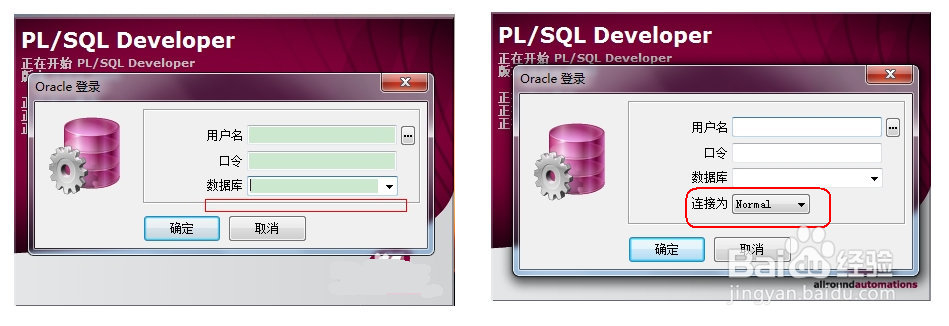
12、应用 -> 确定 -> 重新运行软件,发现比之前的登录界面多了一个选项“连接为”:
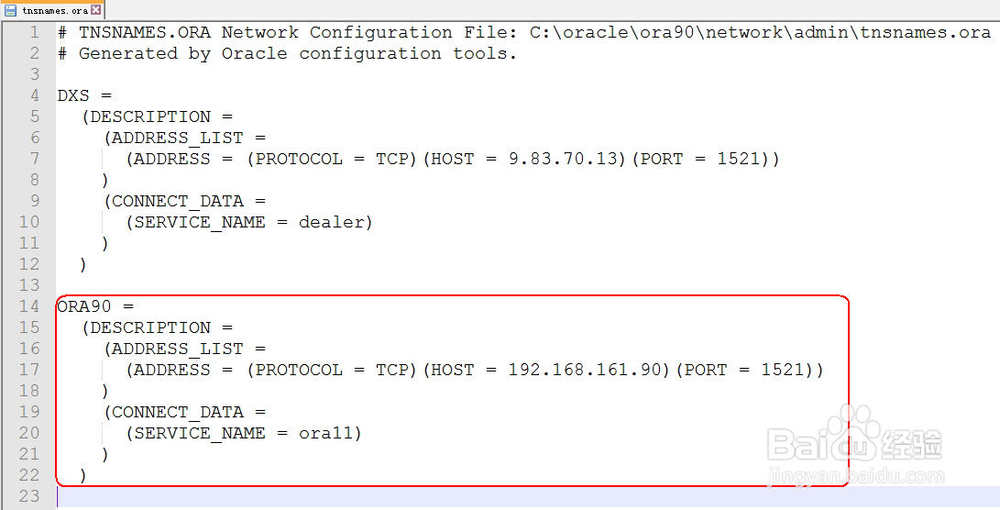
13、添加数据库服务器信息,在 tnsnames.ora 配置文件,添加服务器信息:
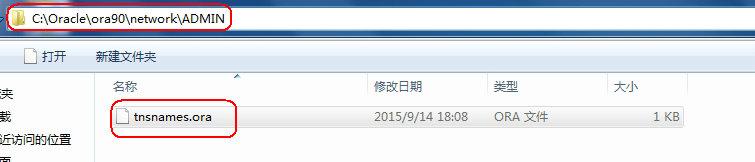
14、本示例中,在 tnsnames.ora 的最后添加如下内容:
ORA90 =
(DESCRIPTION =
(ADDRESS_LIST =
(ADDRESS = (PROTOCOL = TCP)(HOST = 192.168.161.90)(PORT = 1521))
)
(CONNECT_DATA =
(SERVICE_NAME = ora11)
)
)
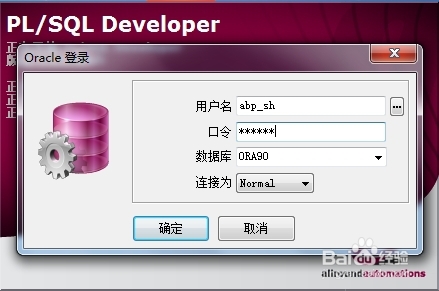
15、登录数据库服务器,填写登录信息:
16、成功登录后的操作界面: