1、第一步,如下图,打开一个PPT,点击工具栏“插入“--”图片”,在跳出的对话框中选择需要插入的图片,点击“打开”。

2、第二步,选中全部的图片,点击工具栏“图片工具”--“图片板式”--“选择一个合适的形状”(如下图,选择了一个六边形拼图样式)


3、第三步,大家也可以再试试 其他样式。如下图,全部图片模式。


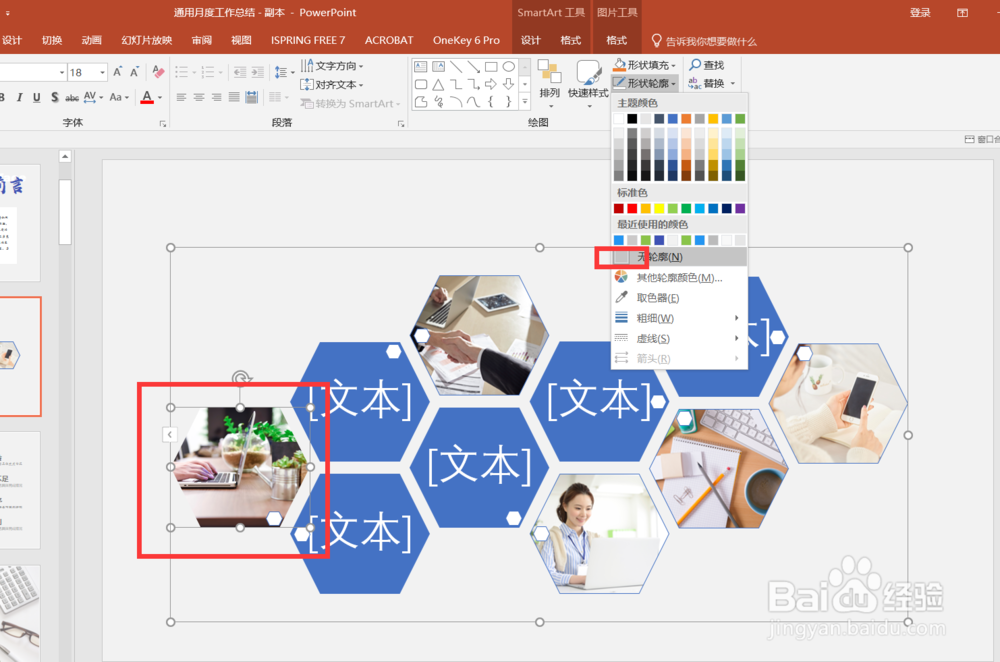
1、第一步,在一键生成图片排版样式虽然基本可用,但仍不够精致。可以继续对图片进行修饰。如下图,选中一个图片,点击工具栏“形状轮廓”--选择“无轮廓“,给所有图片全部应用此效果。
2、第二步,给图片添加阴影效果。如下图,选中图片,点击“形状效果”--“阴影”--“外部”--“右下”
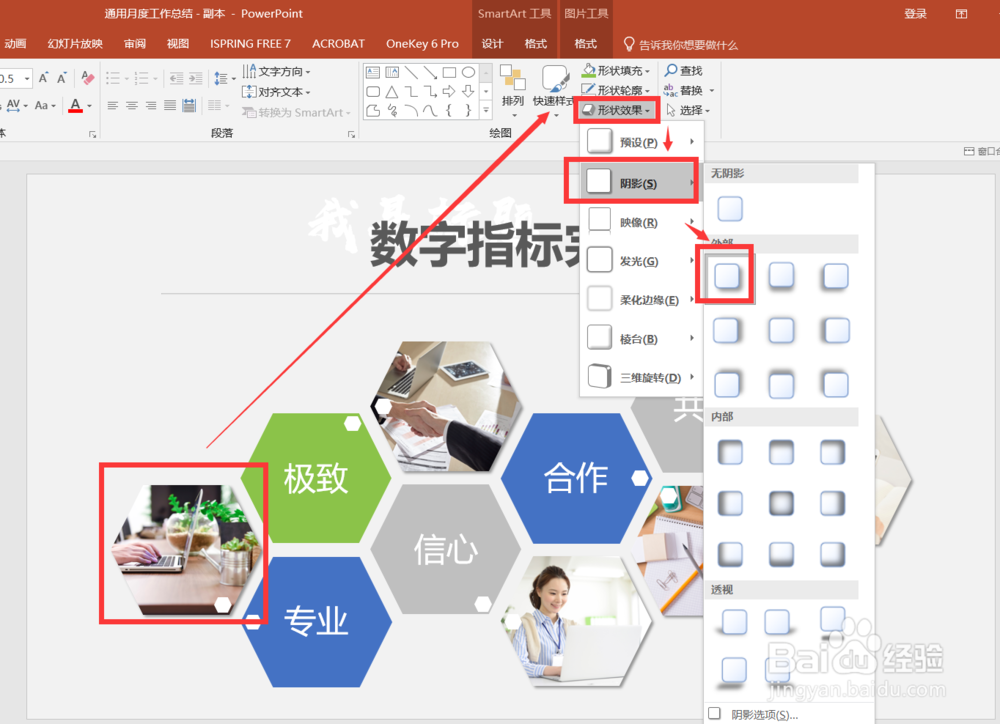
3、第三步,如下图就设置好了图片排版操作