1、启动PowerPoint 软件,在当前幻灯片中输入一个长方形和一个椭圆图形。

2、现在我们分别给长方形和椭圆添加上文字。右击长方形,在出现的右键菜单中选择“编辑文字”。

3、此时长方体内部有光标在闪烁,表示处于文字编辑状态,输入文字长方体。

4、输入文字后,我们也可以对图形内的文字进行编辑。选中需要修改的文字,可对其设置字体、字号、样式和颜色等。

5、采用同样的方法给椭圆添加上“椭圆”的文字。

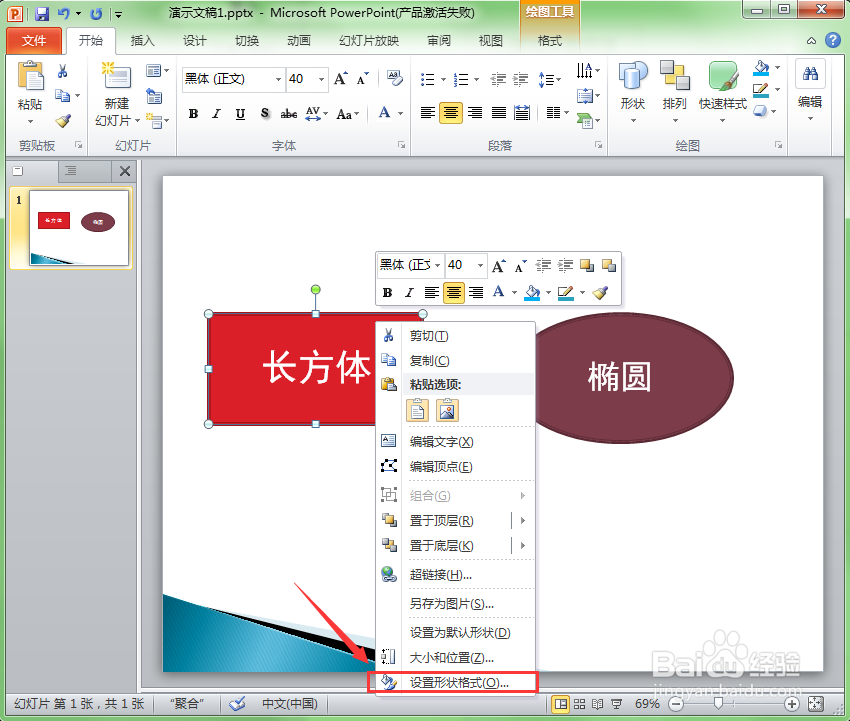
1、选中要添加阴影的图形,单击鼠标右键,从右键菜单中选择“设置形状格式”。
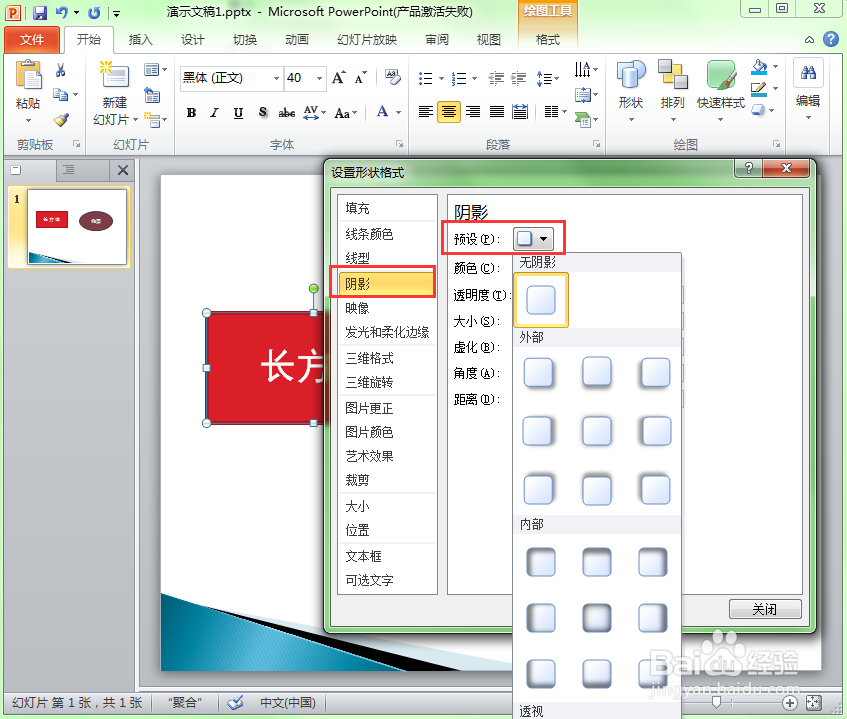
2、在弹出的设置形状格式对话框中选择阴影选项,可以在预设中选择你需要的阴影。
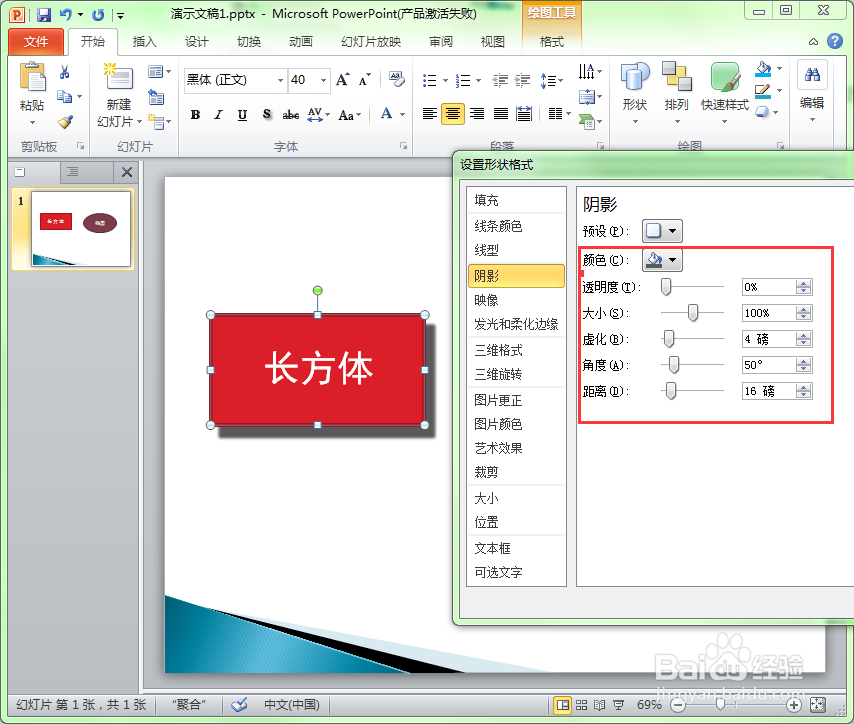
3、当然,如果预设中没有你想要的阴影效果,你可以在此对话框中自由的设置。下图是自己设置阴影后的效果。