pr视频怎么抠图?premiere pro用钢笔抠图像

时间:2026-02-14 05:19:53

1、比如下图中的视频,要把这画面中的人物给抠出来。

pr视频怎么抠图?premiere pro用钢笔抠图像

2、新建字幕;创建静态字幕;弹出对话框,点确定。

下方展开字幕的操作面板。

pr视频怎么抠图?premiere pro用钢笔抠图像

3、选择字幕工具的钢笔工具;

用默认的白色描边和填充。

pr视频怎么抠图?premiere pro用钢笔抠图像

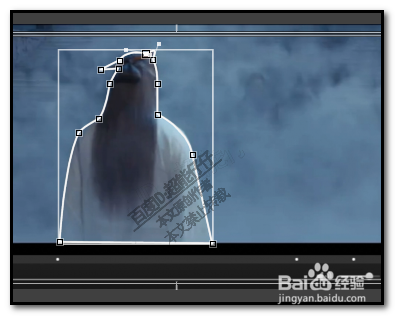
4、然后,在画布上,开始把人物给抠出来;

操作方法与PS的钢笔有些相似。

pr视频怎么抠图?premiere pro用钢笔抠图像

5、现在绘制出人物的轮廓;

下面,我们给这轮廓内部进行填充。

鼠标右击,弹出菜单,

pr视频怎么抠图?premiere pro用钢笔抠图像

6、鼠标放在:图形类型

右侧弹出子菜单,再点填充这一项,如下所示。

pr视频怎么抠图?premiere pro用钢笔抠图像

7、看,刚才抠出轮廓的人物给填充上白色 。

接下来,把这字幕操作面板关闭。

pr视频怎么抠图?premiere pro用钢笔抠图像

8、接着,视频素材添加轨道遮罩键效果;

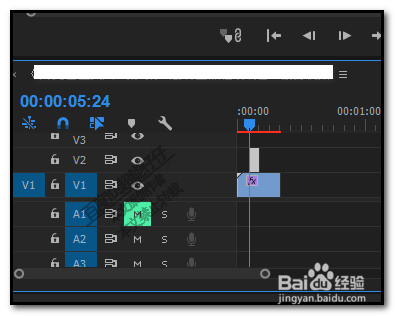
然后,把刚才新建的字幕拉到素材视频的上层轨道所在这一帧。

再把轨道遮罩键的遮罩选择为字幕这一轨道。

抠图完成。
pr视频怎么抠图?premiere pro用钢笔抠图像

pr视频怎么抠图?premiere pro用钢笔抠图像

© 2026 一点资料
信息来自网络 所有数据仅供参考
有疑问请联系站长 site.kefu@gmail.com